

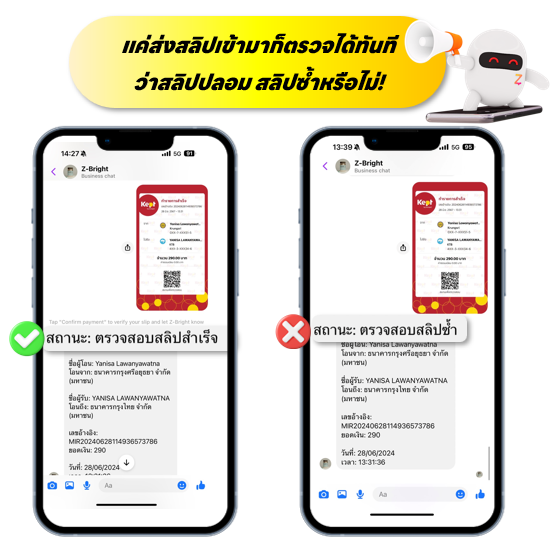
รู้ยัง… เราสามารถตั้งค่าให้แชทบอท ช่วยแม่ค้าตรวจสอบสลิปทั้งผ่านแชทและผ่าน Shop Service ของซีวิซได้แล้ว
ลองมาดูสถานการณ์จริงกันก่อนดีกว่า ว่าจะเป็นอย่างไรเวลาลูกค้าส่งสลิปมา
เมื่อลูกค้าสั่งซื้อสินค้าในแชท..
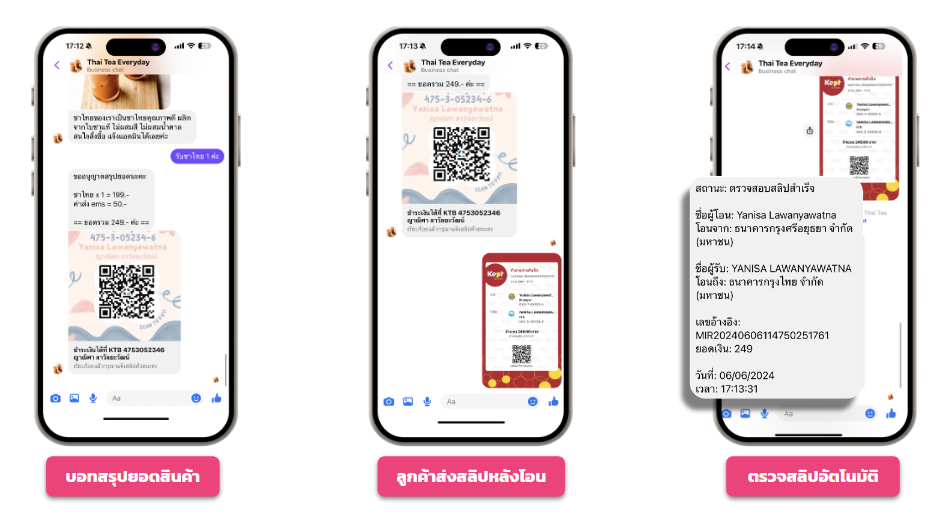
ทั้งหมดนี้คือการตั้งค่าในส่วนของ “บทสนทนา” ทั้งหมดเลย รู้แบบนี้แล้วก็ง่ายเลยใช่มั้ยหล่ะคะ งั้นเรามาเริ่มตั้งค่าไปพร้อมๆกันเลยดีกว่าค่ะ
📌 มาดูวิธีการตั้งค่าตรวจสลิปผ่านแชทกันค่ะ
- ติดตั้ง ZWIZ.AI แชทบอท สมัครใช้งาน (เริ่มต้นทดลองฟรี)
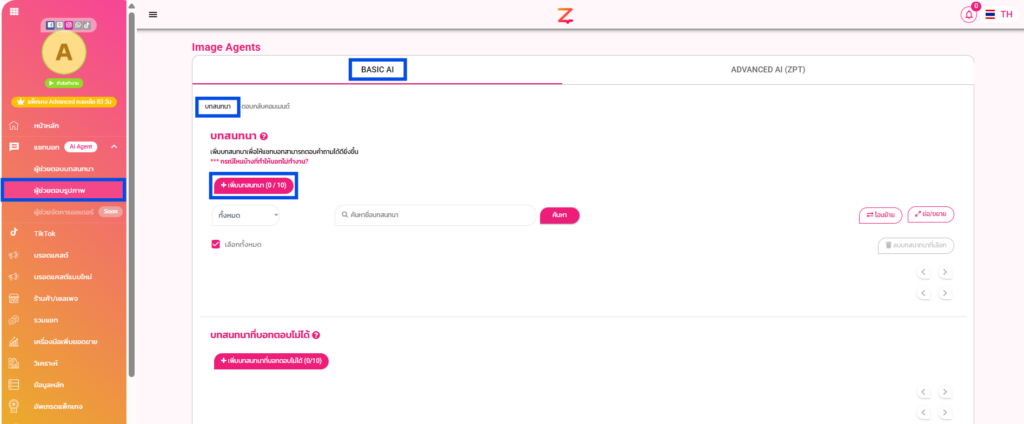
1. เข้าไปที่เมนูแชทบอท หัวข้อ “ผู้ช่วยตอบรูปภาพ” > Basic AI > หัวข้อ บทสนทนา และกด +เพิ่มบทสนทนา ค่ะ

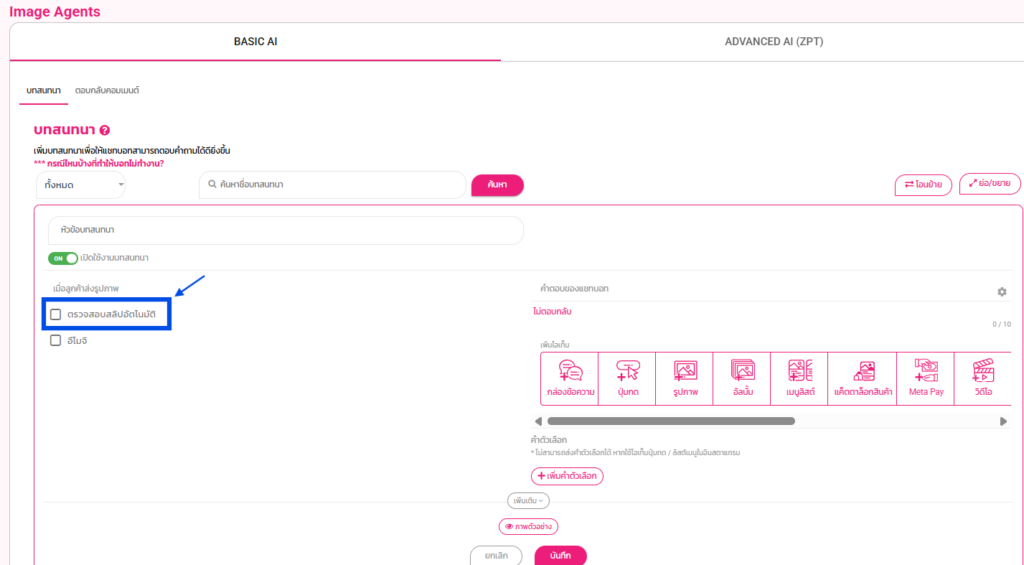
2. ตั้งชื่อ “หัวข้อบทสนทนา” และติ๊กเลือก✅ “ตรวจสอบสลิปอัตโนมัติ”

3. เลือกช่องทางการชำระเงิน ธนาคาร / เลขพร้อมเพย์ / E-Wallet หรือ Payment Gateway อื่นๆ กรอกข้อมูล
จากนั้นกดบันทึกค่ะ
แพ็กเกจPremium จะใส่ได้สูงสุด 3 บัญชีธนาคาร
แพ็กเกจAdvanced จะใส่ได้สูงสุด 10 บัญชีธนาคาร
แพ็กเกจBusiness จะใส่ได้สูงสุด 30 บัญชีธนาคาร
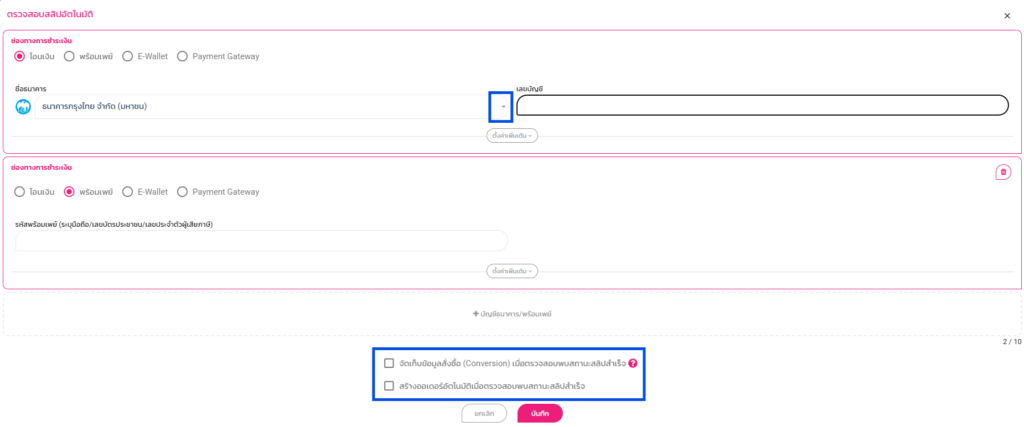
ด้านล่างจะมีหัวข้อให้ติ๊กเลือกใช้งานเพิ่มเติมค่ะ (หรือไม่เลือกก็ได้นะคะ)
- จัดเก็บข้อมูลสั่งซื้อ (Conversion) เมื่อตรวจสอบพบสถานะสลิปสำเร็จ อ่านเพิ่มเติม
- สร้างออเดอร์อัตโนมัติเมื่อตรวจสอบพบสถานะสลิปสำเร็จ หากมีการตรวจสลิปสถานะสำเร็จ จะมีการสร้างออเดอร์เปล่า แบบไม่มีรายละเอียดมีแค่ยอดเงิน ไว้ที่หลังบ้าน Zwiz เมนู ร้านค้า/เซลเพจ > สรุปออเดอร์ เพื่อเก็บไว้ดูข้อมูลภายหลังได้ค่ะ
4. หลังจากใส่ข้อมูลบัญชีเรียบร้อยแล้ว ฝั่งขวาที่เป็นคำตอบของแชทบอท จะขึ้นข้อมูลมาให้อัตโนมัติ
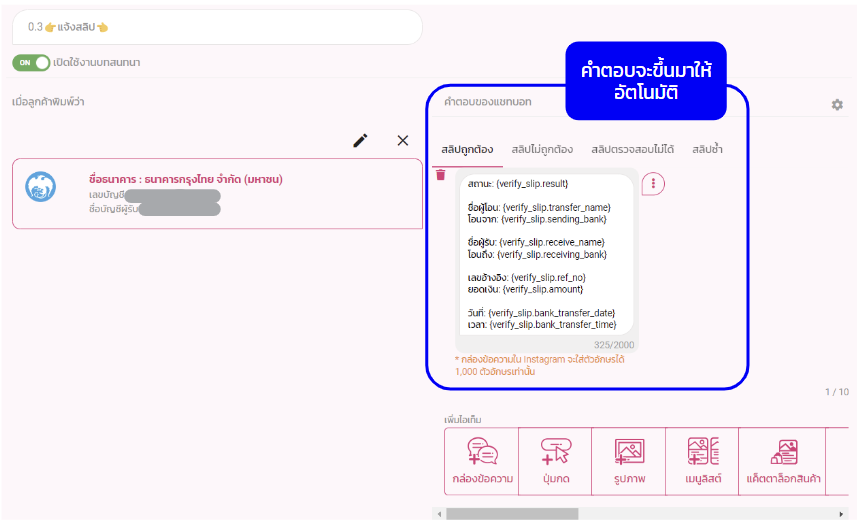

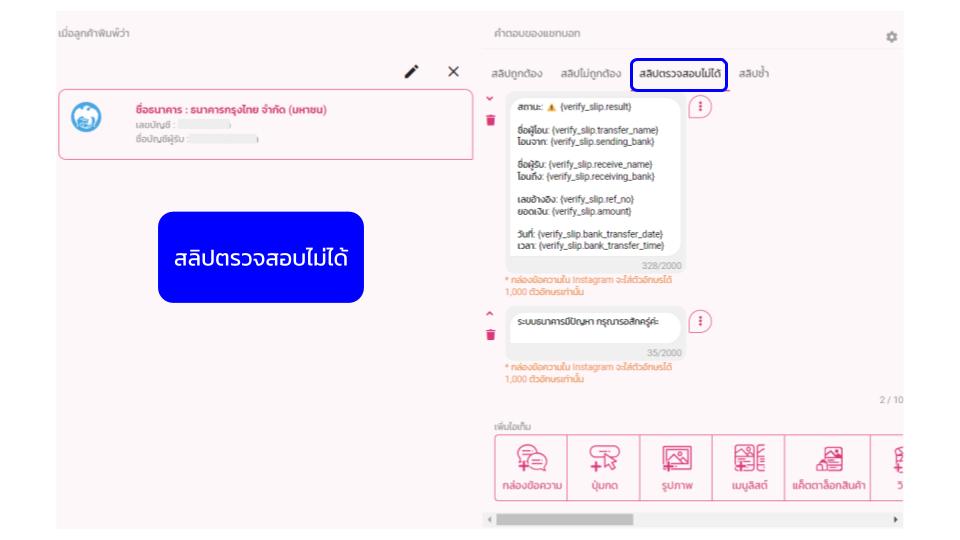
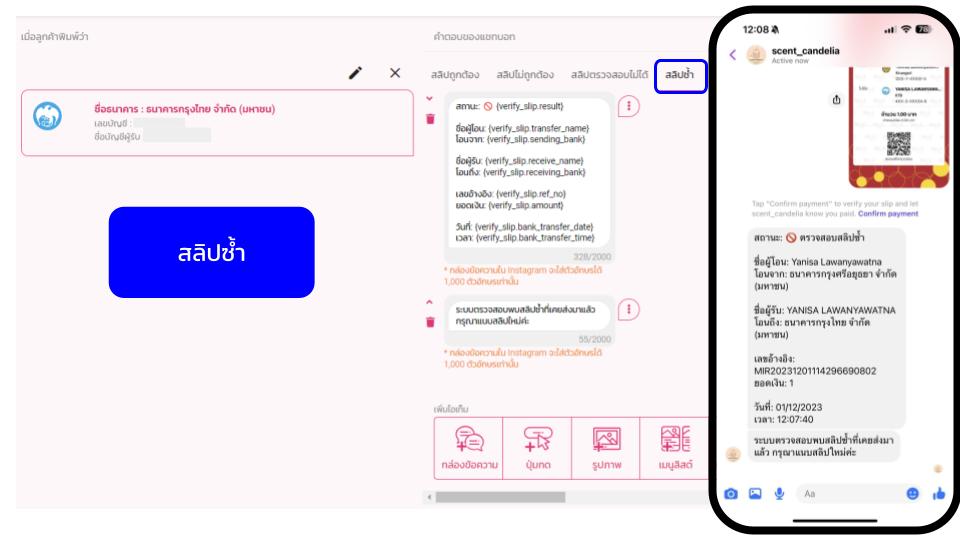
โดยคำตอบจะแบ่งเป็น 4 คำตอบ ตามสถานะสลิป คือ สลิปถูกต้อง, สลิปไม่ถูกต้อง, สลิปตรวจสอบไม่ได้, และสลิปซ้ำ
ซึ่งแต่ละข้อมูลจะมีความหมาย ดังนี้
- สถานะ: {verify_slip.result} -> จะได้ผลลัพธ์จากการตรวจสลิปมาขึ้นให้
มีดังนี้ ตรวจสอบสลิปสำเร็จ / สลิปถูกต้อง (ไม่สามารถตรวจสอบข้อมูลครบถ้วนได้) / ตรวจสอบสลิปซ้ำ / เกิดข้อผิดพลาดจากธนาคารชั่วคราว (Status Code: XXXX)
- ชื่อผู้โอน: {verify_slip.transfer_name} -> จะนำชื่อผู้โอนมาแสดงให้
- โอนจาก: {verify_slip.sending_bank} -> จะนำชื่อธนาคารผู้โอนมาแสดงให้
- ชื่อผู้รับ: {verify_slip.receive_name} -> จะนำชื่อผู้รับโอนมาแสดงให้
- โอนถึง: {verify_slip.receiving_bank} -> จะนำชื่อธนาคารผู้รับโอนมาแสดงให้
- เลขอ้างอิง: {verify_slip.ref_no} -> จะนำเลขอ้างอิงการโอนมาแสดงให้
- ยอดเงิน: {verify_slip.amount} -> จะนำยอดโอนมาแสดงให้
- วันที่: {verify_slip.bank_transfer_date} -> จะนำวันที่ทำการโอนมาแสดงให้
- เวลา: {verify_slip.bank_transfer_time} -> จะนำเวลาที่ทำการโอนมาแสดงให้
**หมายเหตุ : สามารถทำการแก้ไขหัวข้อต่างๆได้เลยค่ะ แต่ห้ามแก้ไขในส่วนของ {…} นะคะ
ความหมายของสถานะ
- ตรวจสอบสลิปสำเร็จ = สลิปที่ผ่านการตรวจสอบแล้ว โดยจะเช็คข้อมูลจาก QR Code บนสลิป ซึ่งข้อมูลธนาคารและเลขบัญชีจะต้องตรงตามที่ตั้งค่าตรวจสอบสลิปอัตโนมัติในบทสนทนาเอาไว้
- สลิปถูกต้อง (ไม่สามารถตรวจสอบข้อมูลครบถ้วนได้) = สลิปที่มีเลขบัญชีปลายทาง, ธนาคาร หรือเลขพร้อมเพย์ไม่ตรงกับข้อมูลที่ตั้งค่าไว้ (ส่วนนี้สุ่มเสี่ยงที่อาจจะเป็นสลิปปลอม แนะนำให้แอดมินเช็คข้อมูลการโอนอีกครั้งจากทางธนาคาร) หรือ กรณีที่ตรวจสอบ QR Code ถูกต้อง แต่มีข้อมูลบางอย่างของทางธนาคารที่ระบบไม่สามารถตรวจสอบได้ (เกิดขึ้นแค่บางธนาคารเท่านั้น)
- ตรวจสอบสลิปซ้ำ = สลิปที่เคยส่งเข้ามาในระบบแล้ว
- เกิดข้อผิดพลาดจากธนาคารชั่วคราว (Status Code: XXXX) = เกิดข้อผิดพลาดจากทางธนาคารปลายทาง เช่น ระบบตรวจสอบจากฝั่งธนาคารล่ม หรือ ระบบมีปัญหาจากธนาคารโดยตรง ซึ่งตรงนี้แนะนำให้แอดมินเช็คข้อมูลการโอนอีกครั้งจากทางธนาคารเช่นกัน (หรือรอสักครู่ แล้วแอดมินพิมพ์ #[recheck] เข้าไปในแชทอีกครั้ง ระบบจะทำการรีเช็คสลิปให้ค่ะ)
โดยทั้ง 4 คำตอบ เราสามารถแก้ไขให้แตกต่างกันได้ตามต้องการเลยนะคะ ไม่ว่าจะเป็นการใส่ emoji น่ารักๆ หรือใส่ข้อความ item ตามหลัง เช่น
1. สลิปถูกต้อง (สถานะ : ตรวจสอบสลิปสำเร็จ)
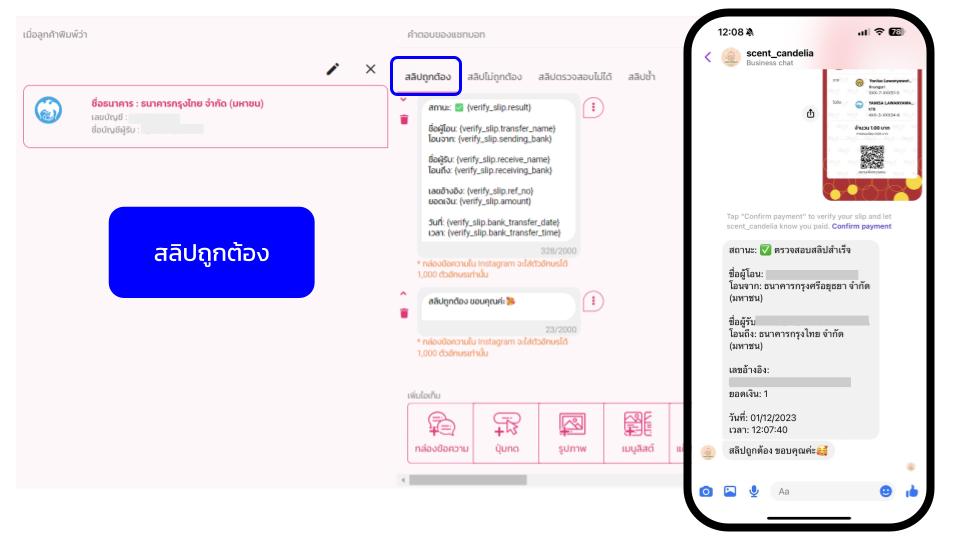
2. สลิปไม่ถูกต้อง (สถานะ : สลิปถูกต้อง (ไม่สามารถตรวจสอบข้อมูลครบถ้วนได้))
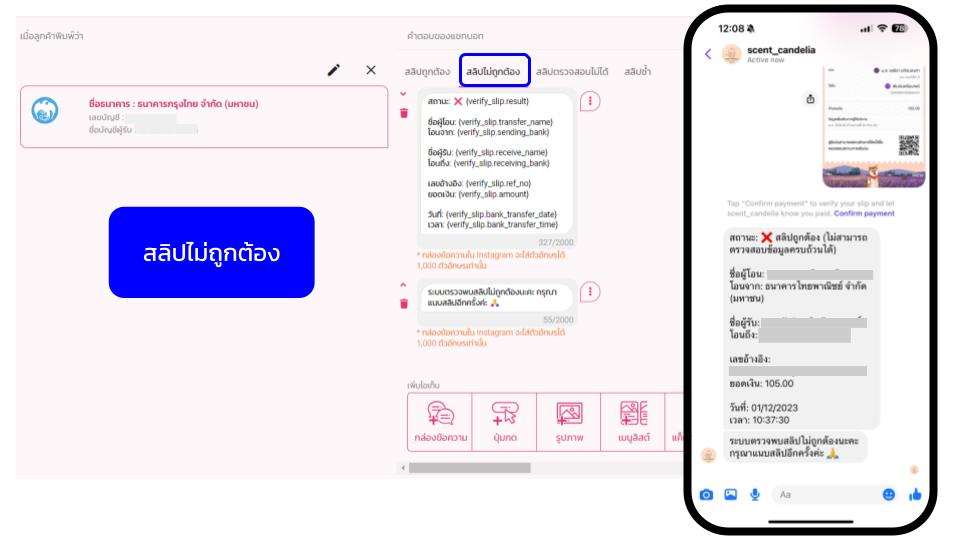
3. สลิปตรวจสอบไม่ได้ (สถานะ : เกิดข้อผิดพลาดจากธนาคารชั่วคราว (Status Code: XXXX))
4. สลิปซ้ำ (สถานะ : ตรวจสอบสลิปซ้ำ)
📌 แต่ถ้ามีการใช้งานร้านค้าครบวงจรของซีวิซอยู่แล้วก็มาดูวิธีการตั้งค่าตรวจสลิปผ่านร้านค้ากันค่ะ
อ่านรายละเอียดเพิ่มเติม Tutorial 6: Shop Service/บริการร้านค้าครบวงจร
1. กดไปที่แถบ “ร้านค้า/เซลเพจ”
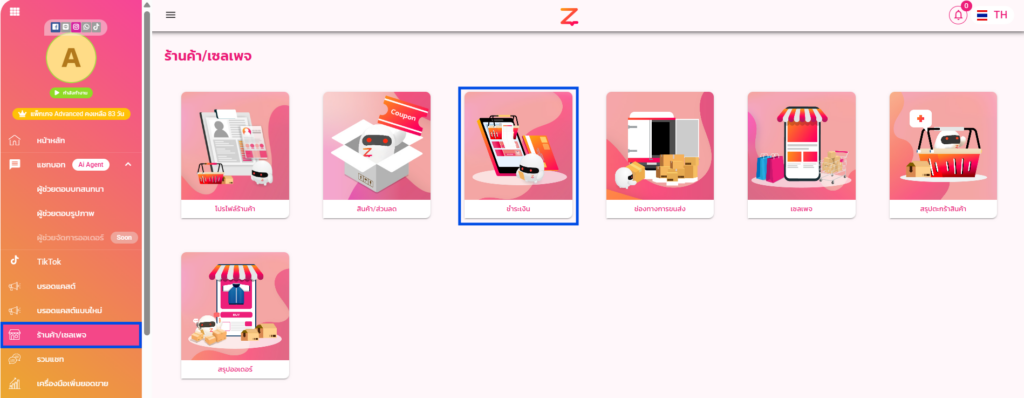
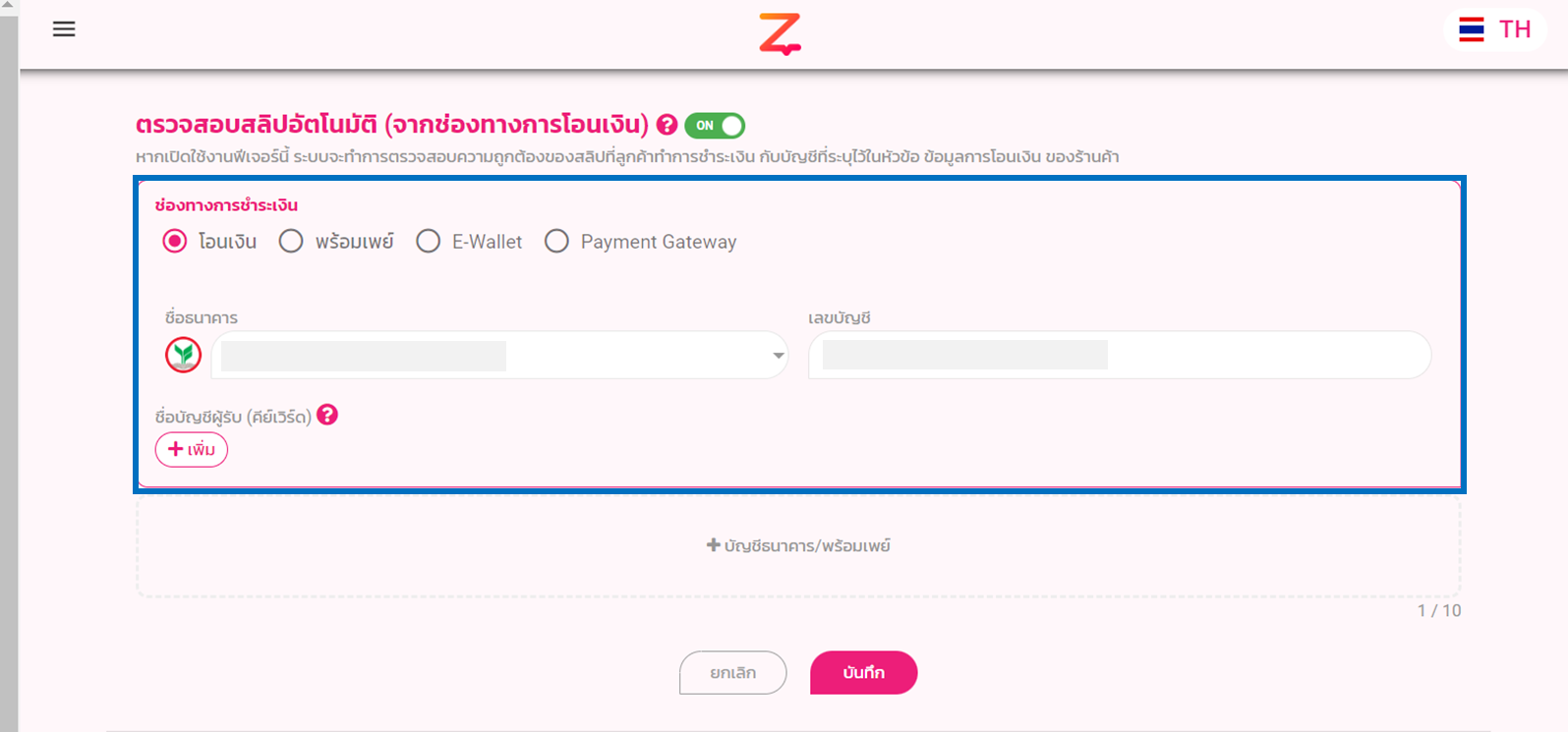
2. เลือกหัวข้อ “ชำระเงิน” เลื่อนลงมาจะเจอหัวข้อ “ตรวจสอบสลิปอัตโนมัติ (จากทางช่องทางการโอนเงิน)” ให้กด “เปิด” และกดแก้ไขที่ “ดินสอ” ตามรูป


3. กรอกรายละเอียดช่องทางการชำระเงิน
สำหรับแพ็กเกจพรีเมี่ยม จะใส่ได้สูงสุด 3 บัญชี / และแพ็กเกจแอดวานซ์ กับแพ็กเกจบิสสิเนส จะใส่ได้สูงสุด 10 บัญชี
หลังจากนั้นในมุมลูกค้าเมื่อซื้อสินค้าเข้ามาพร้อมแนบสลิป ระบบก็จะตรวจสอบสลิปให้ทันที
พร้อมแสดงผลในหน้า “สรุปออเดอร์” ให้แบบนี้…
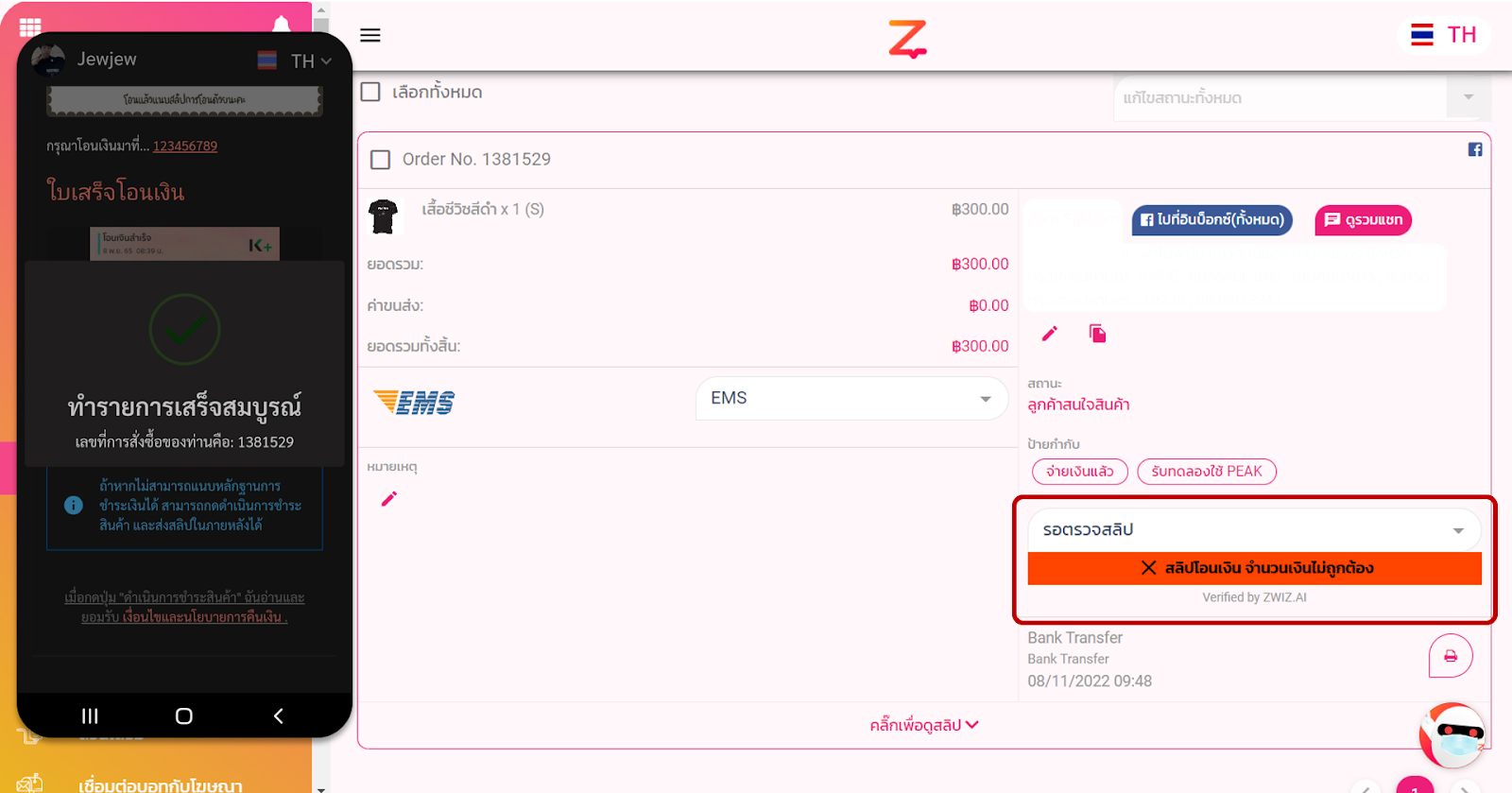

โดยระบบจะเช็คให้ทันทีว่าสลิปการโอนเงินที่ลูกค้าส่งเข้ามานั้น..
- เลขบัญชีผู้รับเงินตรงหรือไม่
- จำนวนเงินตรงกับออเดอร์ที่สั่งซื้อหรือไม่
- เป็นสลิปที่เคยส่งเข้ามาในระบบหรือไม่ (ส่งซ้ำ)
ข้อจำกัดในการใช้งาน
- หากเป็นการตั้งค่าตรวจสลิปในแชทจะเป็นการตรวจสอบข้อมูลผู้รับเงินและสลิปว่ามีอยู่จริง หรือเป็นสลิปที่ส่งมาซ้ำหรือไม่ ในเรื่องของยอดเงินผู้ใช้จะต้องตรวจสอบเองอีกครั้ง หลังจากแชทบอทอ่านข้อมูลจากสลิปให้เรียบร้อยแล้ว
- หากเป็นการตั้งค่าตรวจสลิปในแชทลูกค้าส่งสลิปโอนเงินมาไม่ตรงกับเลขบัญชีหรือพร้อมเพย์ที่เราตั้งค่าไว้ในบทสนทนาระบบจะแสดงว่า “สลิปถูกต้อง (ไม่สามารถตรวจสอบข้อมูลครบถ้วนได้)” เพราะไม่มีข้อมูลที่ตรงกับคำฝั่งซ้ายที่เราตั้งค่าไว้นั่นเอง
- สลิปที่ไม่มี QR Code จะไม่สามารถตรวจสอบสลิปได้
- หากลูกค้ากดเลือกส่งสลิปมากกว่า 1 รูปมาใน 1 ครั้ง ระบบจะไม่สามารถอ่านสลิปได้ จะต้องส่งครั้งละ 1 รูปเท่านั้น
Note: สามารถใช้ได้กับแพ็กเกจพรีเมี่ยมขึ้นไป (สำหรับแพ็กเกจพรีเมี่ยมจะใส่ได้สูงสุด 3 บัญชี / และแพ็กเกจแอดวานซ์จะใส่ได้สูงสุด 10 บัญชี)
คำถามที่พบบ่อย
Q : โควตาตรวจสลิปฟรี จะเพิ่มให้เมื่อไร ?
A : โควตาจะเพิ่มให้หลังจากการชำระเงินค่าแพ็กเกจสำเร็จ โดยโควตาจะเพิ่มให้ครั้งเดียว เช่น หากคุณซื้อแพ็กเกจ Business 3 เดือน จะได้รับโควตาตรวจสลิปฟรี 500 โควตา/เดือน หรือเท่ากับ 1,500 โควตาตลอดการใช้งานแพ็กเกจ โดยจะเพิ่มให้ครั้งเดียวหลังการชำระเงินแพ็กเกจสำเร็จ
Q : โควตาฟรี มีวันหมดอายุไหม ?
A : ไม่มีวันหมดอายุ สามารถใช้งานได้จนกว่าโควตาจะหมด
Q : ต้องการซื้อแพ็กเกจตรวจสลิปเพิ่ม ทำอย่างไร ?
A : สามารถซื้อผ่านระบบได้ด้วยตัวเอง หรือติดต่อ support เพื่อสอบถามเพิ่มเติม
Q : โควตาการตรวจสลิปจะถูกหักเมื่อไร ?
A : โควตาตรวจสลิปจะถูกหักเมื่อสลิปถูกตรวจ โดยสถานะตรวจสลิปมีสถานะดังต่อไปนี้
- สลิปถูกต้อง = 1 โควตา
- สลิปไม่ถูกต้อง = 1 โควตา
- สลิปตรวจสอบไม่ได้ = 1 โควตา
- สลิปซ้ำ = ไม่เสียโควตา
Q : กรณีแพ็กเกจหมดอายุ โควตาตรวจสลิปยังไม่หมด จะเป็นอย่างไร ?
A : โควตาสามารถเก็บไว้ใช้ต่อได้ เมื่อต่ออายุแพ็กเกจ ZWIZ Chatbot เป็น Premium ขึ้นไป ดูรายละเอียดแพ็กเกจ
Q : ซื้อโควตาตรวจสลิปแล้ว แบ่งใช้งานกับบัญชีอื่นได้หรือไม่ ?
A : ใช้งานได้เฉพาะเพจที่มีการชำระเงินค่าแพ็กเกจโควตาตรวจสลิปเท่านั้น
Q : หากอัปเกรดแพ็กเกจ ZWIZ Chatbot เป็นแพ็กเกจที่สูงขึ้นระหว่างเดือนจะเป็นอย่างไร ?
A : โควต้าตรวจสลิปจากแพ็กเกจเดิมถูกคำนวนตามวันใช้งานจริง และเพิ่มโควต้าตรวจสลิปตามแพ็กเกจใหม่ที่อัปเกรด
Q : กรณี Facebook Page มีปัญหา ถูกปิด สามารถย้ายโควต้าตรวจสลิปไปใช้กับเพจอื่นได้หรือไม่ ?
A : ย้ายได้ ภายใต้การพิจารณาของทีมงานแอดมิน
[อ่านวิธีการตั้งค่าตรวจสลิป คลิกที่นี่]
ติดตั้งเลย!
หากคุณมีคำถาม หรือ ต้องการให้ทีมงานช่วยเหลือ
คลิกที่ “รูปน้อง Zee” หรือ ติดต่อที่เพจ ZWIZ.AI หรือ เข้า Group ZWIZ.AI
เพื่อคุยกับทีมงานได้เลย

สำหรับลูกค้าธุรกิจ Enterprise บริษัทเรามีบริการตั้งแต่ Consult, Design, Development, Maintain ระบบ AI Chatbot และ Data Analytics รบกวนติดต่อที่ E-mail: sales@zwiz.ai เพื่อนัดนำเสนองาน ดูเพิ่มเติมที่ Enterprise Showcase