

สามารถตั้งค่าตามคลิปนี้ หรืออ่านขั้นตอนตามบล็อกนี้ได้เลย!
วิธีสร้างบรอดแคสต์บน ZWIZ.AI ครบทุกช่องทาง
รวมขั้นตอนการสร้างบรอดแคสต์ใหม่ การส่งซ้ำเฉพาะคนที่ยังไม่ได้รับ การเลือกช่องทาง Facebook, LINE, Instagram, TikTok และ WhatsApp รวมถึงวิธีดูสถิติหลังส่งบรอดแคสต์ และการตั้งค่าให้รวมแชทอัปเดตข้อความล่าสุดเมื่อส่งสำเร็จ
สร้างบรอดแคสต์ใหม่
เมื่อต้องการส่งข้อความหาลูกค้าจำนวนมาก ให้เริ่มจากการสร้างบรอดแคสต์ใหม่ โดยระบบจะให้กำหนดชื่อบรอดแคสต์ เลือกช่องทาง เลือกกลุ่มเป้าหมาย และตั้งค่าข้อความก่อนส่ง
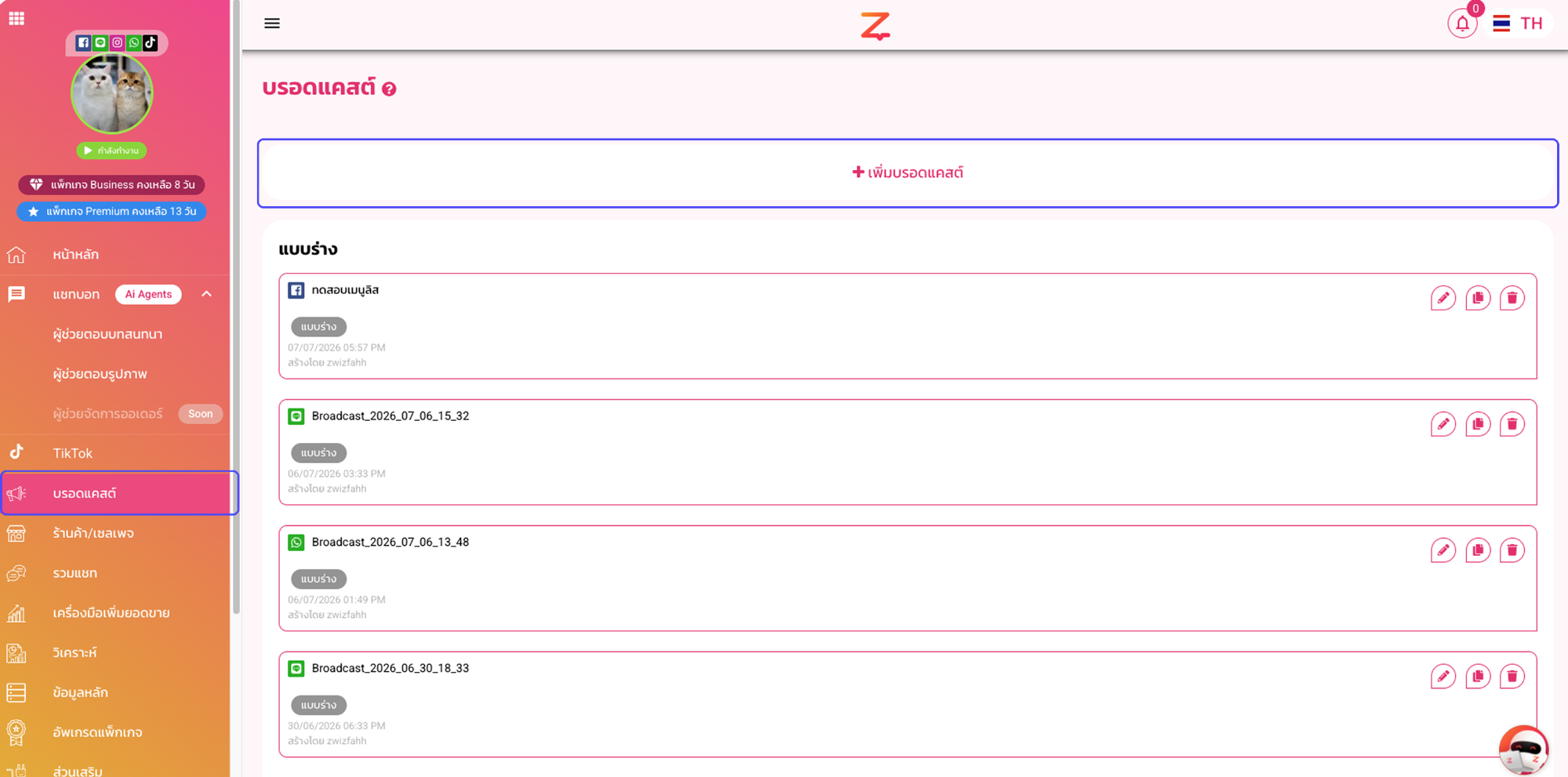
เข้าเมนูบรอดแคสต์ และกดเพิ่มบรอดแคสต์
ไปที่เมนู บรอดแคสต์ จากนั้นกด เพิ่มบรอดแคสต์
เลือก “บรอดแคสต์ใหม่”
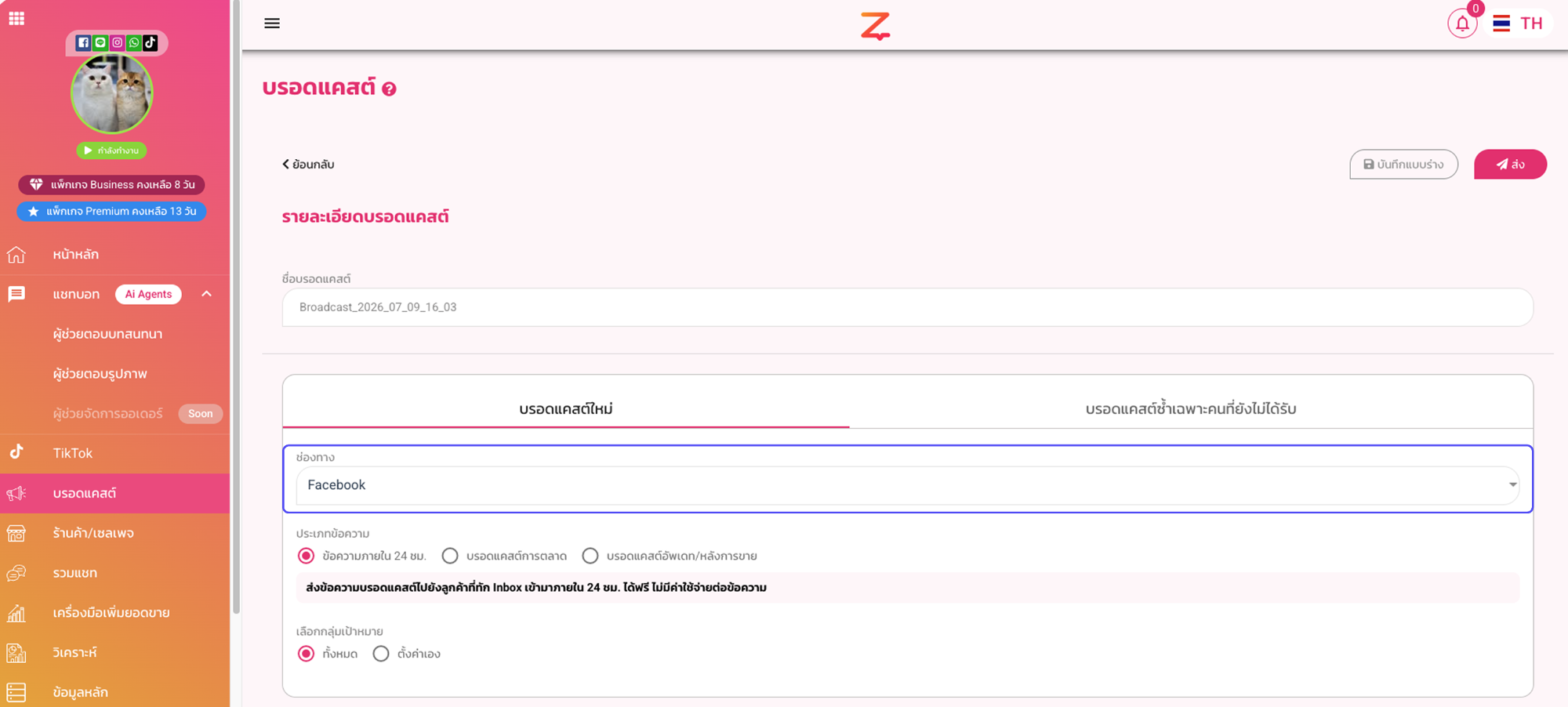
ในหน้าสร้างบรอดแคสต์ จะมีตัวเลือกหลัก 2 แบบ คือ บรอดแคสต์ใหม่ และ บรอดแคสต์ซ้ำเฉพาะคนที่ยังไม่ได้รับ
ถ้าต้องการส่งซ้ำเฉพาะคนที่ส่งไม่สำเร็จในรอบก่อน ให้ไปดูหัวข้อ บรอดแคสต์ซ้ำเฉพาะคนที่ยังไม่ได้รับ
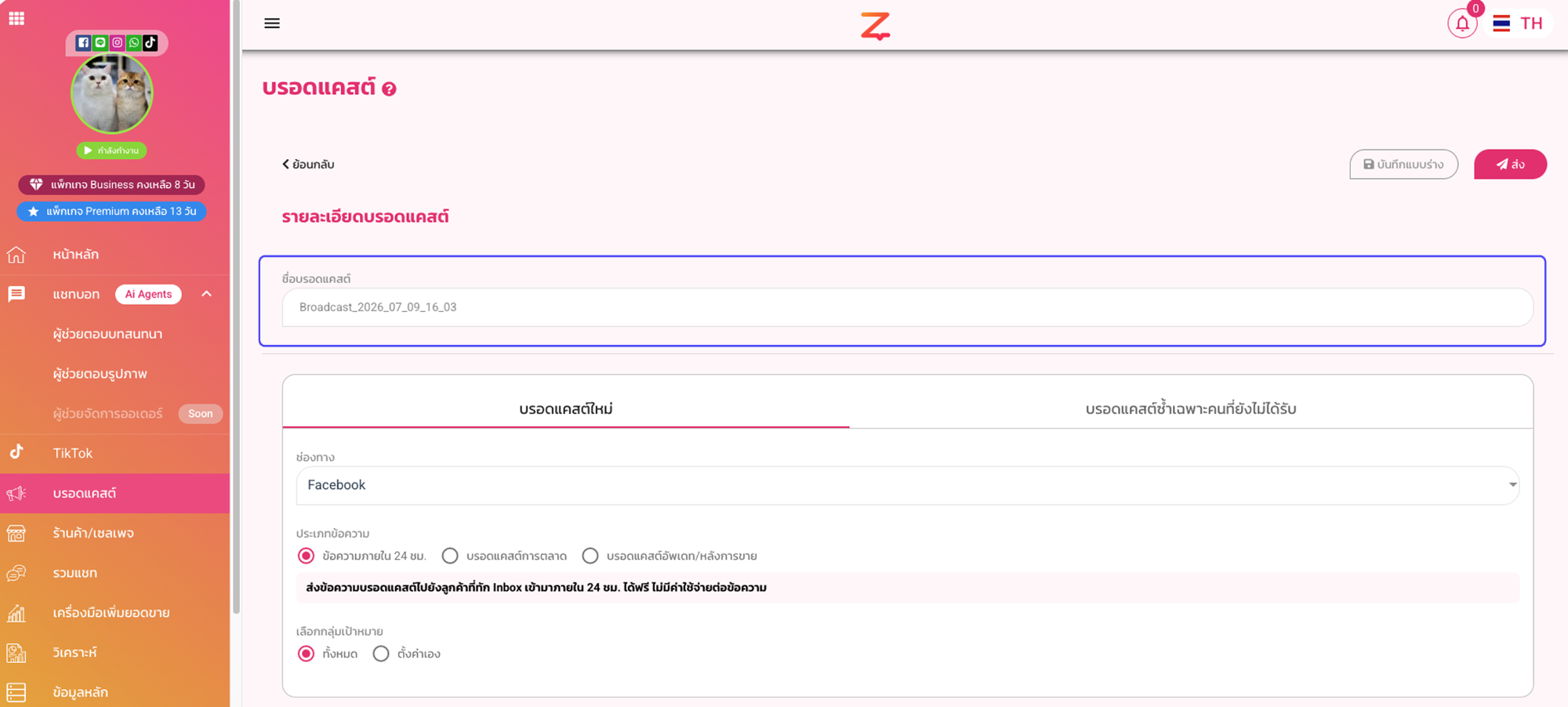
ตั้งชื่อบรอดแคสต์
บรอดแคสต์ซ้ำเฉพาะคนที่ยังไม่ได้รับ
ฟีเจอร์นี้ใช้ในกรณีที่ส่งบรอดแคสต์ไปแล้ว แต่มีบางคนยังไม่ได้รับข้อความ เช่น ส่งไม่สำเร็จ เกิดข้อผิดพลาด หรือระบบไม่สามารถนำส่งได้ในรอบแรก
ระบบจะส่งซ้ำให้เฉพาะคนที่ยังไม่ได้รับเท่านั้น
คนที่เคยได้รับบรอดแคสต์รอบก่อนแล้ว จะไม่ถูกส่งซ้ำ ช่วยลดโอกาสที่ลูกค้าจะได้รับข้อความซ้ำและรบกวนลูกค้าเกินไป
เลือกบรอดแคสต์ที่ต้องการส่งซ้ำ
เลือกบรอดแคสต์ที่เคยส่งไปแล้ว และต้องการส่งซ้ำเฉพาะกลุ่มที่ยังไม่ได้รับ
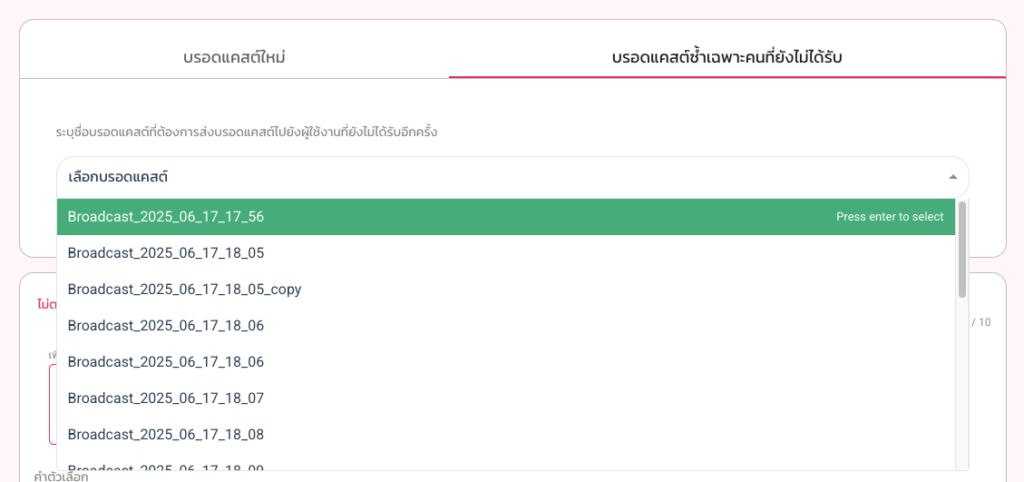
ตรวจสอบการตั้งค่าเดิม และแก้ไขก่อนส่งได้
หลังเลือกบรอดแคสต์ ระบบจะแสดงการตั้งค่าเดิมให้อัตโนมัติ สามารถข้อความก่อนกดส่งได้
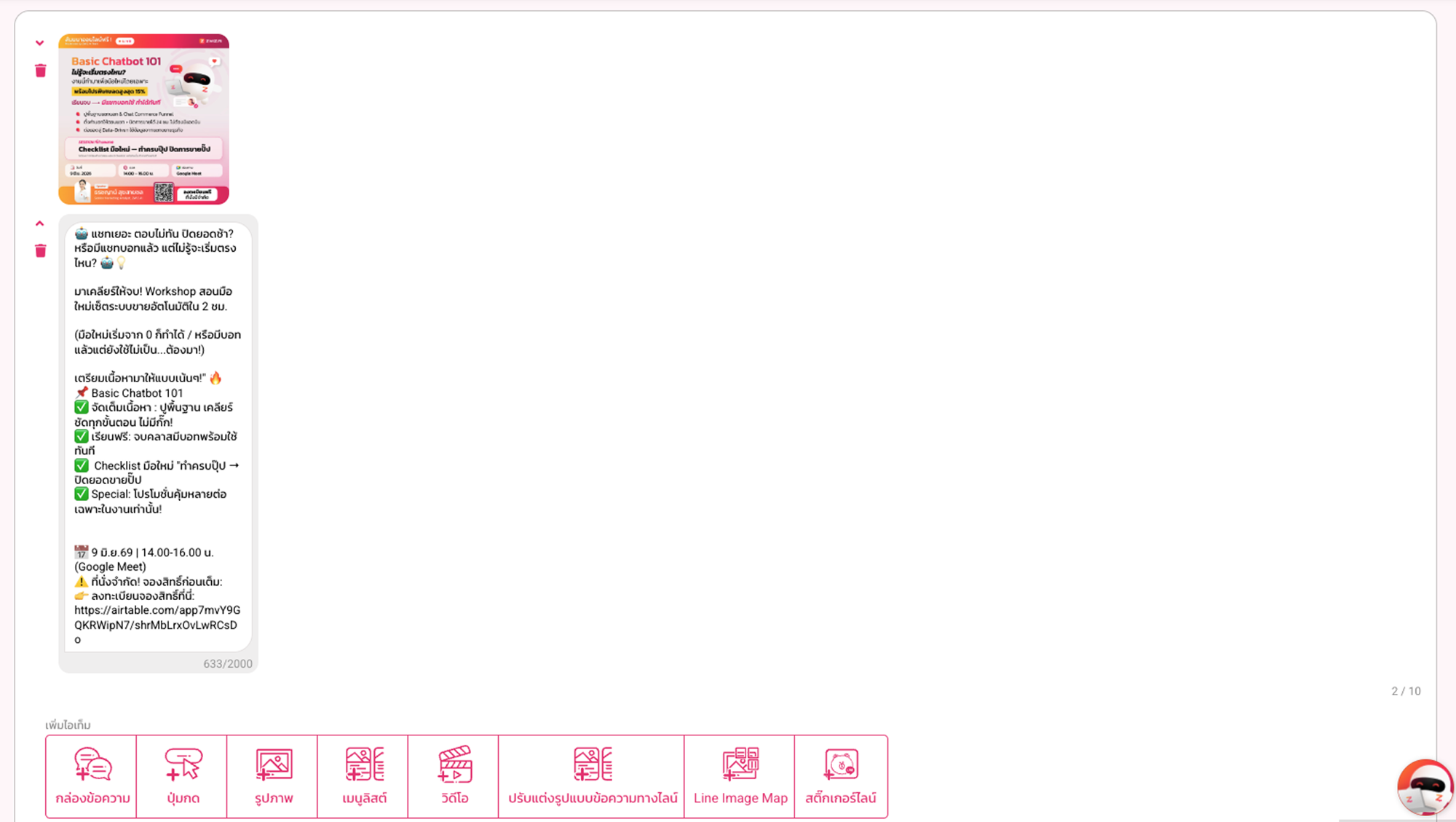
บรอดแคสต์ Facebook
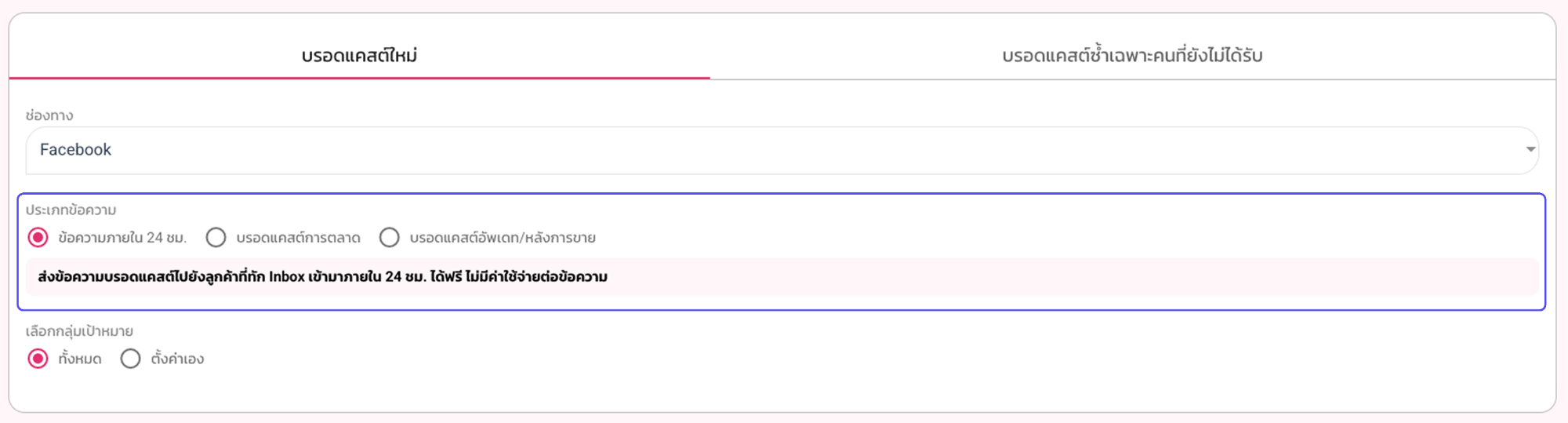
สำหรับ Facebook สามารถเลือกประเภทข้อความได้หลายแบบ โดยแต่ละแบบมีเงื่อนไขและวัตถุประสงค์ที่ต่างกัน
ข้อความภายใน 24 ชม.
ส่งถึงลูกค้าที่ทัก Inbox เข้ามาภายใน 24 ชั่วโมงล่าสุด
เหมาะกับ:- ตอบต่อบทสนทนาล่าสุด
- แจ้งข้อมูลเพิ่มเติมหลังลูกค้าทักมา
- ไม่มีค่าใช้จ่ายต่อข้อความ
Marketing Messages
ส่งข้อความเชิงพาณิชย์ เช่น โปรโมชัน แคมเปญ หรือข้อเสนอขาย
เหมาะกับ:- กระตุ้นลูกค้าเก่า
- ส่งโปรโมชัน
- ยิงข้อความหากลุ่มเป้าหมายที่กำหนด
Utility Messages
ส่งข้อความอัปเดตหรือหลังการขาย โดยเนื้อหาต้องไม่ใช่การขาย
เหมาะกับ:- แจ้งสถานะออเดอร์
- แจ้งเลขพัสดุ
- แจ้งข้อมูลบริการหลังการขาย
วิธีตั้งค่าบรอดแคสต์ Facebook
เลือกประเภทข้อความ
เลือกประเภทข้อความที่ตรงกับวัตถุประสงค์ของแคมเปญ หากเป็นโปรโมชันหรือขายสินค้า ควรเลือก Marketing Messages หากเป็นข้อความแจ้งข้อมูลหลังการขาย ให้เลือก Utility Messages
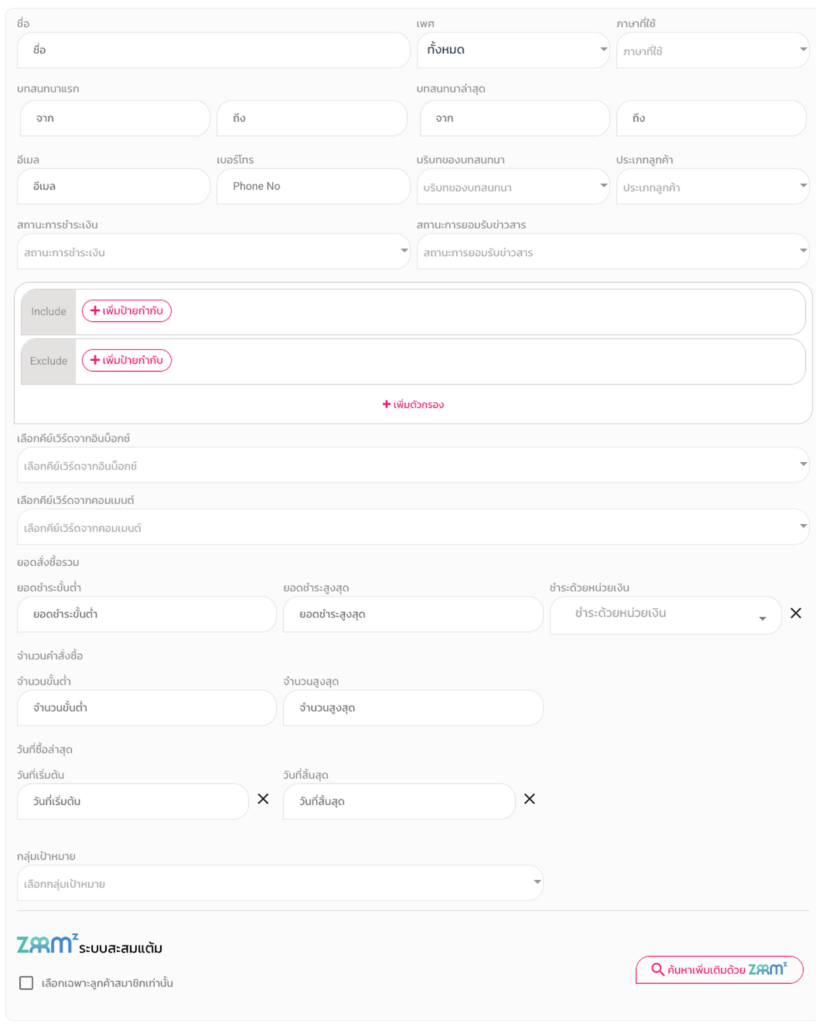
เลือกกลุ่มเป้าหมาย
สามารถเลือกส่งแบบ ทั้งหมด หรือ ตั้งค่าเอง (Filter) เพื่อกำหนดกลุ่มลูกค้าที่ต้องการส่งถึง
- ข้อมูลทั่วไป เช่น เพศ ชื่อ เบอร์โทรศัพท์ อีเมล
- การสนทนา เช่น วันที่เริ่มสนทนา วันที่สนทนาล่าสุด ประเภทลูกค้า
- พฤติกรรม เช่น จำนวนครั้งที่ซื้อ ยอดซื้อขั้นต่ำ-สูงสุด
- สถานะ เช่น สถานะชำระเงิน การสมัครรับข่าวสาร
- Tag เช่น Include เฉพาะแท็ก VIP หรือ Exclude ลูกค้าที่มีแท็กบางกลุ่ม
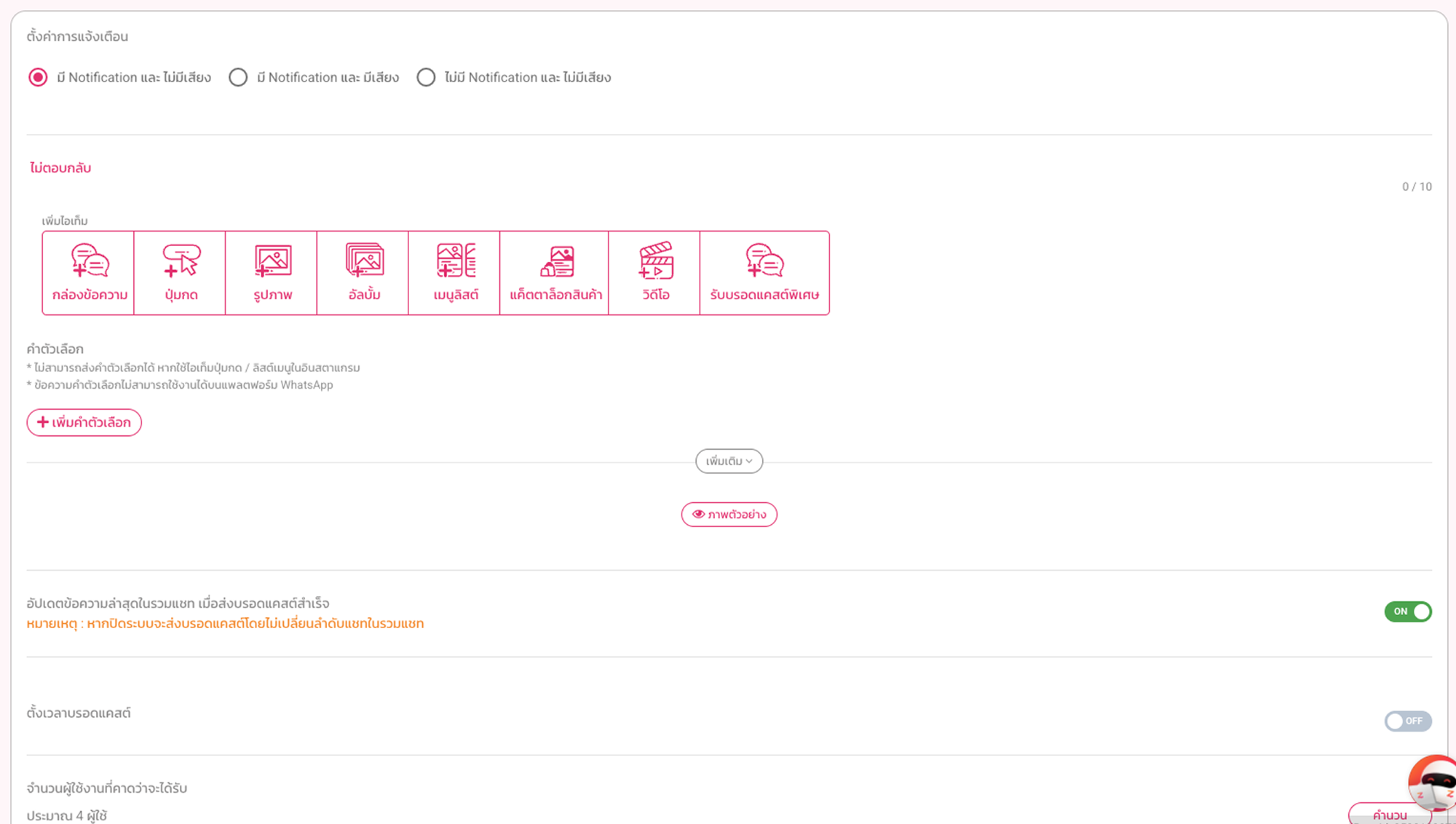
ตั้งค่าข้อความ และตั้งเวลาส่ง
กำหนดเนื้อหาที่ต้องการส่ง เลือกรูปแบบข้อความ ตั้งเวลา และดูจำนวนผู้รับโดยประมาณก่อนส่ง
บรอดแคสต์ LINE
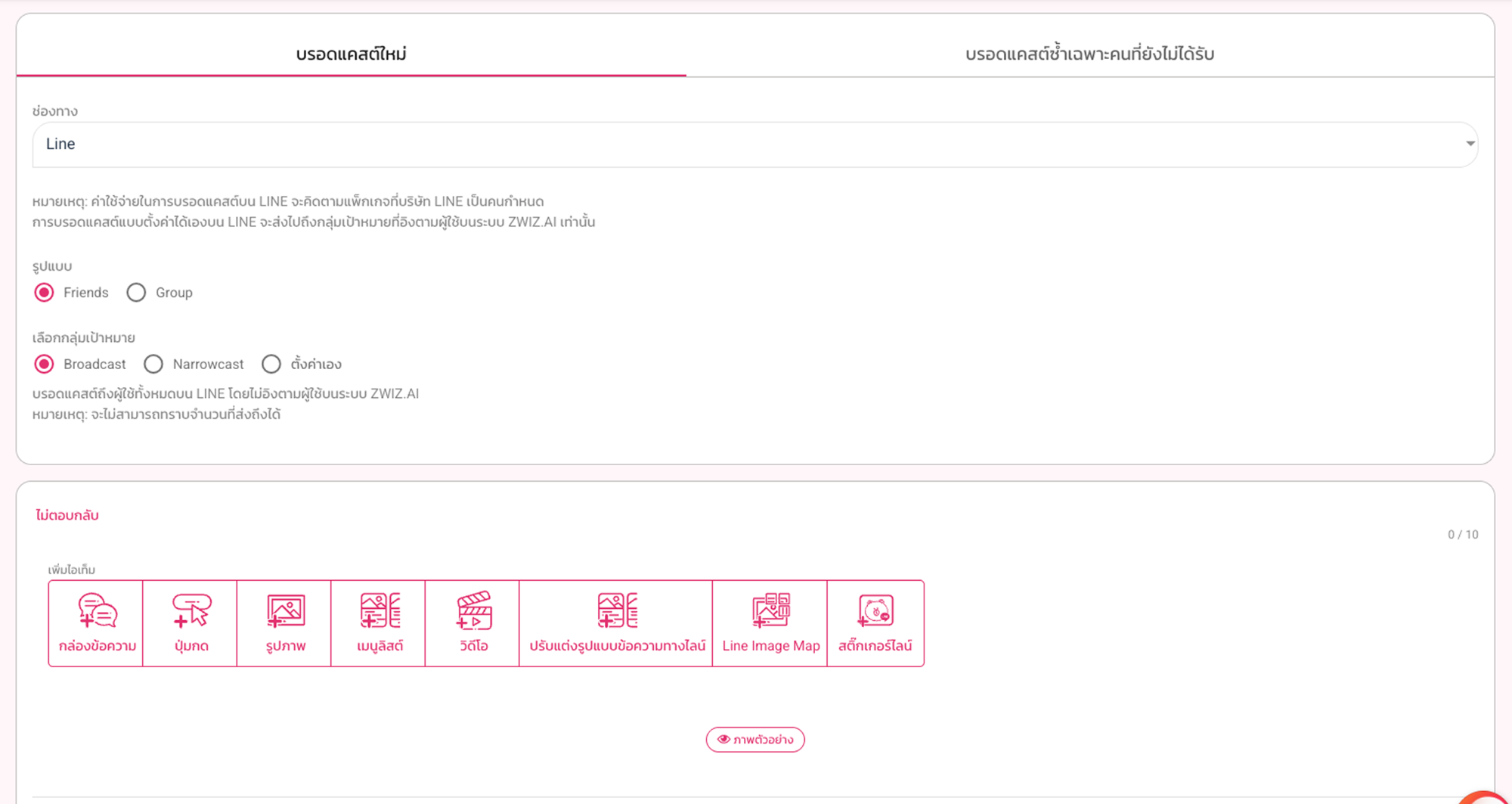
สำหรับ LINE สามารถเลือกส่งได้ทั้งแบบ Friends และ Group โดย Friends จะใช้สำหรับส่งหาผู้ใช้งาน LINE OA ส่วน Group ใช้สำหรับส่งเข้า LINE Group ที่มีแชทบอทอยู่ในกลุ่ม
Friends
ส่งข้อความหาผู้ใช้งาน LINE OA โดยเลือกกลุ่มเป้าหมายได้หลายรูปแบบ
- Broadcast
- Narrowcast
- ตั้งค่าเอง
Group
ส่งข้อความเข้า LINE Group ได้ เมื่อมีแชทบอทอยู่ในกลุ่มนั้นแล้ว
กลุ่มเป้าหมายแบบ Broadcast
เป็นการบรอดแคสต์ถึงผู้ใช้งานทั้งหมดบน LINE โดยไม่อ้างอิงตามผู้ใช้งานบนระบบ ZWIZ
กลุ่มเป้าหมายแบบ Narrowcast
Narrowcast คือการส่งไปยังกลุ่มเป้าหมายตามผู้ใช้บน LINE และสามารถกำหนดเงื่อนไขเพิ่มเติมได้
เลือกกลุ่มเป้าหมาย
เลือกกลุ่มเป้าหมายที่สร้างไว้บน ZWIZ หรือ LINE โดยสามารถเลือกได้สูงสุด 10 กลุ่มเป้าหมาย
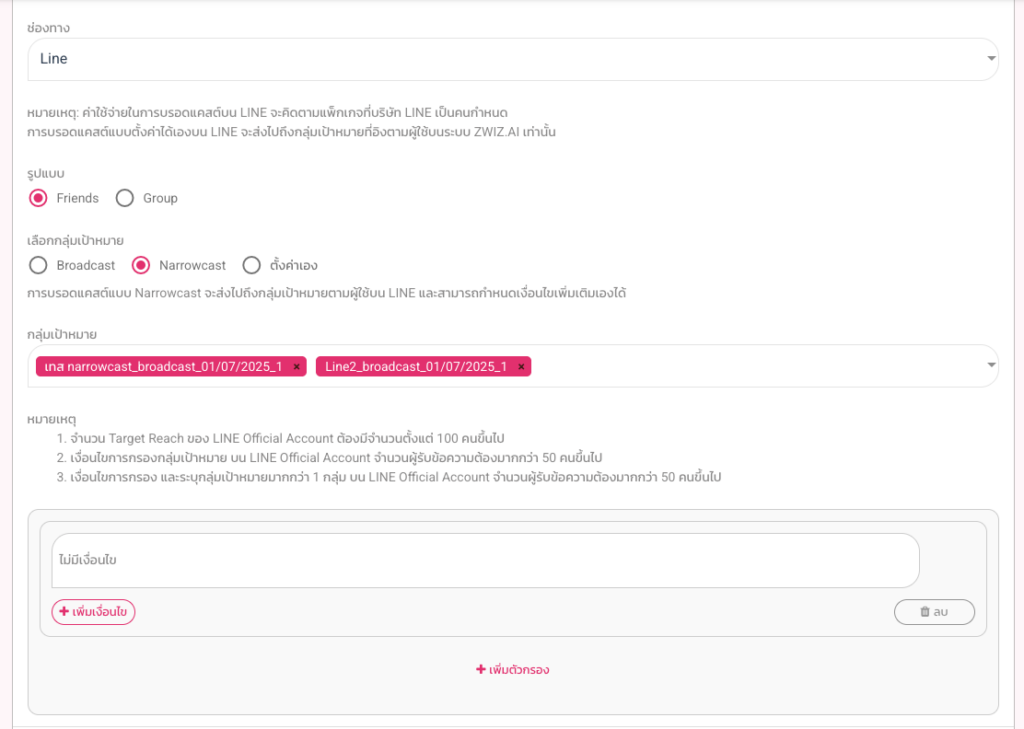
เลือก Filter เพิ่มเติม
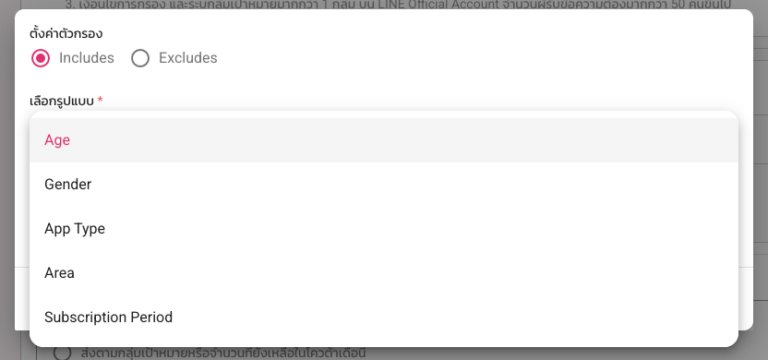
สามารถกรองเพิ่มเติมได้ เช่น อายุ เพศ อุปกรณ์ พื้นที่ และระยะเวลาที่เป็นเพื่อนใน LINE
- Age: อายุ มากกว่าหรือเท่ากับ / น้อยกว่าหรือเท่ากับ
- Gender: เพศ ชาย / หญิง
- App Type: iOS / Android
- Area: พื้นที่
- Subscription Period: ระยะเวลาที่เป็นเพื่อนใน LINE
จำกัดโควต้าการส่งข้อความ
เลือกเงื่อนไขการส่งตามโควต้าที่ต้องการ เช่น ส่งทั้งหมด ส่งตามโควต้าคงเหลือ หรือส่งตามจำนวนสูงสุดที่กำหนด
- ส่งตามกลุ่มเป้าหมายที่กำหนดเท่านั้น
- ส่งตามกลุ่มเป้าหมายหรือจำนวนที่ยังเหลือในโควต้าเดือนนี้
- ส่งตามจำนวนที่น้อยที่สุดระหว่างกลุ่มเป้าหมายหรือค่าสูงสุดที่กำหนด
- ส่งเท่าที่น้อยที่สุดจากโควต้าคงเหลือ ค่าสูงสุด หรือกลุ่มเป้าหมาย

บรอดแคสต์ Instagram
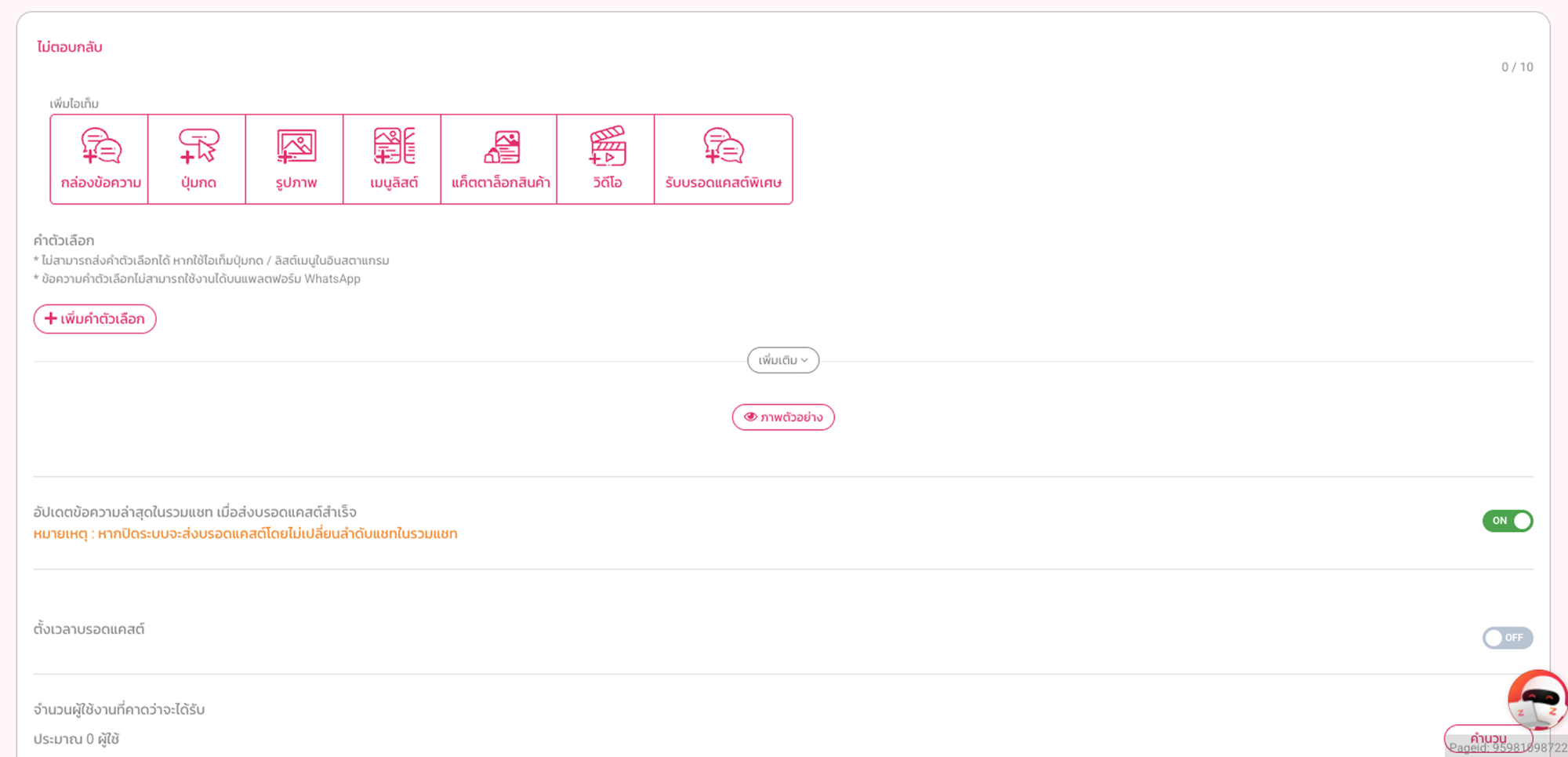
สำหรับ Instagram จะเป็นการส่งบรอดแคสต์ถึงลูกค้าที่ทัก Inbox เข้ามาภายใน 24 ชั่วโมงล่าสุด
เลือกกลุ่มเป้าหมาย
เลือกได้ทั้งแบบ ทั้งหมด หรือ ตั้งค่าเอง (Filter) โดย Filter ที่เลือกได้จะเปลี่ยนตามเงื่อนไขของช่องทาง
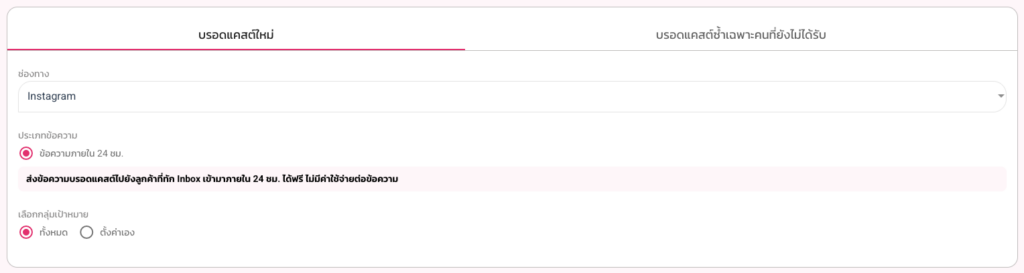
ตั้งค่าข้อความบรอดแคสต์
เลือกประเภทข้อความ รูปแบบแจ้งเตือน สร้างเนื้อหา ตั้งเวลาบรอดแคสต์ และดูจำนวนผู้ใช้ที่คาดว่าจะได้รับบรอดแคสต์
บรอดแคสต์ TikTok
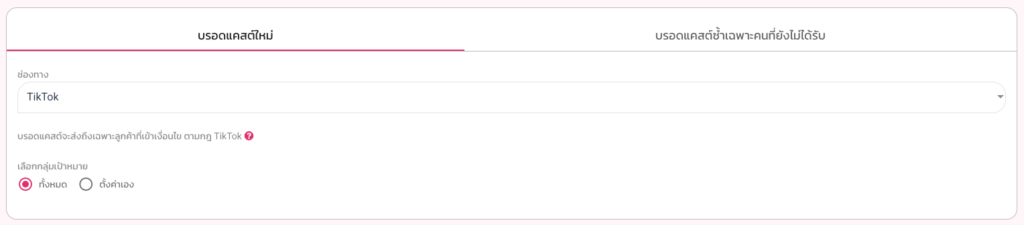
สำหรับ TikTok บรอดแคสต์จะส่งถึงเฉพาะลูกค้าที่เข้าเงื่อนไขตามกฎของ TikTok โดยสามารถเลือกกลุ่มเป้าหมายและตั้งค่าข้อความได้เหมือนช่องทางอื่น
เลือกกลุ่มเป้าหมาย
เลือกแบบ ทั้งหมด เพื่อส่งถึงลูกค้าที่เข้าเงื่อนไขตามกฎ TikTok หรือเลือก ตั้งค่าเอง (Filter) เพื่อกำหนดกลุ่มเป้าหมายเพิ่มเติม
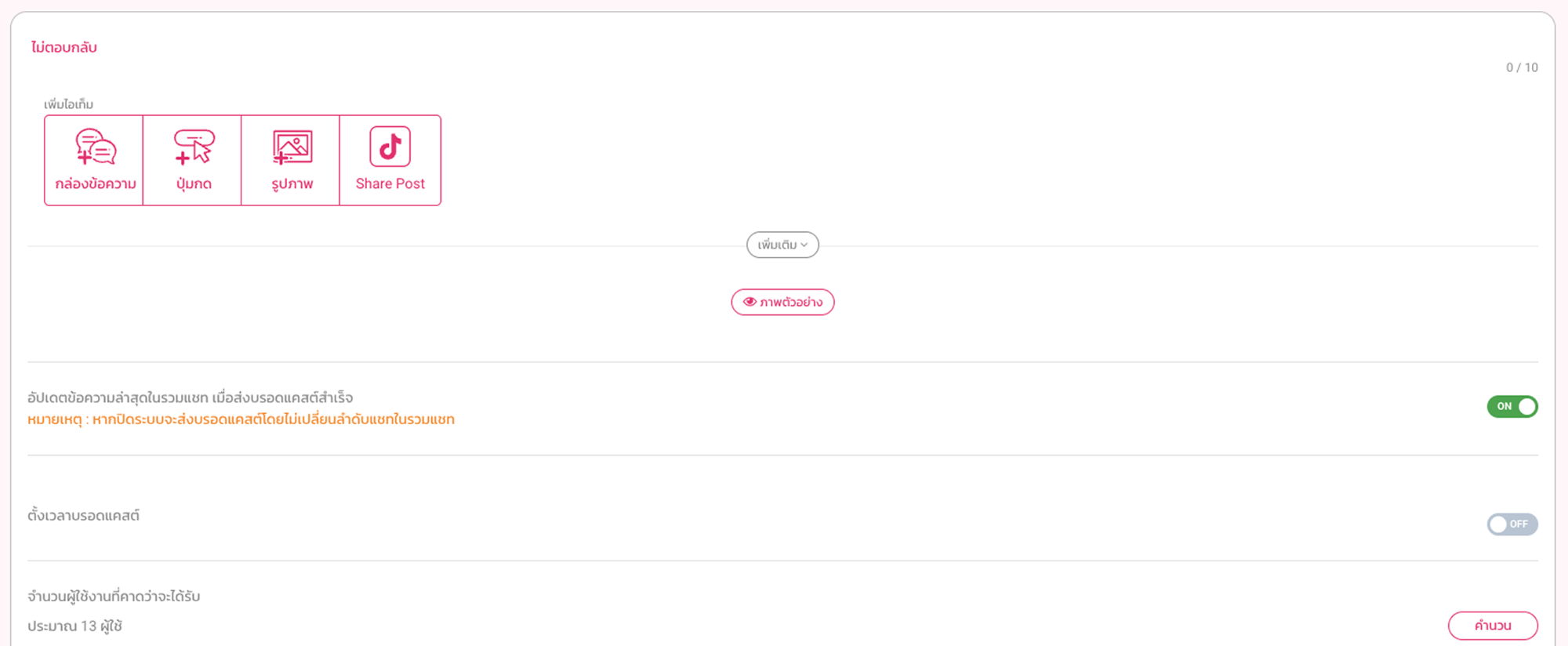
ตั้งค่าข้อความบรอดแคสต์
สร้างเนื้อหาที่ต้องการส่ง ตั้งเวลาบรอดแคสต์ และตรวจสอบจำนวนผู้ใช้ที่คาดว่าจะได้รับก่อนส่ง
บรอดแคสต์ WhatsApp
WhatsApp Broadcast เหมาะสำหรับร้านค้าที่ต้องการส่งข้อความถึงลูกค้าผ่าน WhatsApp Business Messages โดยประเภทข้อความและค่าใช้จ่ายจะขึ้นอยู่กับรูปแบบข้อความที่ใช้
ข้อความภายใน 24 ชั่วโมง
ส่งข้อความทั่วไปหาลูกค้าที่ทักเข้ามาภายใน 24 ชั่วโมง ไม่จำเป็นต้องใช้ Template
Marketing Message
ใช้ส่งโปรโมชัน แคมเปญ ข่าวสารสินค้า หรือข้อความเชิงการตลาด
เตรียมตัวก่อนส่ง WhatsApp Broadcast
ติดตั้ง WhatsApp Business Messages
เชื่อมต่อ WhatsApp Business Messages กับ ZWIZ เพื่อให้สามารถรับ-ส่งข้อความผ่าน WhatsApp ได้
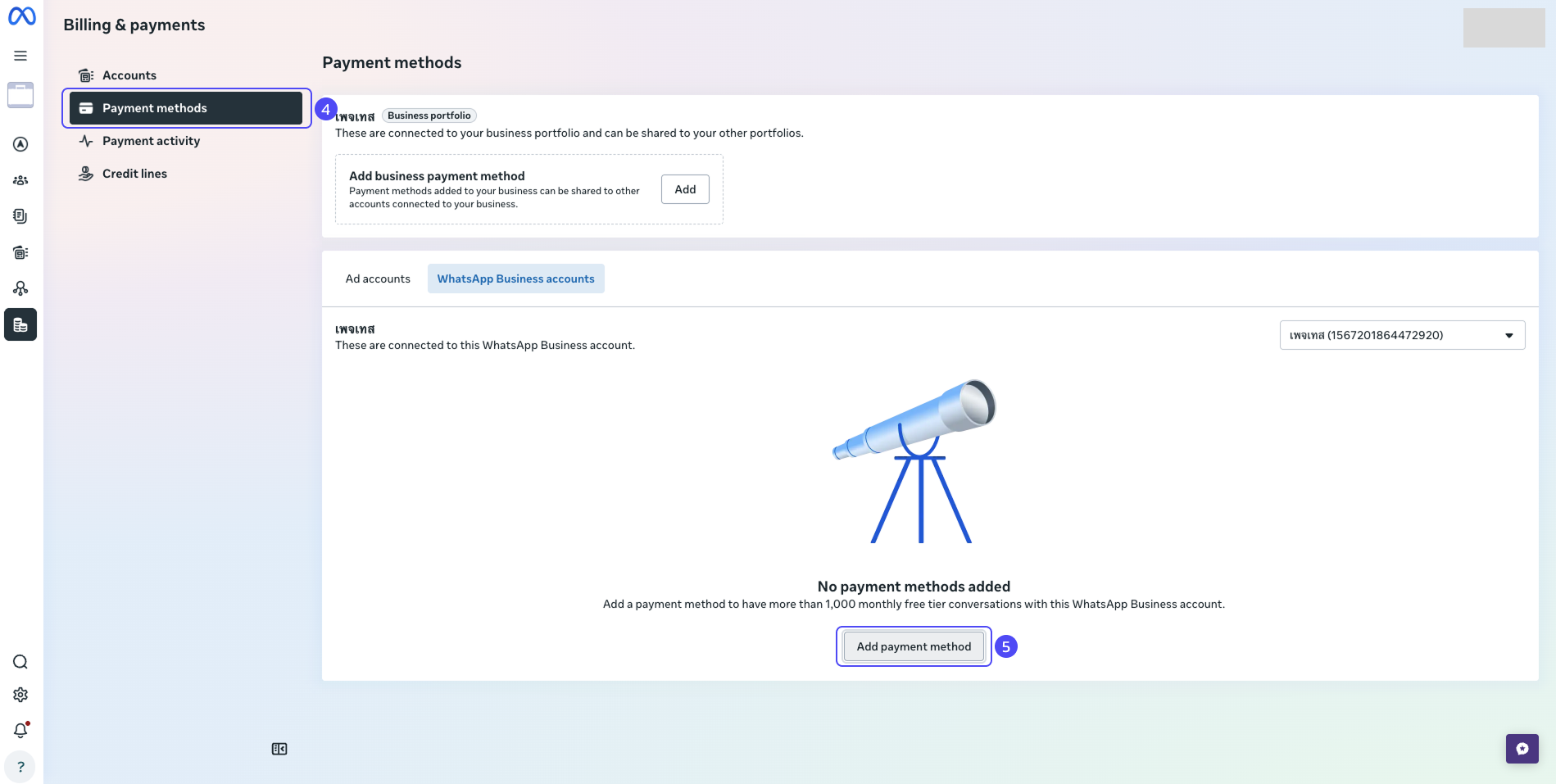
เชื่อมต่อช่องทางการชำระเงิน
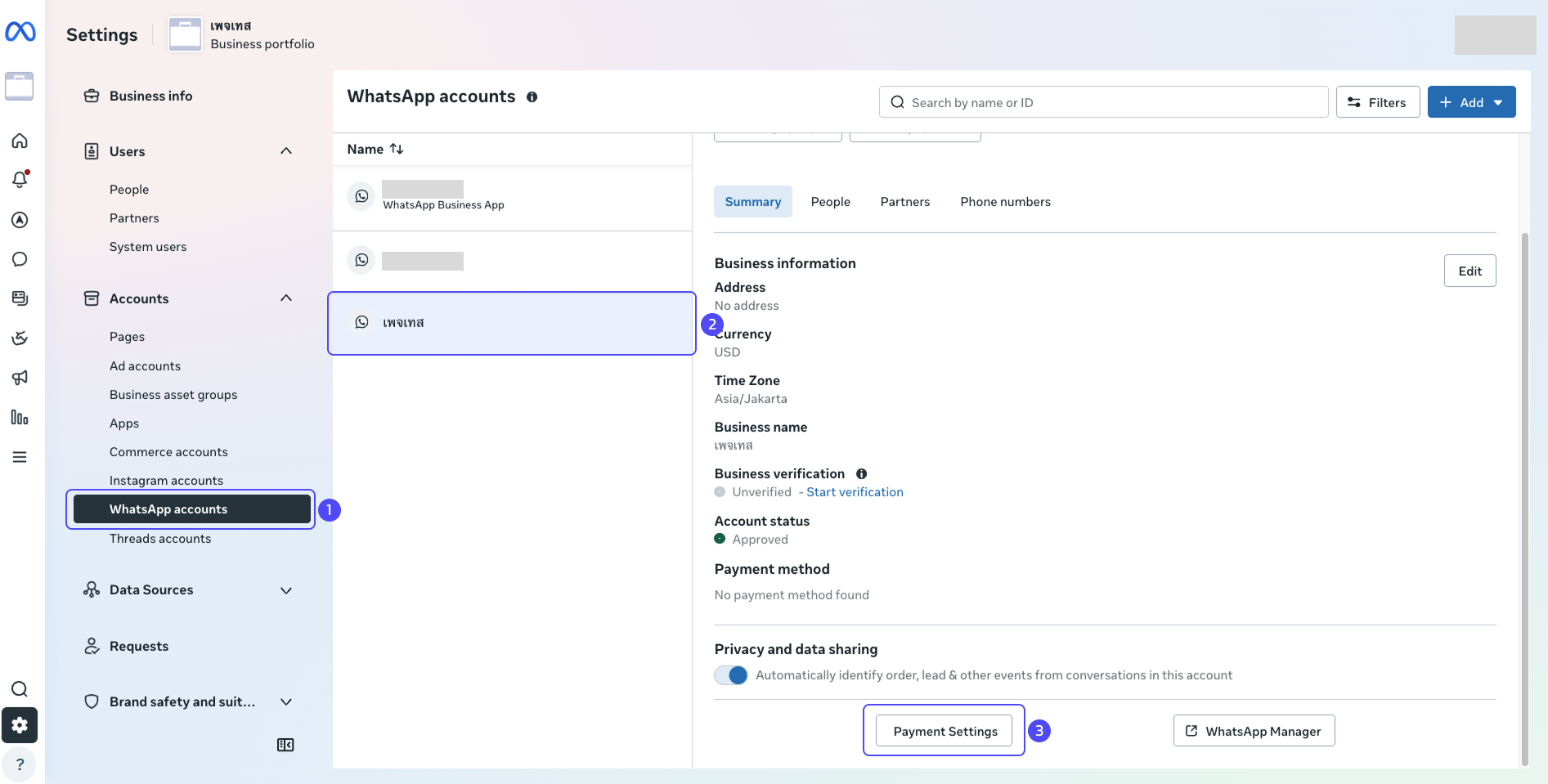
หากต้องการส่ง Marketing ต้องตั้งค่าช่องทางชำระเงินใน Meta Business Suite ก่อน
- เข้า Meta Business Suite
- เลือก Business Portfolio ที่เชื่อมกับ WhatsApp
- ไปที่ WhatsApp accounts
- เลือก Account ที่ต้องการตั้งค่า
- กด Payment Settings
- เพิ่ม Debit / Credit Card และกด Save
สร้าง Template Message
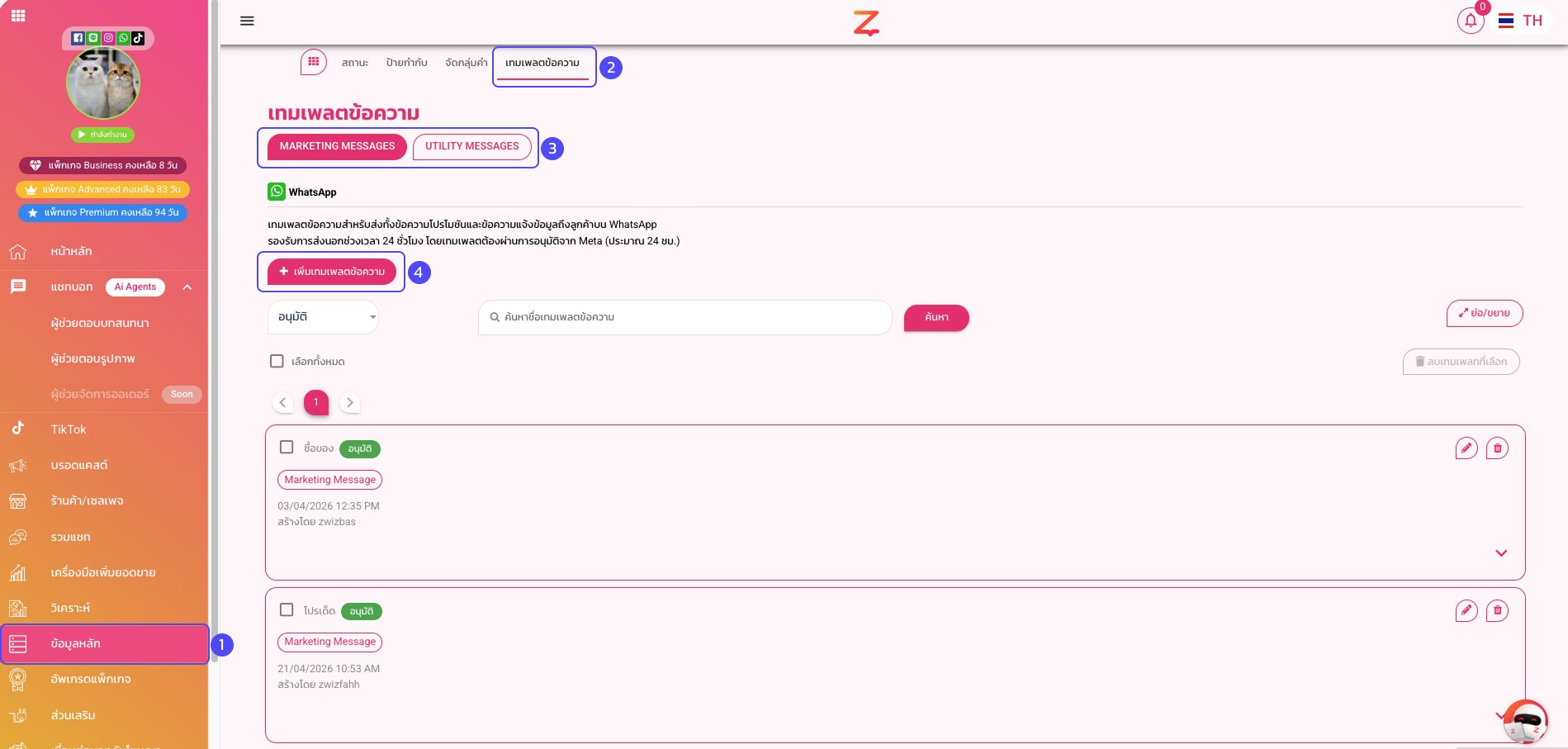
สำหรับ Marketing และ Utility ต้องสร้าง Template Message และส่งให้ Meta อนุมัติก่อน โดยปกติอาจใช้เวลาประมาณ 24 ชั่วโมง
- เข้าเมนู ข้อมูลหลัก
- เลือก เทมเพลตข้อความ
- เลือกประเภท Template เช่น Marketing Message หรือ Utility Message
- กด เพิ่มเทมเพลตข้อความ
- ตั้งชื่อเทมเพลต และเลือกไอเทมที่ต้องการใช้
- กล่องข้อความ
- ปุ่มกด
- Media เช่น รูปภาพ วิดีโอ เอกสาร
- Location สำหรับส่งตำแหน่งร้านหรือสาขา
วิธีส่ง WhatsApp Broadcast
เลือกประเภทบรอดแคสต์
เลือกว่าจะส่งข้อความภายใน 24 ชั่วโมง หรือ บรอดแคสต์การตลาด (Marketing Message)
เลือกกลุ่มเป้าหมาย
เลือกส่งแบบทั้งหมด หรือกำหนดกลุ่มเป้าหมายเองด้วย Filter
ตั้งค่าข้อความบรอดแคสต์ หากเป็นบรอดแคสต์การตลาด (Marketing Message)ให้เลือกใช้ Template
วิธีดูหน้าสถิติการบรอดแคสต์
หลังจากส่งบรอดแคสต์แล้ว สามารถดูผลลัพธ์ได้จากหน้ารายงานบรอดแคสต์ โดยข้อมูลที่แสดงอาจแตกต่างกันตามช่องทางที่เลือกส่ง
ไปที่เมนูบรอดแคสต์
เข้าเมนู บรอดแคสต์ และเลื่อนลงไปที่หัวข้อ บรอดแคสต์ไปแล้ว
กดปุ่มลูกตาเพื่อดูรายละเอียด
กดไอคอน ลูกตา ในรายการบรอดแคสต์ที่ต้องการดูสถิติ

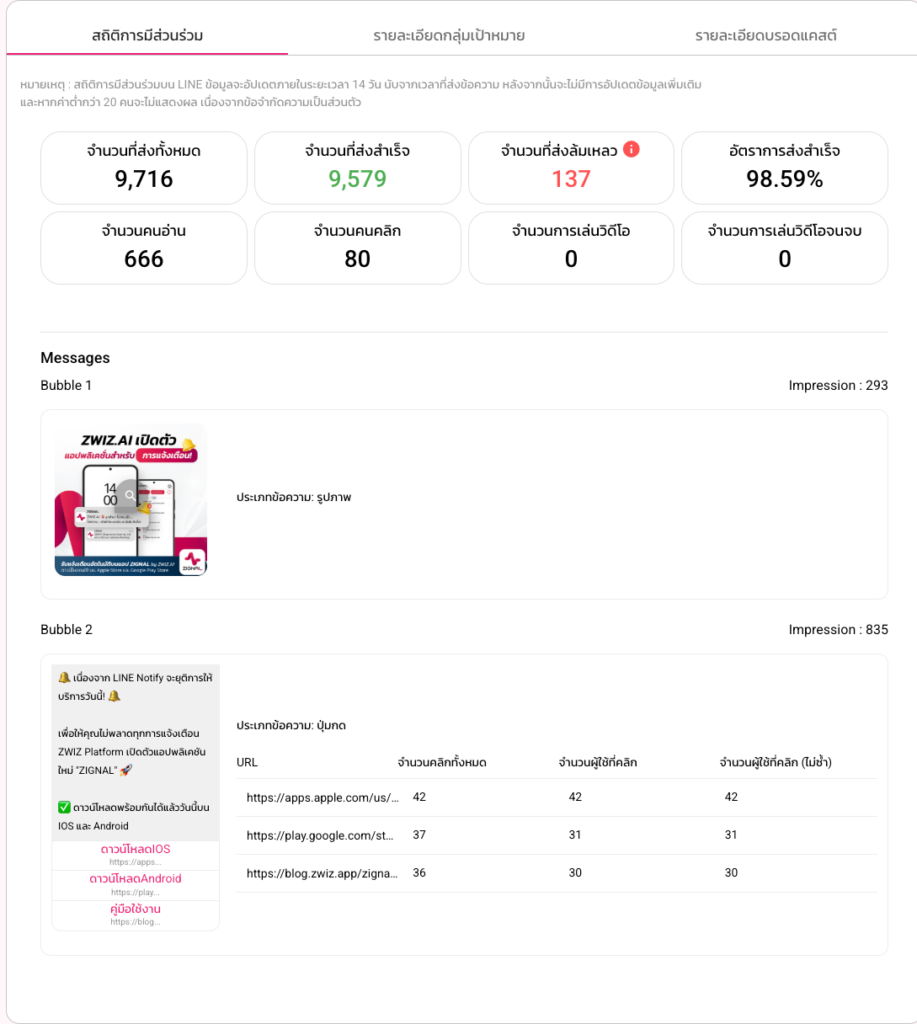
อ่านข้อมูลสถิติ
หน้าสถิติจะแสดงข้อมูลเป็น 3 ส่วนหลัก ได้แก่
- สถิติการมีส่วนร่วม เช่น จำนวนส่งสำเร็จ จำนวนเปิดอ่าน หรือการตอบกลับ ตามข้อมูลที่ช่องทางรองรับ
- รายละเอียดกลุ่มเป้าหมาย เช่น กลุ่มที่เลือกส่งและจำนวนผู้รับ
- รายละเอียดบรอดแคสต์ เช่น ช่องทาง ประเภทข้อความ เนื้อหา และเวลาส่ง
วิธีตั้งค่า อัปเดตข้อความล่าสุดในรวมแชท เมื่อส่งบรอดแคสต์สำเร็จ
เมื่อเปิดใช้งาน ระบบจะอัปเดตข้อความล่าสุดของแชทหลังส่งบรอดแคสต์สำเร็จ ทำให้แชทที่ได้รับบรอดแคสต์แสดงเป็นความเคลื่อนไหวล่าสุดในหน้ารวมแชท
หากปิดใช้งาน ระบบจะส่งบรอดแคสต์ตามปกติ แต่ จะไม่อัปเดตข้อความล่าสุดและไม่เปลี่ยนลำดับแชท เหมาะสำหรับร้านค้าที่ส่งบรอดแคสต์จำนวนมาก และต้องการให้แอดมินโฟกัสเฉพาะแชทที่ลูกค้าทักเข้ามาจริง ๆ
ตั้งค่าก่อนส่งบรอดแคสต์
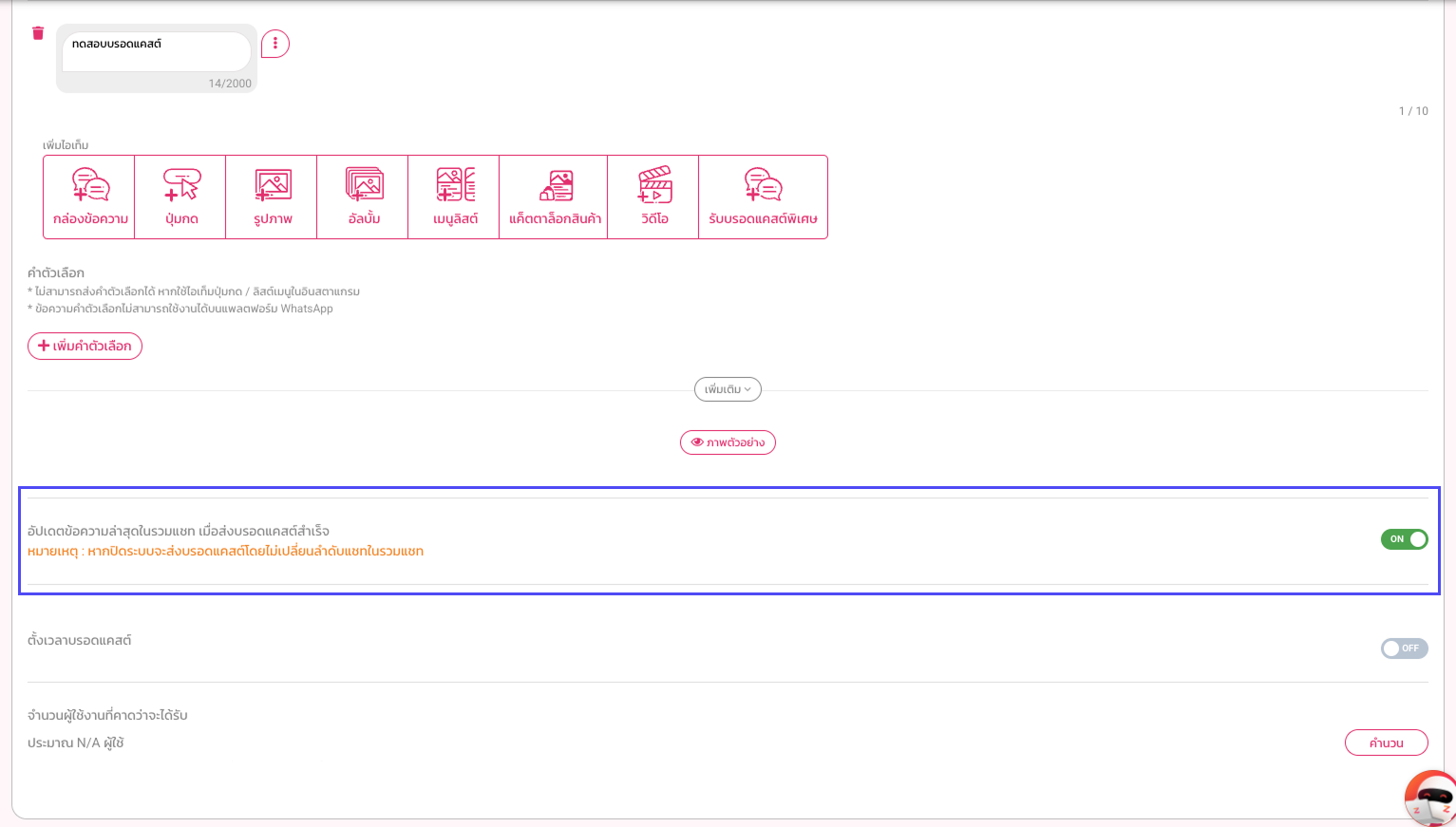
เมื่อสร้างบรอดแคสต์และตั้งค่าข้อความเรียบร้อยแล้ว ให้เลื่อนลงมาที่ด้านล่างของหน้า จะพบตัวเลือก อัปเดตข้อความล่าสุดในรวมแชท เมื่อส่งบรอดแคสต์สำเร็จ
เปิดหรือปิดการอัปเดตข้อความล่าสุด
- เปิด (ON) ระบบจะอัปเดตข้อความล่าสุดในหน้ารวมแชทเมื่อส่งบรอดแคสต์สำเร็จ ทำให้แชทที่ได้รับบรอดแคสต์แสดงเป็นความเคลื่อนไหวล่าสุด
- ปิด (OFF) ระบบจะส่งบรอดแคสต์ตามปกติ แต่จะ ไม่อัปเดตข้อความล่าสุดและไม่เปลี่ยนลำดับแชทในหน้ารวมแชท เหมาะสำหรับเพจที่ส่งบรอดแคสต์จำนวนมาก และไม่ต้องการให้แชทที่ได้รับบรอดแคสต์ดันขึ้นมารบกวนการตอบแชทของแอดมิน
ติดตั้งเลย!
หากคุณมีคำถาม หรือ ต้องการให้ทีมงานช่วยเหลือ
คลิกที่ “รูปน้อง Zee” หรือ ติดต่อที่เพจ ZWIZ.AI หรือ เข้า Group ZWIZ.AI
เพื่อคุยกับทีมงานได้เลย

สำหรับลูกค้าธุรกิจ Enterprise บริษัทเรามีบริการตั้งแต่ Consult, Design, Development, Maintain ระบบ AI Chatbot และ Data Analytics รบกวนติดต่อที่ E-mail: sales@zwiz.ai เพื่อนัดนำเสนองาน ดูเพิ่มเติมที่ Enterprise