

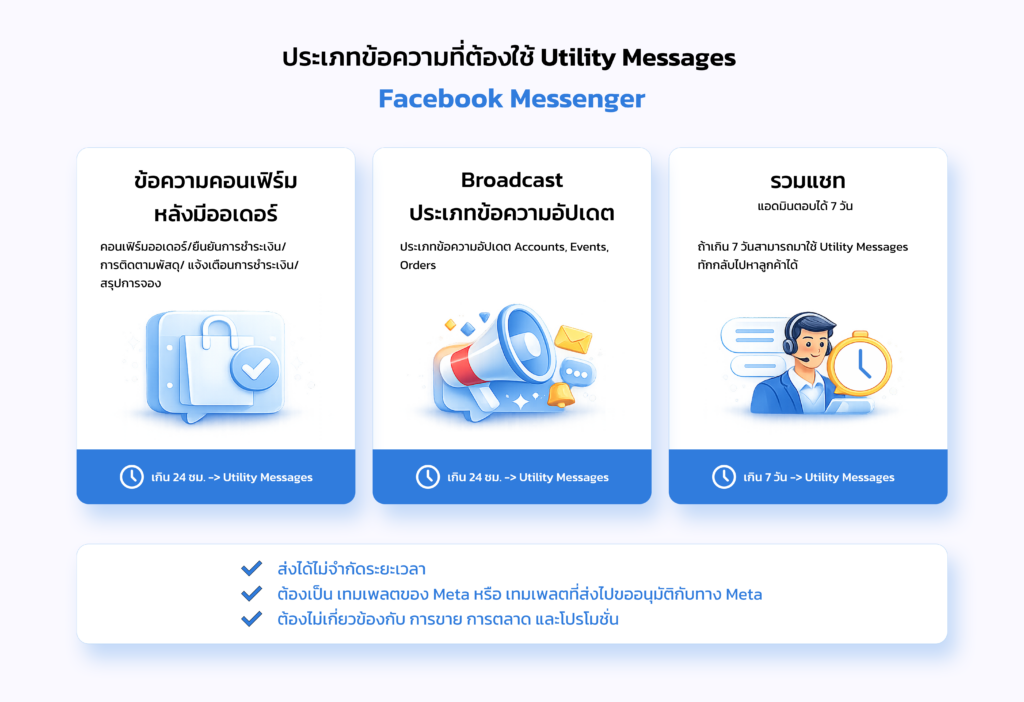
ตอนนี้ Facebook มีฟีเจอร์ใหม่ชื่อว่า Utility Messages ใช้ส่งข้อความประเภท อัปเดตแอคเคาน์ อัปเดตอีเวนท์ และอัปเดตหลังการขาย
วิธีใช้งาน Utility Messages บน Facebook Messenger
ส่งข้อความอัปเดตข้อมูลและดูแลลูกค้าหลังการขาย ด้วยเทมเพลตที่ผ่านการอนุมัติจาก Meta พร้อมวิธีสร้างเทมเพลตและนำไปใช้งานบน ZWIZ.AI
Utility Messages คืออะไร
Utility Messages คือข้อความสำหรับแจ้งข้อมูลที่เกี่ยวข้องกับลูกค้า เช่น อัปเดตบัญชี อัปเดตอีเวนต์ หรือแจ้งสถานะหลังการขาย สามารถใช้ส่งหาลูกค้าบน Facebook Messenger เกิน 24 ชั่วโมงได้ โดยต้องใช้เทมเพลตที่ผ่านการอนุมัติจาก Meta แล้ว
ใช้สำหรับแจ้งข้อมูลและอัปเดตสถานะ
เนื้อหาต้องไม่เกี่ยวข้องกับการขาย การตลาด หรือโปรโมชัน เช่น ส่วนลด คูปอง หรือข้อเสนอส่งฟรี โดย Meta เป็นผู้พิจารณาอนุมัติเทมเพลต
วิธีสร้างเทมเพลตข้อความ
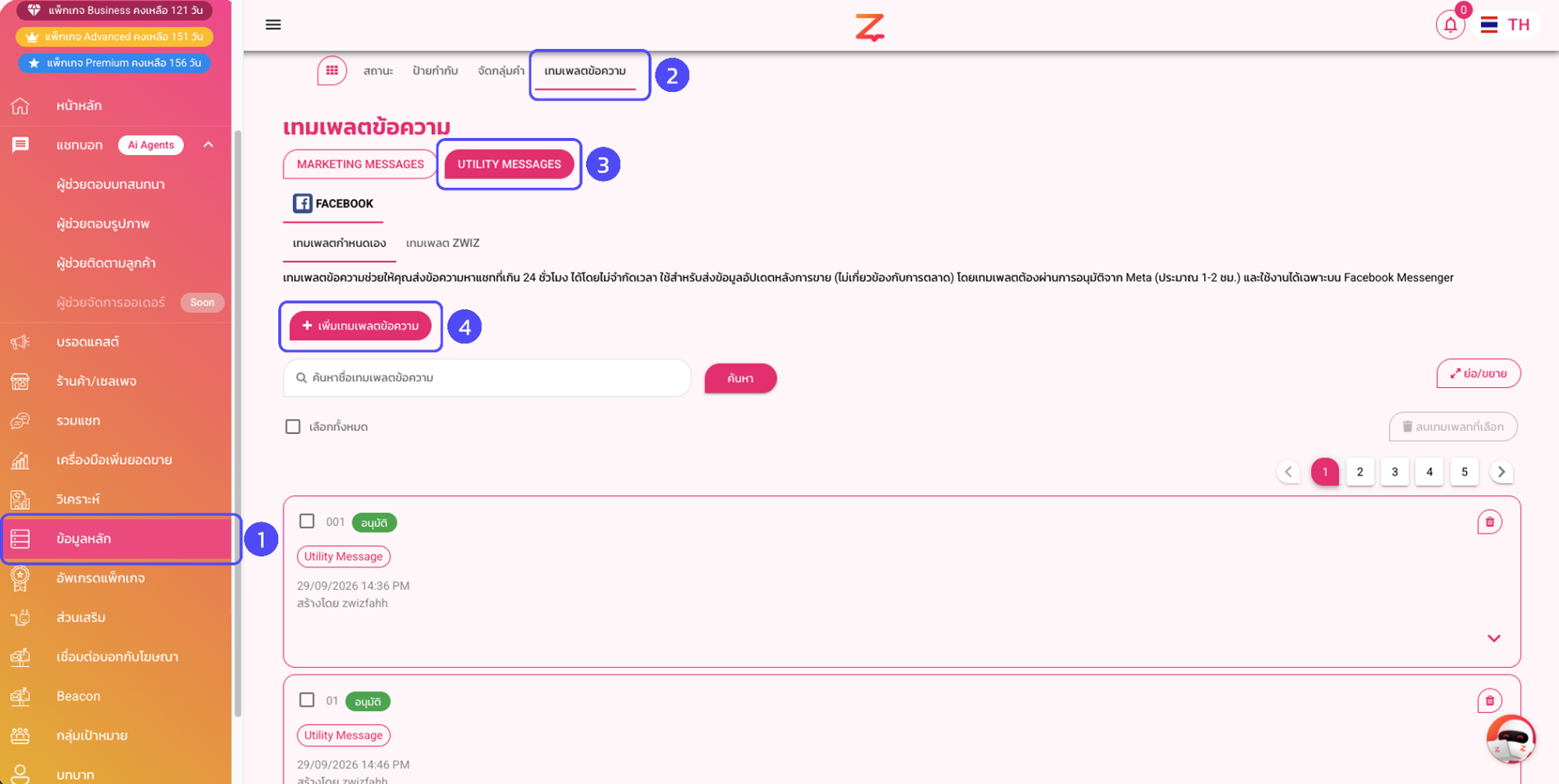
สร้างได้จากเมนู ข้อมูลหลัก → เทมเพลตข้อความ หรือเลือก สร้างเทมเพลตใหม่ ในหน้าต่างเลือกใช้เทมเพลต โดยใช้ขั้นตอนเดียวกัน
เข้าเมนูเทมเพลตข้อความ
ไปที่ ข้อมูลหลัก -> เทมเพลตข้อความ -> เลือกแท้บ Utility แล้วกด เพิ่มเทมเพลตข้อความ
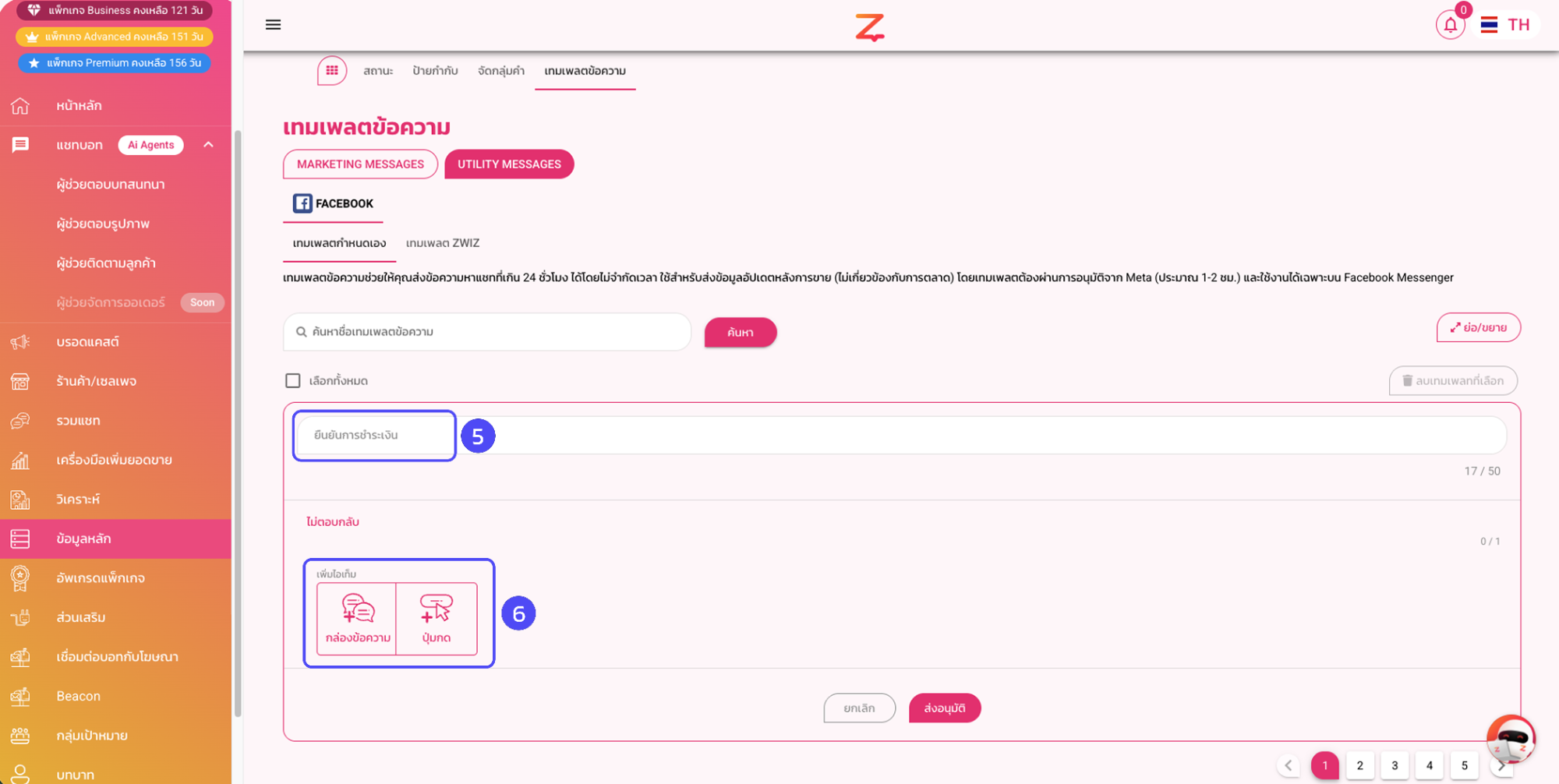
ตั้งชื่อและเพิ่มข้อความ
- ตั้งชื่อเทมเพลตให้จดจำได้ง่าย
- กด เพิ่มไอเทม แล้วเลือกกล่องข้อความ หรือข้อความพร้อมปุ่มกด โดยเลือกได้ 1 ไอเทมต่อเทมเพลต
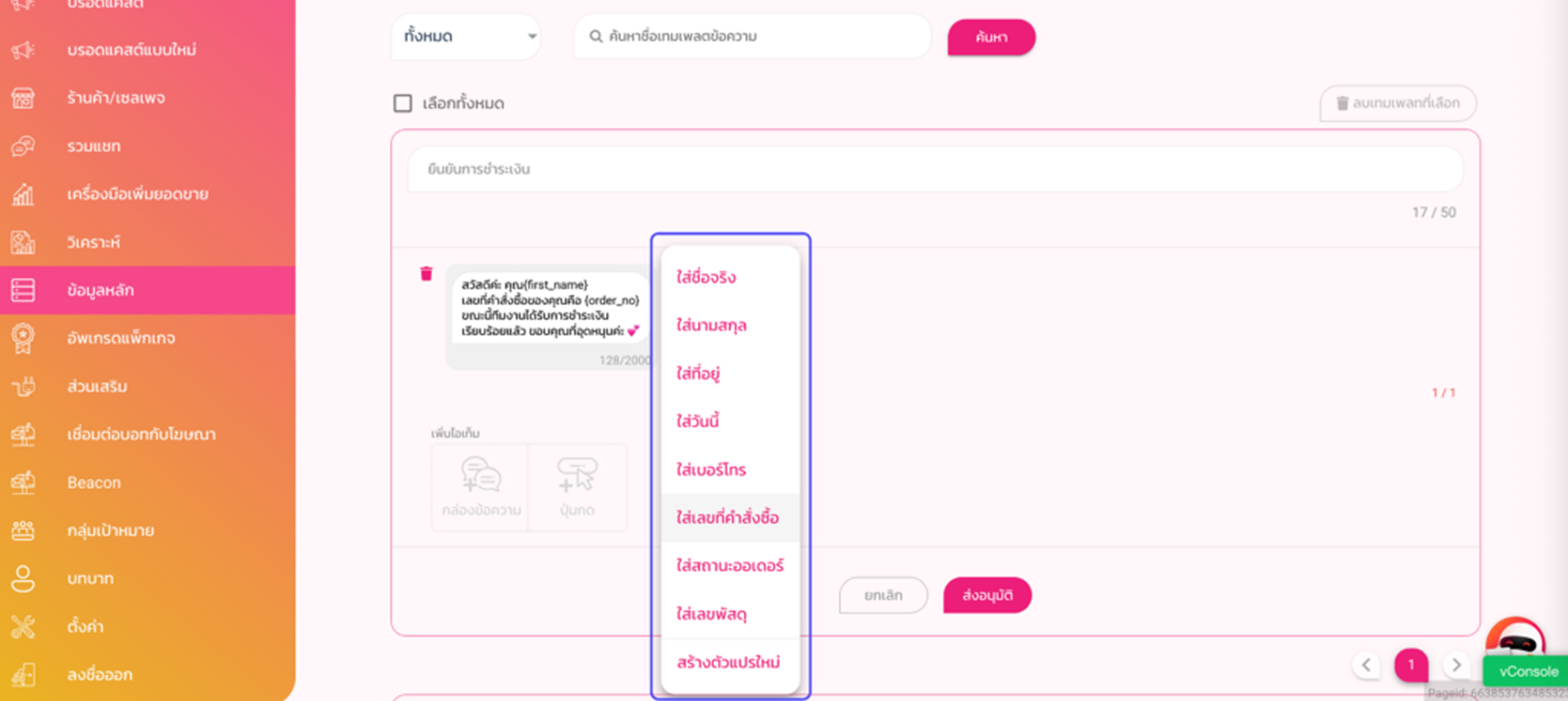
- พิมพ์ข้อความที่ต้องการส่ง และใส่ตัวแปรหากต้องการ
สวัสดีค่ะ คุณ {first_name}
ทีมงานได้รับการชำระเงินสำหรับคำสั่งซื้อ
{order_no} เรียบร้อยแล้วค่ะ
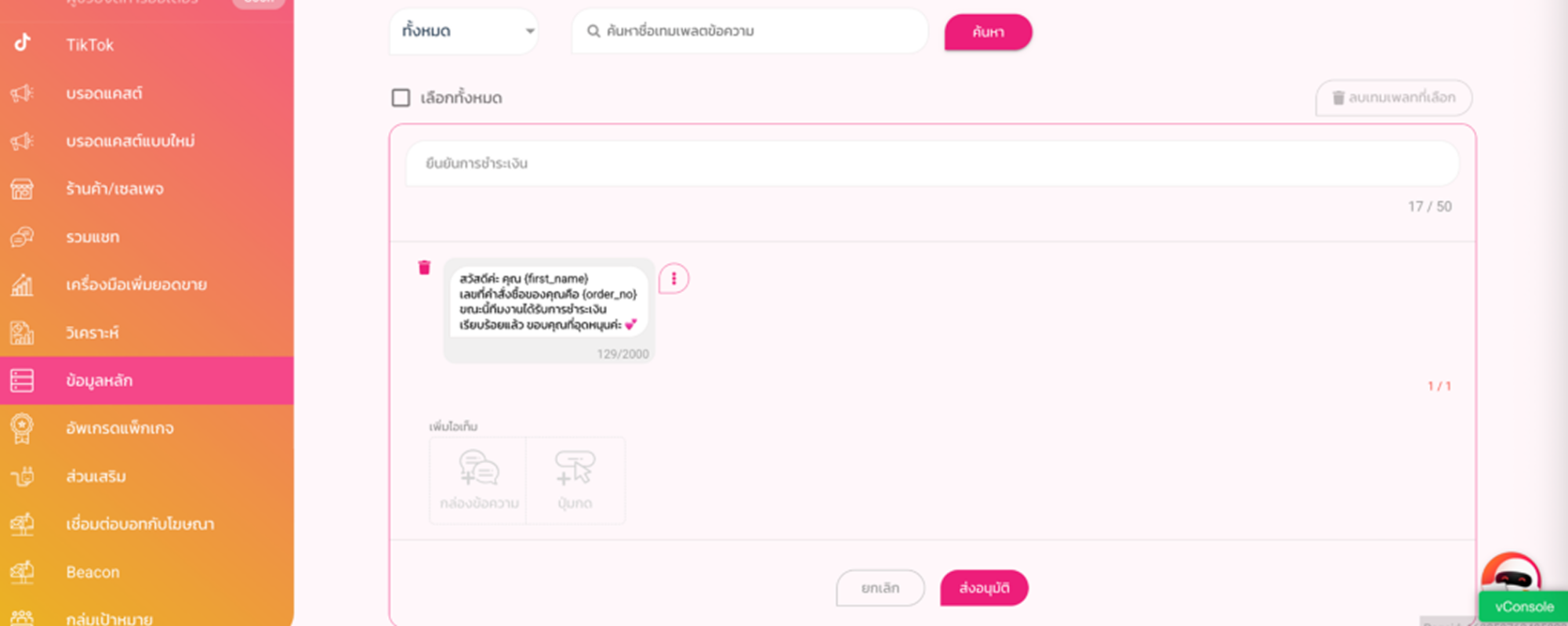
ใส่ตัวแปรในข้อความ
ตัวแปรคือข้อความในวงเล็บปีกกา เช่น {first_name}
ช่วยให้แต่ละคนได้รับข้อมูลที่ตรงกับตนเอง
-
ตัวแปรพื้นฐานของ ZWIZ:
เช่น
{first_name}และ{order_no}ระบบดึงค่าจากข้อมูลที่มีให้อัตโนมัติ -
ตัวแปรที่สร้างเอง:
เช่น
{tracking_number}ต้องใส่ค่าตัวอย่างตอนส่งอนุมัติ และกำหนดค่าจริงตอนนำเทมเพลตไปใช้
กด จุด 3 จุด ในช่องข้อความเพื่อเลือกตัวแปร หรือกด สร้างตัวแปรใหม่ แล้วตั้งชื่อและใส่ค่าตัวอย่าง
ส่งให้ Meta อนุมัติ
ตรวจสอบข้อความและค่าตัวอย่างให้ครบ แล้วกด ส่งอนุมัติ เมื่อเทมเพลตแสดงสถานะ อนุมัติ จึงนำไปใช้งานได้
วิธีเลือกใช้เทมเพลตในรวมแชทและบริการร้านค้า
เมื่อกด เลือกเทมเพลตข้อความ ในหน้ารวมแชทหรือการตั้งค่าข้อความร้านค้า ระบบจะแสดงตัวเลือก 3 แบบตามด้านล่าง ส่วนหน้าบรอดแคสต์จะแสดงเทมเพลต ZWIZ แยกตามประเภทข้อความ ดูรายละเอียดได้ในหัวข้อ การใช้งานบรอดแคสต์
เทมเพลตกำหนดเอง
เลือกเทมเพลตที่สร้างไว้และผ่านการอนุมัติแล้ว
เทมเพลต ZWIZ
เลือกเทมเพลตที่ ZWIZ เตรียมและส่งอนุมัติไว้ล่วงหน้า พร้อมนำไปใช้งาน
สร้างเทมเพลตใหม่
สร้างข้อความใหม่และส่งให้ Meta อนุมัติก่อนใช้งาน ตาม ขั้นตอนการสร้างเทมเพลต
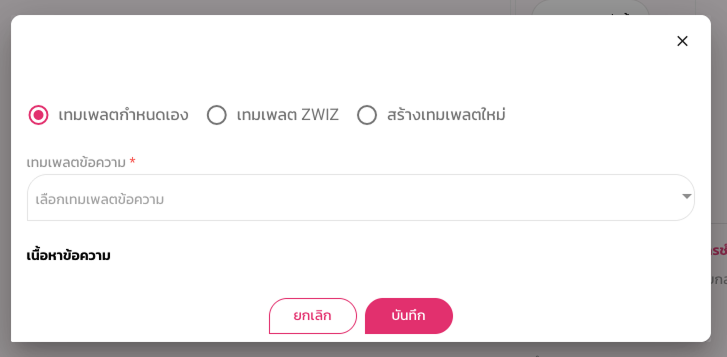
- เลือกชื่อเทมเพลตที่ต้องการใช้
- ตรวจสอบเนื้อหาและค่าตัวแปรให้ตรงกับลูกค้าหรือออเดอร์
- กด ส่ง เมื่อต้องการส่งข้อความให้ลูกค้า หรือกด บันทึก เมื่อตั้งค่าข้อความในบริการร้านค้า
1. ใช้งานจากหน้ารวมแชท
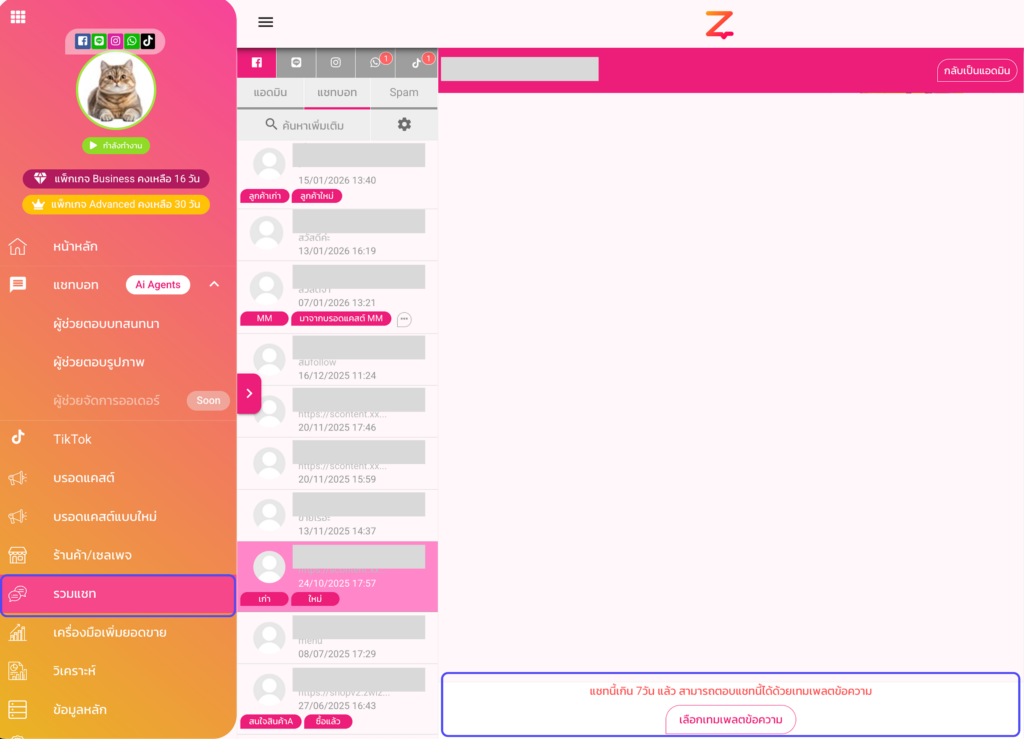
ใช้ส่งข้อความอัปเดตข้อมูลให้ลูกค้าเป็นรายคน หากเกินช่วงเวลาที่แอดมินส่งข้อความปกติได้ สามารถเลือกใช้ Utility Messages ที่ผ่านการอนุมัติแล้ว
เปิดแชทและเลือกเทมเพลต
- เปิดแชทของลูกค้าที่ต้องการส่งข้อความ
- กด เลือกเทมเพลตข้อความ
- เลือกเทมเพลตตาม วิธีเลือกใช้เทมเพลต
- ตรวจสอบค่าตัวแปร แล้วกดส่งให้ลูกค้า
2. ใช้งานจากหน้าบรอดแคสต์
ใช้ส่งข้อความอัปเดตหรือแจ้งข้อมูลหลังการขายให้ลูกค้าหลายคน โดยเลือกกลุ่มเป้าหมายที่เกี่ยวข้องกับข้อความนั้น
เลือกประเภทข้อความ
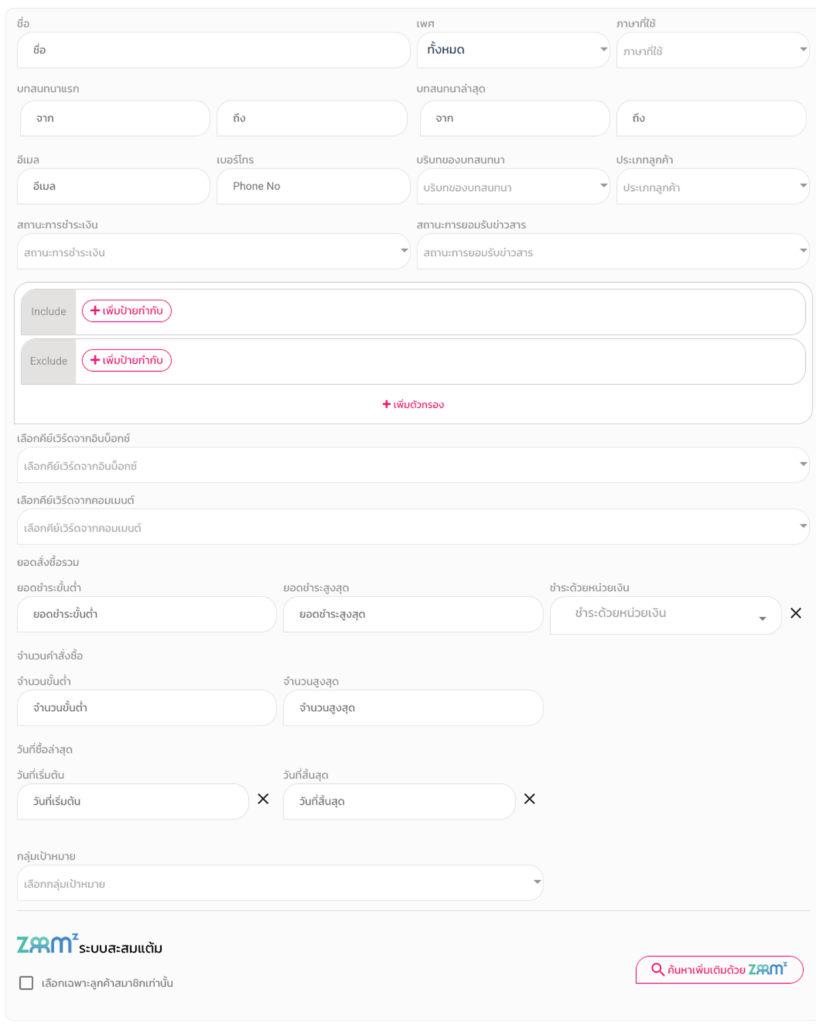
ในหน้าตั้งค่าบรอดแคสต์ เลือก บรอดแคสต์ข้อความอัปเดต/หลังการขาย (Utility Messages)
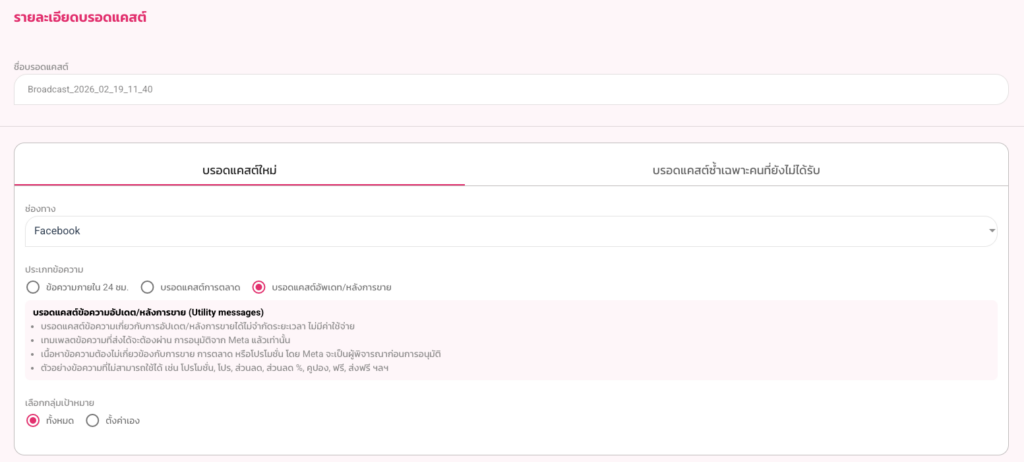
เลือกกลุ่มเป้าหมาย
- ทั้งหมด: ส่งถึงลูกค้าทั้งหมดตามเงื่อนไขของระบบ
- ตั้งค่าเอง: ใช้ตัวกรองเพื่อเลือกเฉพาะลูกค้าที่ต้องการ
- ข้อมูลทั่วไป เช่น ชื่อ เพศ เบอร์โทรศัพท์ และอีเมล
- วันที่เริ่มสนทนา วันที่สนทนาล่าสุด และประเภทลูกค้า
- จำนวนครั้งที่ซื้อ ยอดซื้อ และสถานะการชำระเงิน
- การสมัครรับข่าวสาร และสมาชิกระบบสะสมแต้ม ZRM
- ป้ายกำกับ (Tag): Include เลือกคนที่มีแท็ก หรือ Exclude ตัดคนที่มีแท็กออก
เลือกเทมเพลต ZWIZ ตามประเภทข้อความ
หน้าบรอดแคสต์มีเทมเพลต ZWIZ ที่ผ่านการอนุมัติแล้ว ให้เลือกใช้โดยแยกเป็น 3 ประเภท
หลังการขาย
แจ้งข้อมูลเกี่ยวกับคำสั่งซื้อ การชำระเงิน หรือการจัดส่ง
อัปเดตอีเวนต์
แจ้งข้อมูลหรือการเปลี่ยนแปลง เกี่ยวกับกิจกรรมที่ลูกค้าเข้าร่วม
อัปเดตแอคเคาน์
แจ้งข่าวสารหรือการเปลี่ยนแปลง ที่เกี่ยวข้องกับบัญชีและบริการของลูกค้า
เลือกประเภทที่ตรงกับข้อความที่ต้องการส่ง จากนั้นเลือกเทมเพลตจากรายการ
เปลี่ยนข้อความในช่องตัวแปรได้ตามต้องการ
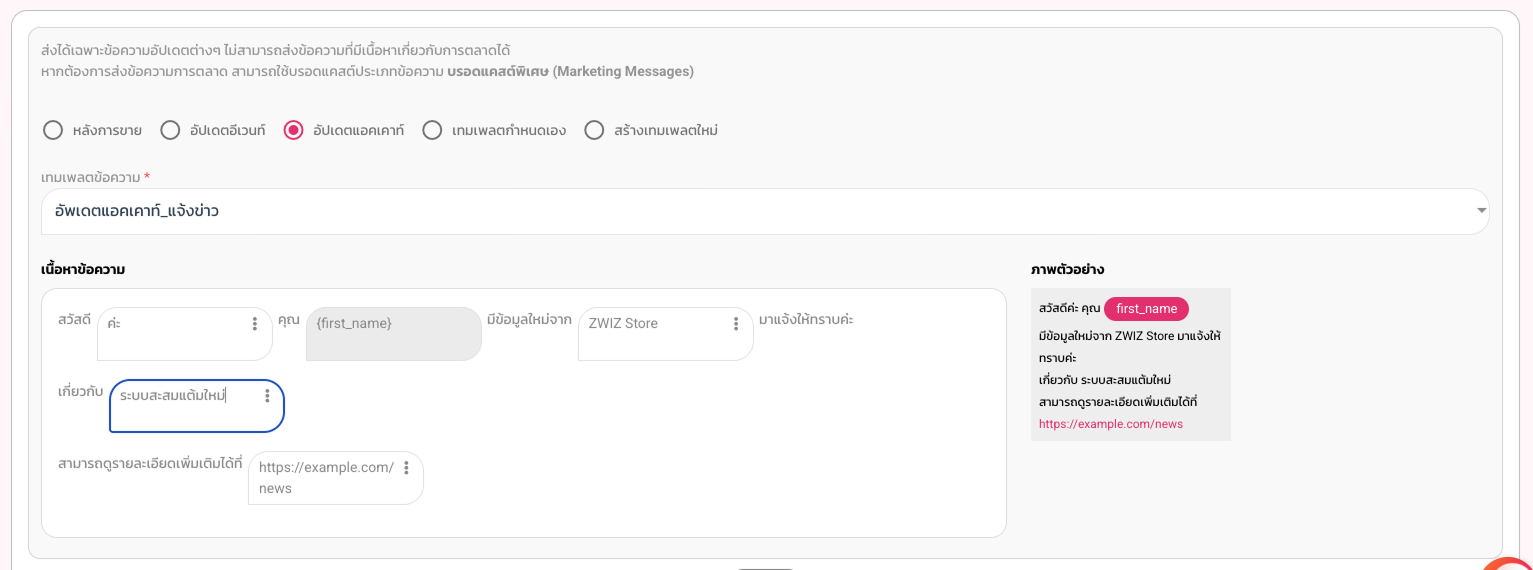
เมื่อเลือกเทมเพลต ZWIZ แล้ว สามารถคลิกช่องตัวแปรในส่วน เนื้อหาข้อความ และเปลี่ยนเป็นข้อมูลที่ต้องการส่งได้เลย เช่น ชื่อร้าน รายละเอียดที่ต้องการแจ้ง หรือลิงก์ดูข้อมูลเพิ่มเติม ตามช่องที่เทมเพลตนั้นรองรับ
- ชื่อร้าน: เปลี่ยนเป็น “ร้านของคุณ”
- รายละเอียดที่แจ้ง: เปลี่ยนเป็น “ระบบสะสมแต้มใหม่”
- ลิงก์: ใส่ลิงก์สำหรับอ่านรายละเอียดเพิ่มเติม
{first_name}
ระบบจะดึงข้อมูลของลูกค้าแต่ละคนให้อัตโนมัติ
ส่วนช่องตัวแปรที่ให้กรอกเอง สามารถพิมพ์ข้อความที่ต้องการได้
ตรวจสอบตัวอย่างก่อนส่งบรอดแคสต์
ดูข้อความใน ภาพตัวอย่าง ตรวจสอบค่าตัวแปร ลิงก์ และกลุ่มผู้รับให้ถูกต้อง จากนั้นจึงส่งบรอดแคสต์ให้ลูกค้า
ก่อนตั้งค่าข้อความในบริการร้านค้า
ข้อความหลังการขาย ข้อความติดตามพัสดุ และแจ้งเตือนการชำระเงิน มีรูปแบบข้อความให้เลือกดังนี้
ข้อความพื้นฐานของระบบ
ใช้ข้อความของ ZWIZ ตามช่วงเวลาที่แต่ละช่องทางอนุญาต
- Facebook, Instagram และ WhatsApp: ภายใน 24 ชั่วโมง
- TikTok: ภายใน 48 ชั่วโมง
- LINE: ไม่จำกัดเวลา โดยหักโควต้าข้อความ
3. ตั้งค่าข้อความหลังการขาย
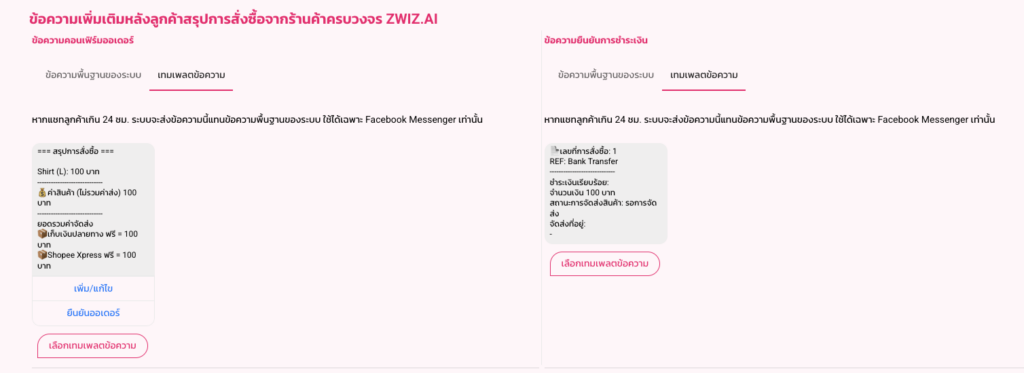
ใช้ตั้งค่าข้อความสรุปออเดอร์หรือยืนยันการชำระเงินให้ลูกค้า
เข้าเมนูและตั้งค่าข้อความ
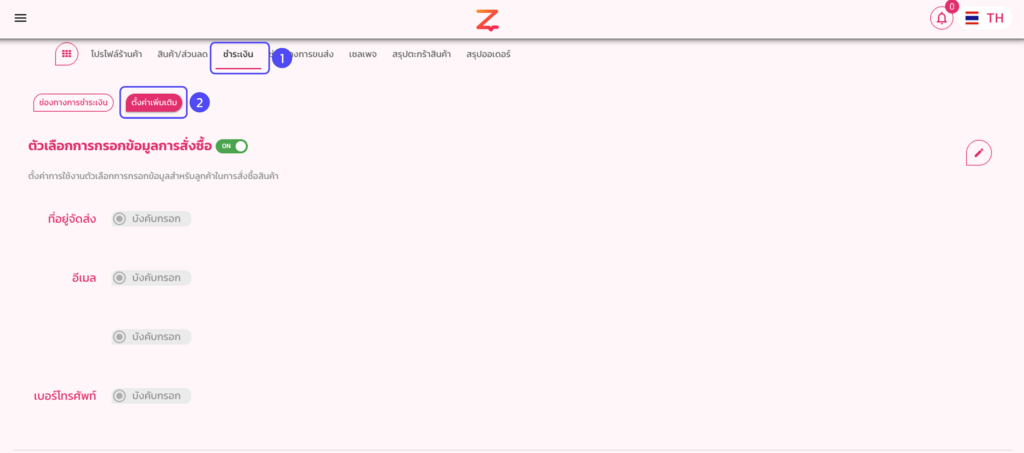
- ไปที่ ร้านค้า / เซลเพจ → ชำระเงิน
- เลือก ตั้งค่าเพิ่มเติม
- กด เลือกเทมเพลตข้อความ ในข้อความที่ต้องการตั้งค่า
- เลือกเทมเพลต ตรวจสอบตัวแปร แล้วกด บันทึก
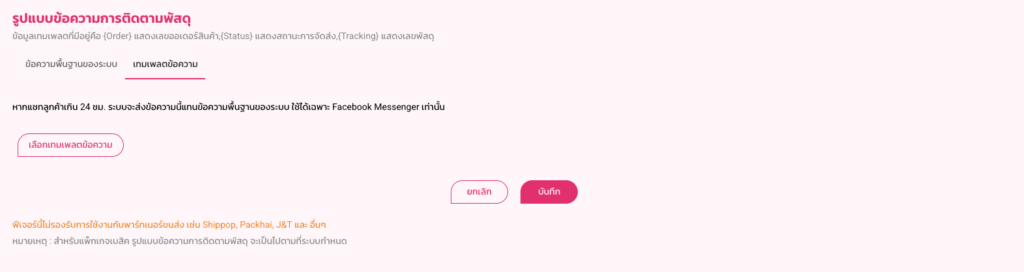
4. ตั้งค่าข้อความติดตามพัสดุ
ใช้ตั้งค่าข้อความแจ้งข้อมูลการจัดส่งหรือเลขพัสดุให้ลูกค้า
เลือกเทมเพลตสำหรับการจัดส่ง
- ไปที่ ร้านค้า / เซลเพจ → ช่องทางการขนส่ง
- กด เลือกเทมเพลตข้อความ
- เลือกเทมเพลตที่ต้องการใช้ และตรวจสอบค่าตัวแปร
- กด บันทึก
5. แจ้งเตือนการชำระเงิน
ใช้ส่งข้อความแจ้งชำระเงินให้ลูกค้าที่มีสินค้าอยู่ในตะกร้า
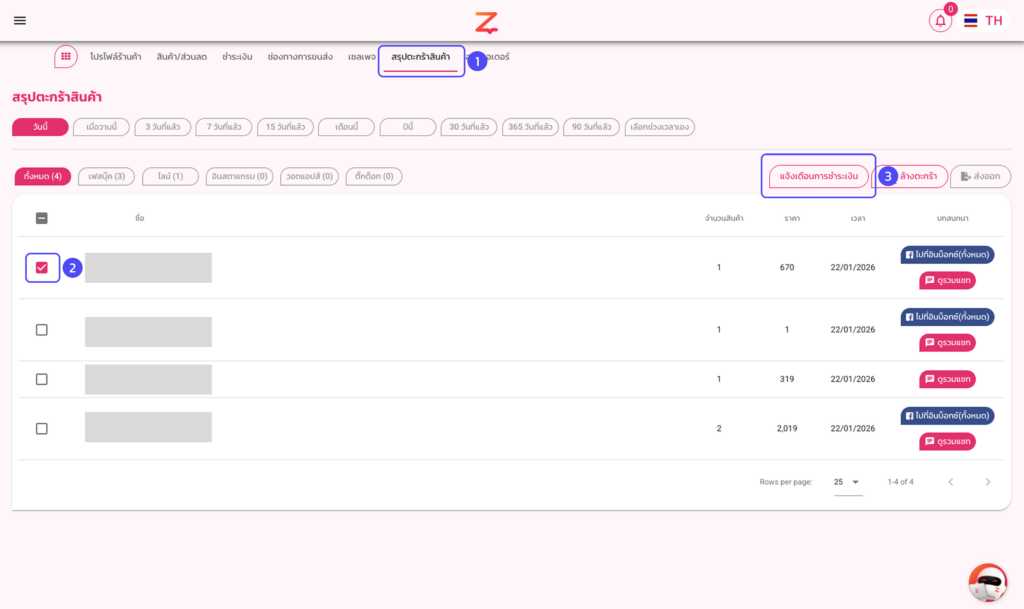
เลือกลูกค้าที่ต้องการแจ้งเตือน
- ไปที่ ร้านค้า / เซลเพจ → สรุปตะกร้าสินค้า
- ติ๊กเลือกลูกค้าที่ต้องการส่งข้อความ
- กด แจ้งเตือนการชำระเงิน
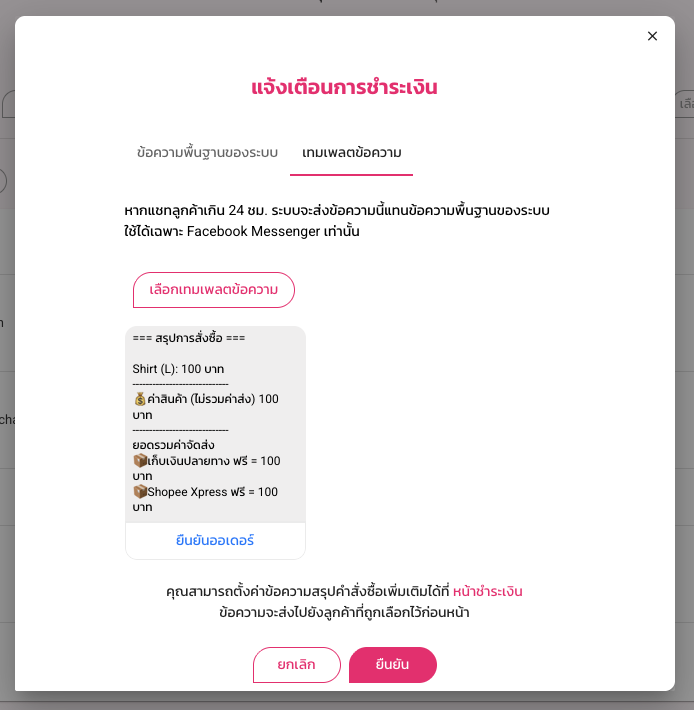
เลือกข้อความแจ้งเตือน
หากต้องการใช้ Utility Messages ให้กด เลือกเทมเพลตข้อความ เลือกเทมเพลตและตรวจสอบค่าตัวแปร จากนั้นกด บันทึก การเลือกข้อความ
ตรวจสอบก่อนใช้งาน
เทมเพลตผ่านการอนุมัติแล้ว · เนื้อหาไม่ใช่โปรโมชัน · ค่าตัวแปรถูกต้อง · ผู้รับตรงกับข้อความ
กลับขึ้นด้านบน ↑