

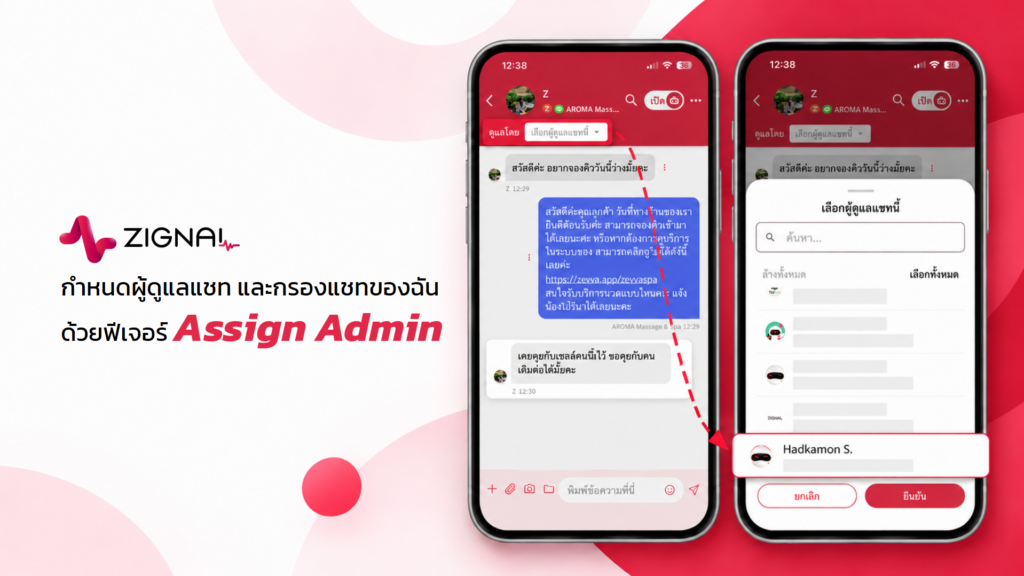
กำหนดผู้ดูแลให้แต่ละบทสนทนาด้วยฟีเจอร์ Assign Admin บน ZIGNAL รวมแชท ช่วยให้ทีมแอดมินแบ่งความรับผิดชอบได้ชัดเจน รองรับผู้ดูแลมากกว่า 1 คนต่อแชท และสามารถกรองเฉพาะแชทที่ตัวเองดูแลได้จากเมนูด้านซ้าย
วันนี้เราจะมาแนะนำวิธีกำหนดผู้ดูแล การกรองแชท และเงื่อนไขการมอบหมายแชทอัตโนมัติแบบทีละขั้นกัน
📌 ก่อนเริ่มใช้งาน
- ฟีเจอร์ Assign Admin ใช้งานได้เฉพาะแพ็กเกจ PLUS เท่านั้น
- แต่ละแชทสามารถมีผู้ดูแลได้มากกว่า 1 คน
- สามารถเพิ่มหรือนำรายชื่อผู้ดูแลออกจากแต่ละแชทได้
📝 ขั้นตอนการกำหนดผู้ดูแลแชท
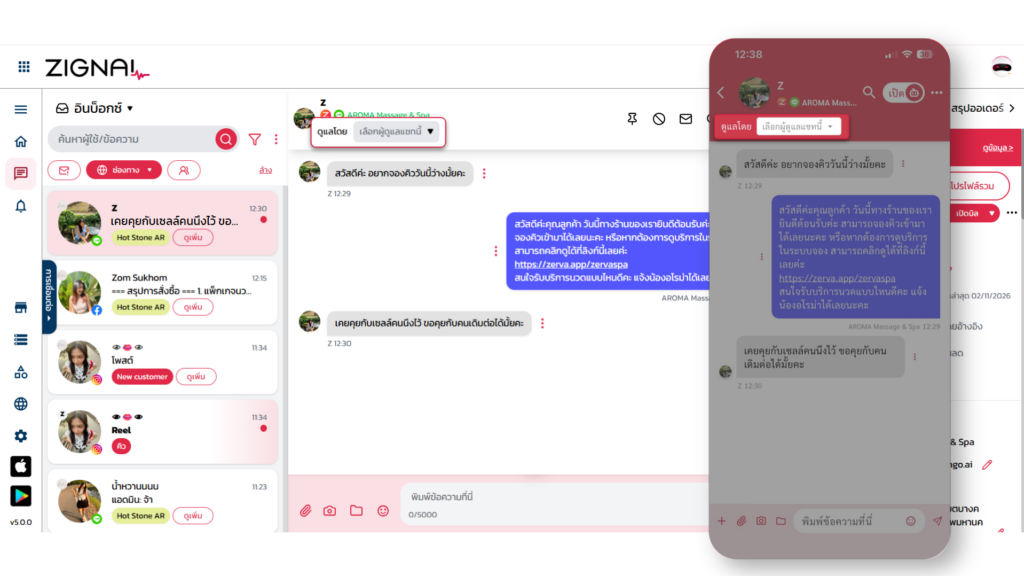
ขั้นตอนที่ 1 : เปิดแชทที่ต้องการกำหนดผู้ดูแล
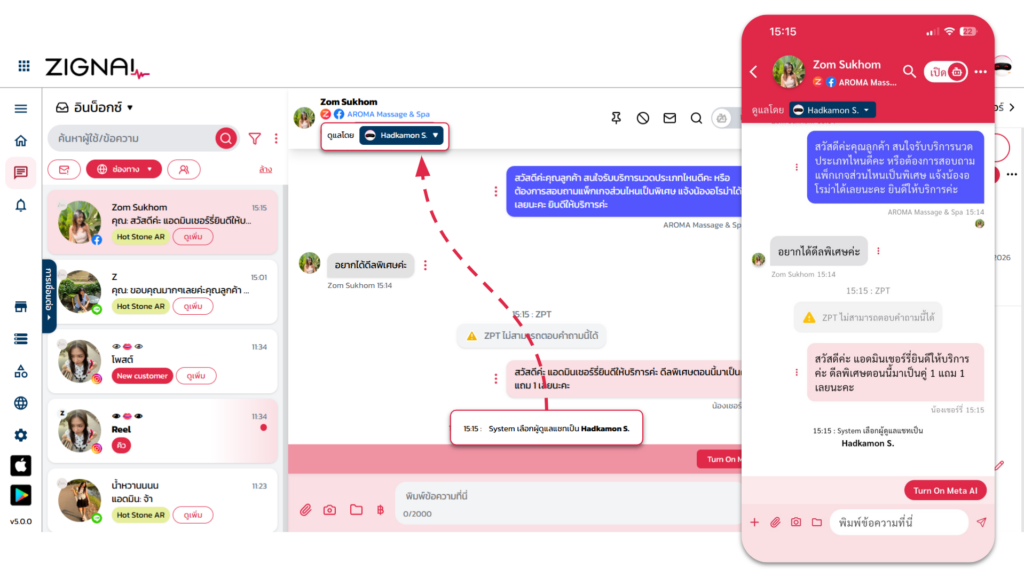
เข้าสู่ ZIGNAL แล้วเปิดบทสนทนาของลูกค้าที่ต้องการระบุผู้ดูแล โดยส่วนด้านบนชื่อลูกค้าจะมีหัวข้อ “ดูแลโดย” ให้สามารถเลือกผู้ดูแลแชทนี้ได้
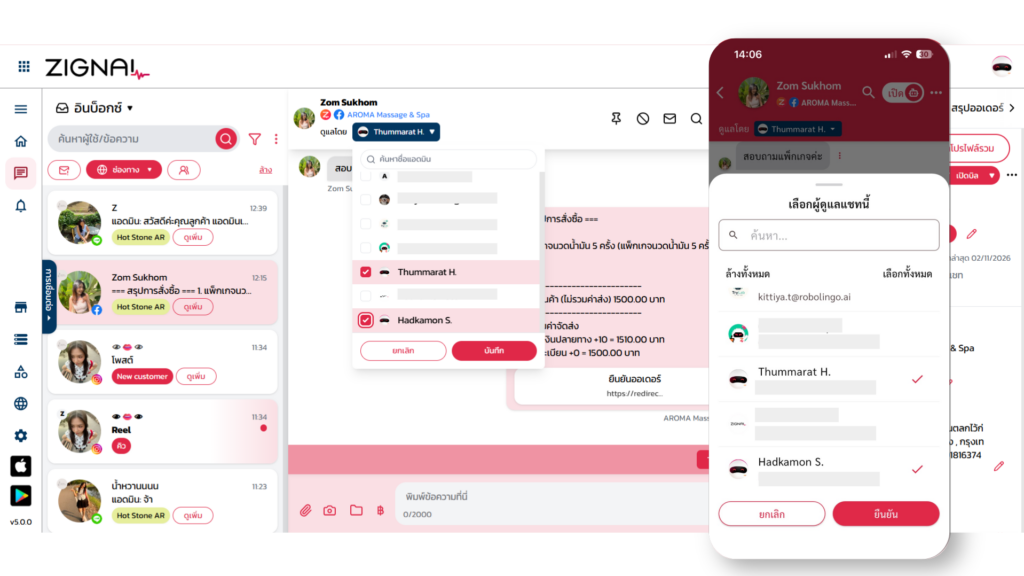
ขั้นตอนที่ 2 : เลือกแอดมินที่ต้องการให้ดูแล
เลือกรายชื่อแอดมินที่ต้องการให้เป็นผู้ดูแลแชทนั้น โดยสามารถเลือกได้มากกว่า 1 คน
ตัวอย่างเช่น หากต้องให้ฝ่ายขายและฝ่ายติดตามคำสั่งซื้อช่วยกันดูแลลูกค้า สามารถเลือกแอดมินทั้งสองคนเป็นผู้ดูแลแชทเดียวกันได้
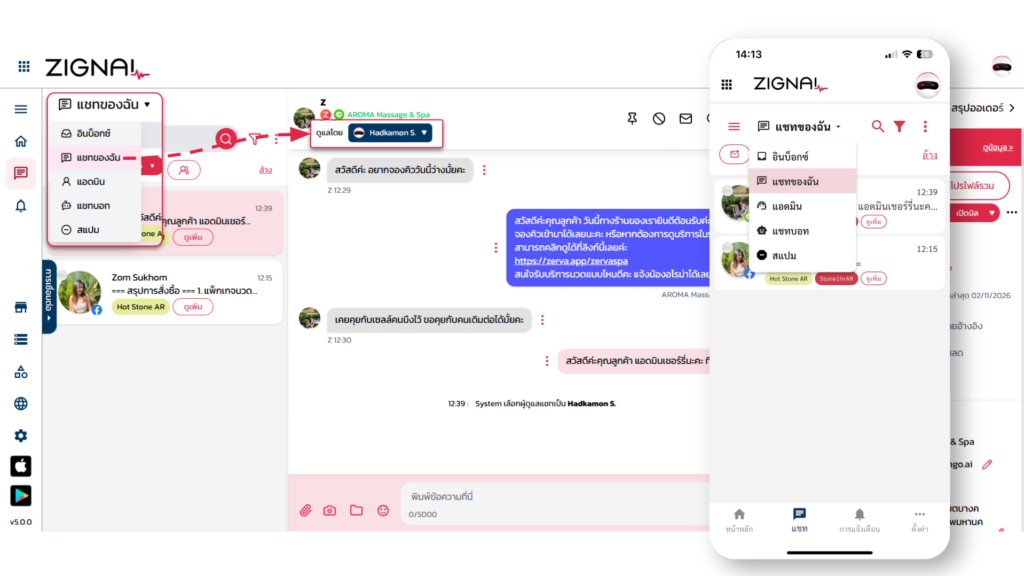
ขั้นตอนที่ 3 : กรองเฉพาะแชทที่ตัวเองดูแล
ไปที่ตัวกรองบริเวณด้านซ้ายของหน้ารวมแชท แล้วเลือกกรอง แชทที่ตัวเองดูแล
ระบบจะแสดงเฉพาะบทสนทนาที่มีชื่อของคุณเป็นผู้ดูแล ช่วยให้ค้นหาแชทที่รับผิดชอบและติดตามงานต่อได้สะดวกขึ้น
กรณีแชทมีผู้ดูแลหลายคน แอดมินแต่ละคนที่ได้รับมอบหมายจะสามารถเห็นแชทนั้นผ่านตัวกรองของตัวเองได้
ระบบมอบหมายผู้ดูแลอัตโนมัติเมื่อใด?
หากแชทนั้น ยังไม่มีผู้ดูแล เมื่อแอดมินส่งข้อความตอบกลับลูกค้า ระบบจะเพิ่มแอดมินผู้ตอบกลับเป็นผู้ดูแลแชทโดยอัตโนมัติ
ตัวอย่างการทำงาน:
- ลูกค้าทักเข้ามาในแชทที่ยังไม่มีผู้ดูแล
- แอดมินเชอร์รี่ส่งข้อความตอบกลับลูกค้า
- ระบบเพิ่มแอดมินเชอร์รี่เป็นผู้ดูแลแชทนั้นอัตโนมัติ
- แอดมินเชอร์รี่สามารถดูแชทนี้ผ่านตัวกรองแชทที่ตัวเองดูแลได้
หมายเหตุ: การมอบหมายอัตโนมัติเกิดขึ้นเมื่อส่งข้อความตอบกลับในแชทที่ยังไม่มีผู้ดูแล การเปิดอ่านแชทเพียงอย่างเดียวจะยังไม่ทำให้ถูกเพิ่มเป็นผู้ดูแล หรือหากมีผู้ดูแลแชทนั้นอยู่แล้วและแอดมินท่านอื่นไปตอบแชทจะไม่ถูกอัปเดตซ้ำ
วิธีเปลี่ยนผู้ดูแลหรือส่งต่องาน
หากแอดมินไม่ได้ดูแลแชทนั้นแล้ว หรือต้องการส่งต่องานให้คนอื่น สามารถปรับรายชื่อผู้ดูแลได้ดังนี้
- เปิดแชทที่ต้องการเปลี่ยนผู้ดูแล
- เปิดรายการผู้ดูแลแชท
- ติ๊กเอาเครื่องหมายถูกหน้าชื่อแอดมินที่ไม่ได้ดูแลแล้วออก
- หากต้องการส่งต่องาน ให้ติ๊กเลือกแอดมินคนใหม่เข้ามาดูแล
หมายเหตุ: หากนำผู้ดูแลออกทั้งหมด แชทจะกลับมาไม่มีผู้ดูแล เมื่อมีแอดมินส่งข้อความตอบกลับ ระบบจะมอบหมายให้ผู้ตอบกลับอัตโนมัติตามเงื่อนไขข้างต้น
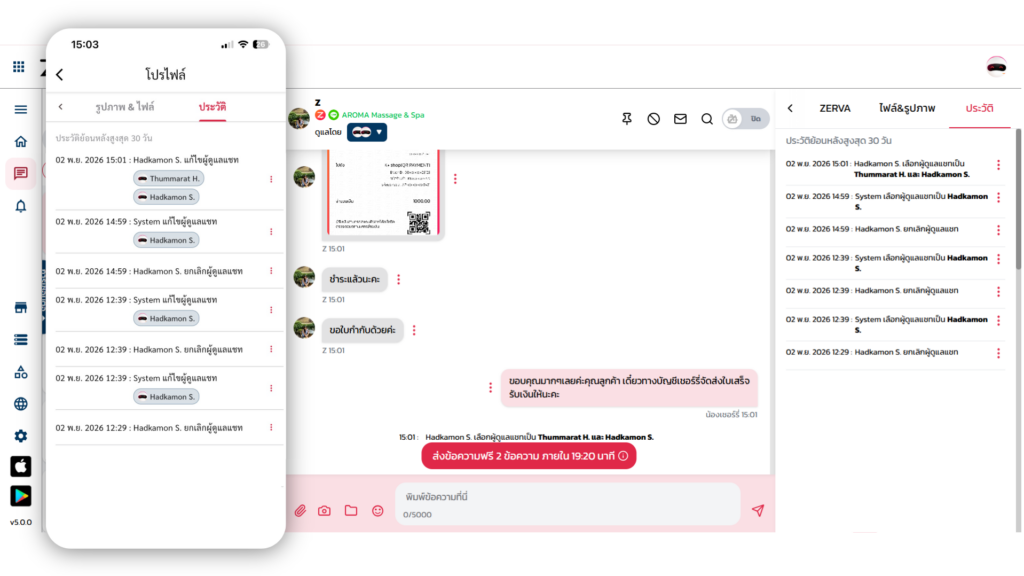
ตรวจสอบ Activity Log และประวัติการเปลี่ยนแปลง
ระบบจะแสดง Activity Log ที่หน้าแชท พร้อมเก็บประวัติการเปลี่ยนแปลงผู้ดูแลไว้ให้ตรวจสอบย้อนหลัง ช่วยให้ทีมติดตามการเปลี่ยนผู้รับผิดชอบและการส่งต่องานในแต่ละบทสนทนาได้
คำถามที่พบบ่อย
Q : แชทเดียวมีผู้ดูแลหลายคนได้หรือไม่?
A : ได้ สามารถติ๊กเลือกแอดมินมากกว่า 1 คนให้ดูแลแชทเดียวกันได้
Q : เปิดอ่านแชทแล้วจะถูก Assign ทันทีหรือไม่?
A : ไม่ การมอบหมายอัตโนมัติจะเกิดขึ้นเมื่อแอดมิน ส่งข้อความตอบกลับในแชทที่ยังไม่มีผู้ดูแล
Q : ไม่ต้องการดูแลแชทนั้นแล้ว ต้องทำอย่างไร?
A : เปิดรายการผู้ดูแลในแชท แล้วติ๊กเอาเครื่องหมายถูกหน้าชื่อของตัวเองออกได้ทันที
Q : ฟีเจอร์นี้ใช้งานได้ในแพ็กเกจใด?
A: ฟีเจอร์ Assign Admin ใช้งานได้ เฉพาะแพ็กเกจ PLUS เท่านั้น
สะดวกทั้งการใช้งานบนเว็บไซต์และแอปพลิเคชัน!!
👉📱ใครยังไม่มีแอปคลิกที่นี่เพื่อดูรายละเอียดการดาวน์โหลดเพิ่มเติม ดูรายละเอียดเพิ่มเติม ได้เลย
