
เชื่อมต่อบอทกับโฆษณา Facebook และ Instagram
สร้างเทมเพลตข้อความสำหรับโฆษณาใน ZWIZ.AI แล้วส่งไปเลือกใช้งานใน Ads Manager เมื่อลูกค้ากดโฆษณา จะเห็นข้อความต้อนรับและตัวเลือกที่คุณเตรียมไว้ พร้อมเริ่มสนทนากับบอทได้ทันที
เชื่อมต่อบอทกับโฆษณาคืออะไร?
ฟีเจอร์นี้ช่วยให้คุณออกแบบข้อความต้อนรับสำหรับโฆษณาแบบคลิกเพื่อส่งข้อความ (Click to Messenger) จากหน้า ZWIZ.AI ได้โดยตรง เช่น ข้อความแนะนำสินค้า คำถามยอดนิยม หรือปุ่มตัวเลือกที่ต้องการให้ลูกค้ากด
เมื่อสร้างเทมเพลตเสร็จแล้ว สามารถนำไปใช้กับโฆษณาได้ 2 วิธี คือ ส่งเทมเพลตไปยัง Meta หรือคัดลอก JSON ไปวางใน Ads Manager
สร้างเทมเพลตใน ZWIZ
ออกแบบข้อความและปุ่มตัวเลือก พร้อมดูตัวอย่างในมุมของลูกค้าก่อนนำไปใช้งานจริง
เลือกวิธีนำไปใช้งาน
ส่งเทมเพลตไปเลือกใช้ใน Ads Manager หรือคัดลอก JSON เพื่อนำไปวางในโฆษณาได้ตามวิธีที่สะดวก
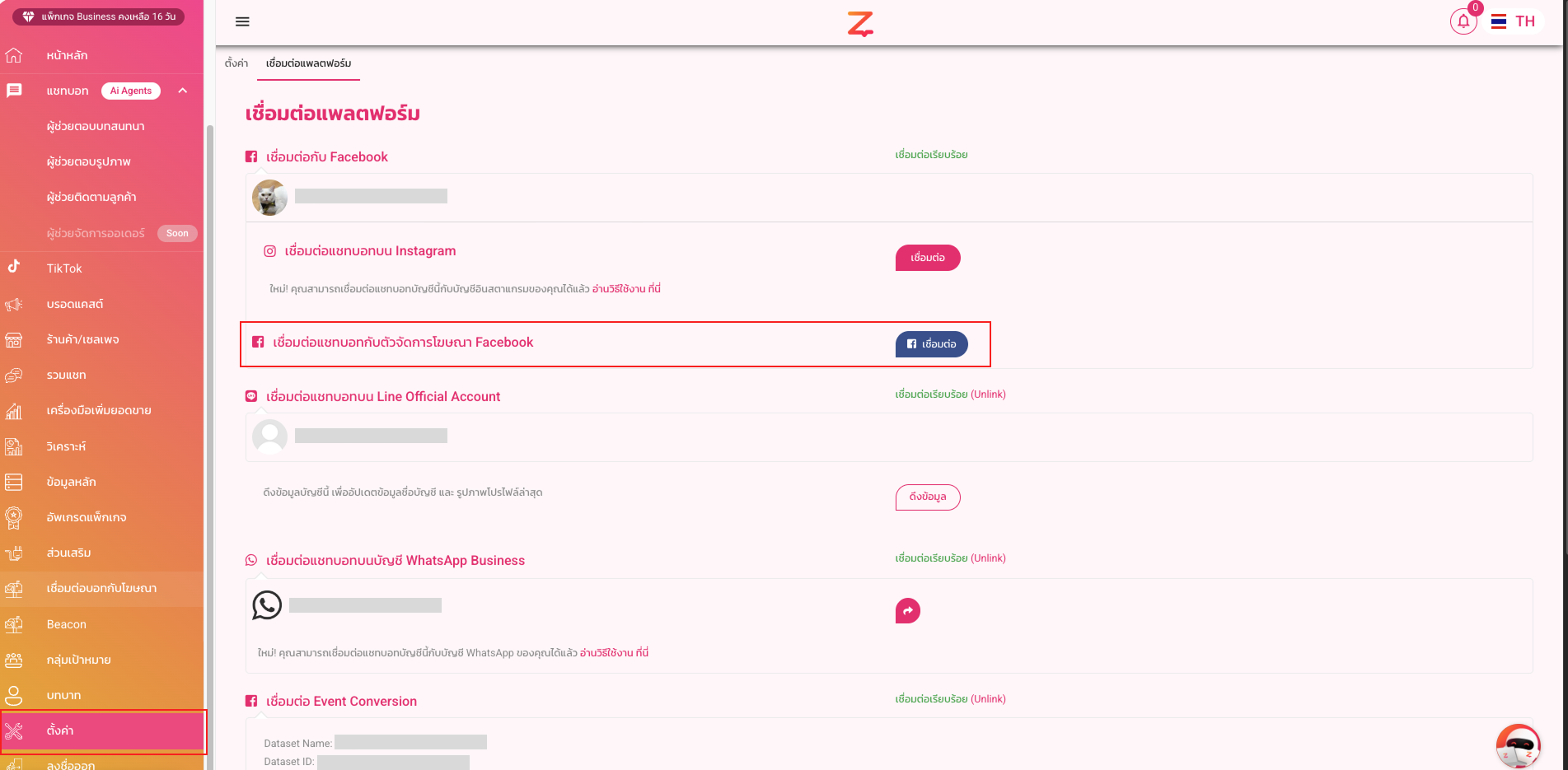
เชื่อมต่อแชทบอทกับตัวจัดการโฆษณา Facebook
ก่อนสร้างเทมเพลต ต้องเชื่อมต่อเพจที่ใช้งานใน ZWIZ.AI กับตัวจัดการโฆษณา Facebook ก่อน เพื่อให้สามารถส่งและเลือกใช้เทมเพลตใน Ads Manager ได้
เชื่อมต่อกับตัวจัดการโฆษณา Facebook
- เข้าสู่ ระบบหลังบ้าน ZWIZ.AI
- เลือกเพจ Facebook ที่ต้องการใช้งาน
- ไปที่เมนู ตั้งค่า
- เลือก เชื่อมต่อแชทบอทกับตัวจัดการโฆษณา Facebook
- ทำตามขั้นตอนบนหน้าจอเพื่อยืนยันการเชื่อมต่อ
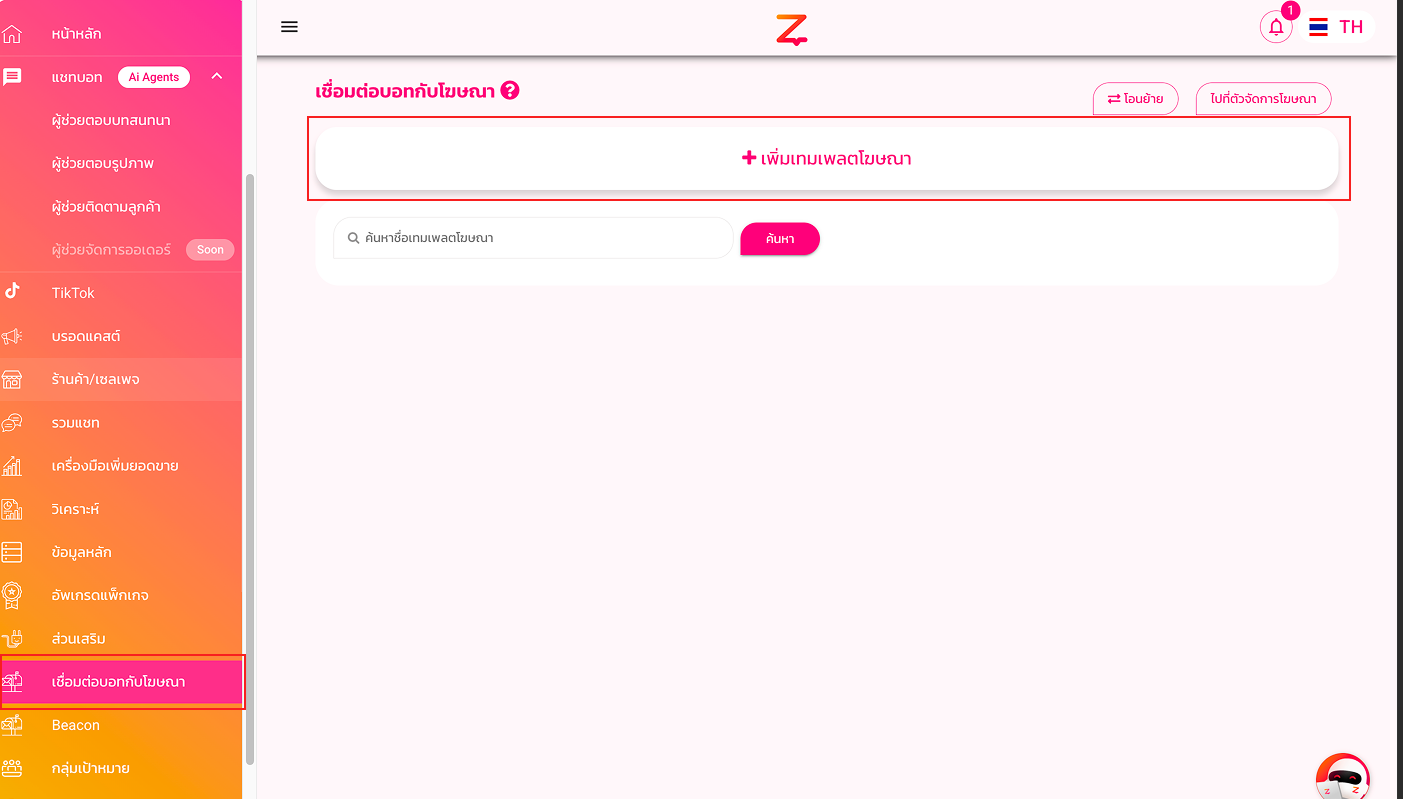
วิธีสร้างเทมเพลตโฆษณาใน ZWIZ.AI
เข้าเมนู “เชื่อมต่อบอทกับโฆษณา”
- เข้าสู่ ระบบหลังบ้าน ZWIZ.AI
- เลือกเพจ Facebook ที่ต้องการใช้งาน
- ไปที่เมนู เชื่อมต่อบอทกับโฆษณา
- กด เพิ่มเทมเพลตโฆษณา
สร้างข้อความต้อนรับและตัวเลือกสำหรับลูกค้า
- ตั้งชื่อเทมเพลต เพื่อให้ค้นหาและเลือกใช้งานได้ง่ายในภายหลัง
- เพิ่มข้อความต้อนรับที่ลูกค้าจะเห็นหลังจากกดเข้ามาจากโฆษณา
- เพิ่มตัวเลือกหรือคำถามที่ต้องการให้ลูกค้ากด โดยสามารถกำหนดข้อความตอบกลับของแต่ละตัวเลือกได้
- ตรวจสอบตัวอย่างทางด้านขวา เพื่อดูรูปแบบข้อความในมุมของลูกค้า
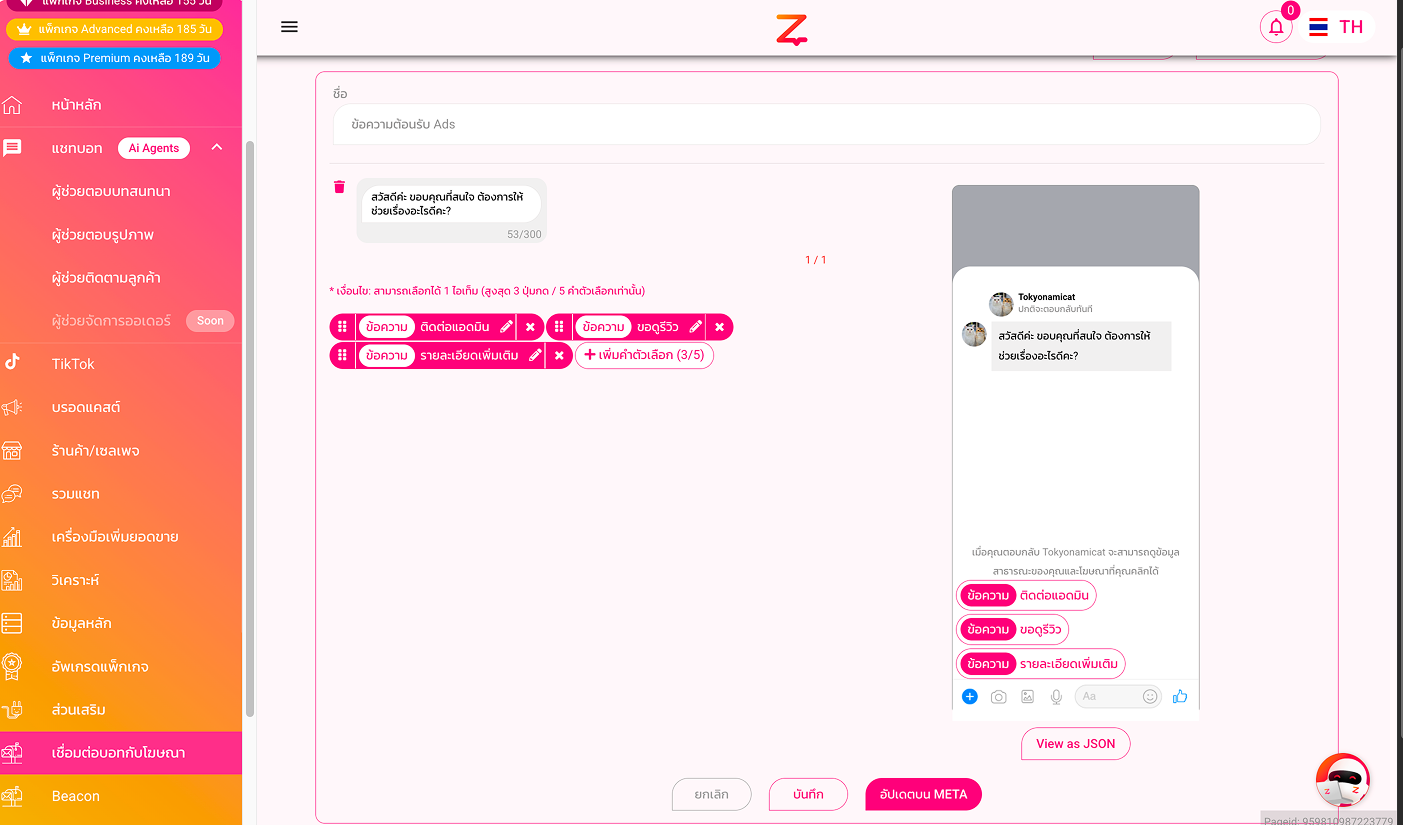
บันทึกและเลือกวิธีนำเทมเพลตไปใช้
- บันทึก: เก็บเทมเพลตไว้ใน ZWIZ.AI เพื่อกลับมาแก้ไข ตรวจสอบ หรือเลือกวิธีนำไปใช้งานภายหลัง
- อัปเดต META: ส่งเทมเพลตไปยัง Meta เพื่อให้สามารถเลือกใช้เทมเพลตจาก ZWIZ ได้ที่ Ads Manager สามารถเลือกได้ว่าเทมเพลตนี้จะใช้กับ messenger หรือ instagram
- View as JSON: แสดงโค้ด JSON ของเทมเพลต เพื่อคัดลอกไปวางในการตั้งค่าข้อความของโฆษณา
วิธีเชื่อมต่อโฆษณา Facebook และ Instagram
หลังจากสร้างเทมเพลตใน ZWIZ.AI เรียบร้อยแล้ว ให้เข้า Facebook Ads Manager และสร้างโฆษณาตามขั้นตอนต่อไปนี้ โดยในขั้นตอนตั้งค่าข้อความ คุณสามารถเลือกใช้เทมเพลตที่ส่งไปยัง Meta หรือวาง JSON ก็ได้
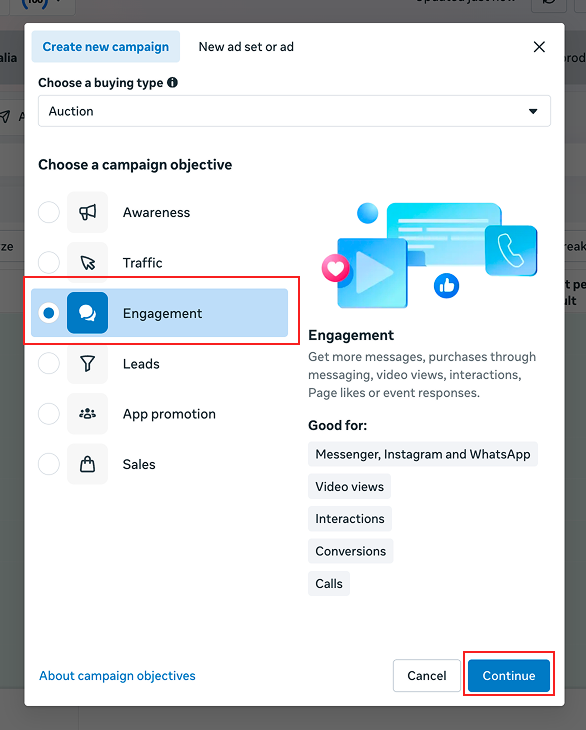
สร้างแคมเปญแบบ Engagement
- เข้าสู่ Facebook Ads Manager และกด Create หรือ สร้างแคมเปญ
- เลือก Buying type ตามที่ต้องการ
- เลือกวัตถุประสงค์ของแคมเปญเป็น Engagement (การมีส่วนร่วม)
- กด Continue เพื่อดำเนินการต่อ
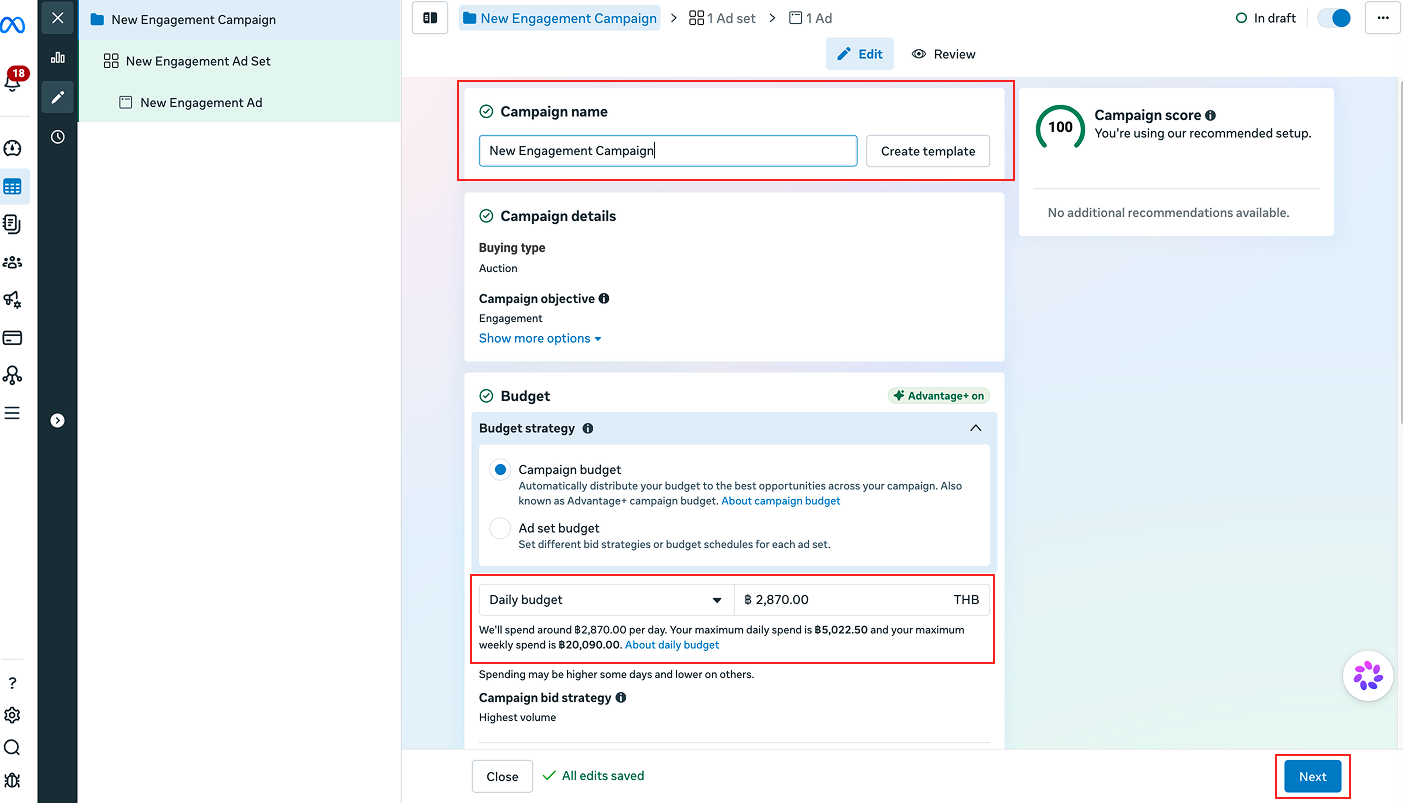
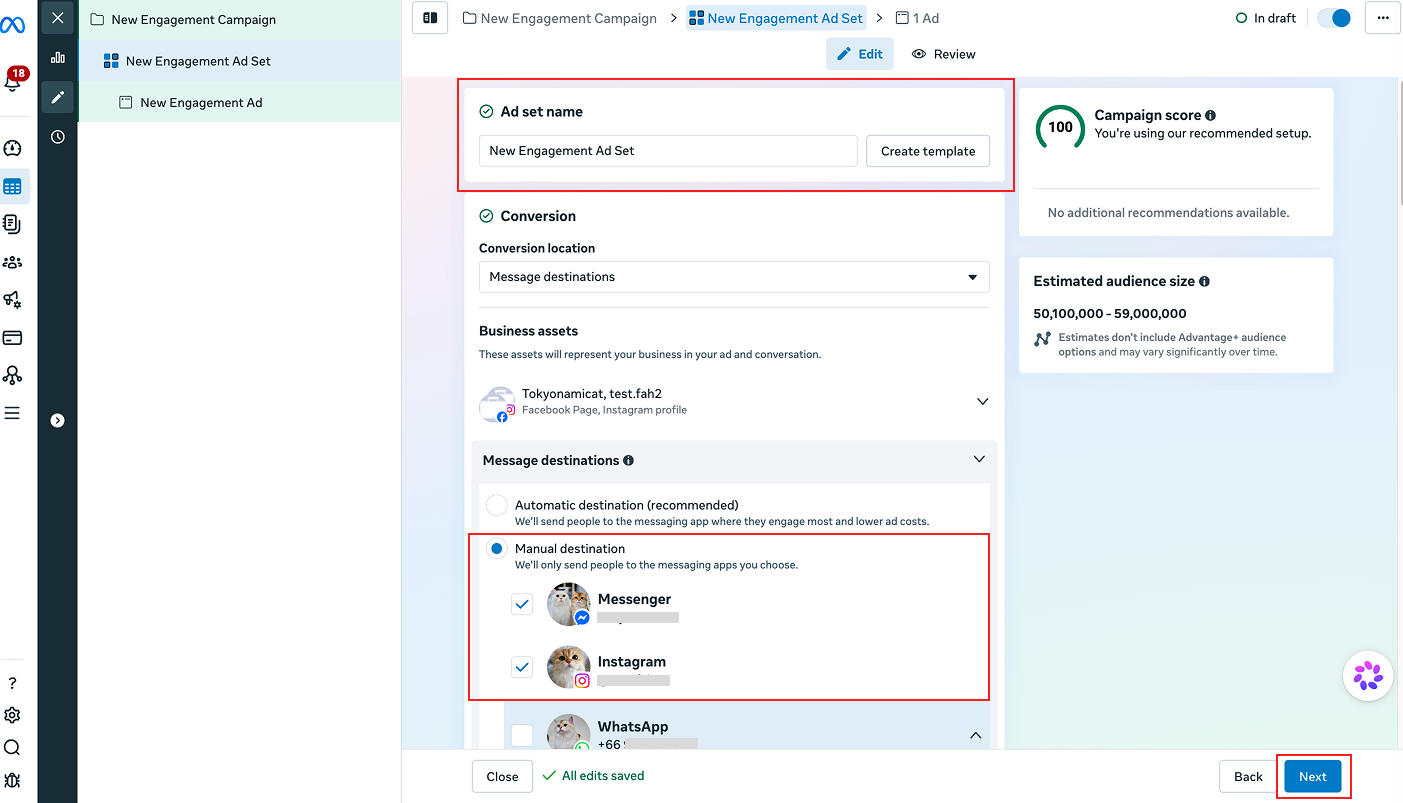
ตั้งค่าปลายทางข้อความ
- ในระดับ Ad set เลือก Conversion location เป็น Messaging apps
- เลือกเพจ Facebook ที่เชื่อมต่อกับ ZWIZ.AI
- เลือก Messaging destination เป็น Messenger และ/หรือ Instagram ตามช่องทางที่ต้องการลงโฆษณา
- กำหนดกลุ่มเป้าหมาย งบประมาณ และตำแหน่งโฆษณาให้เรียบร้อย
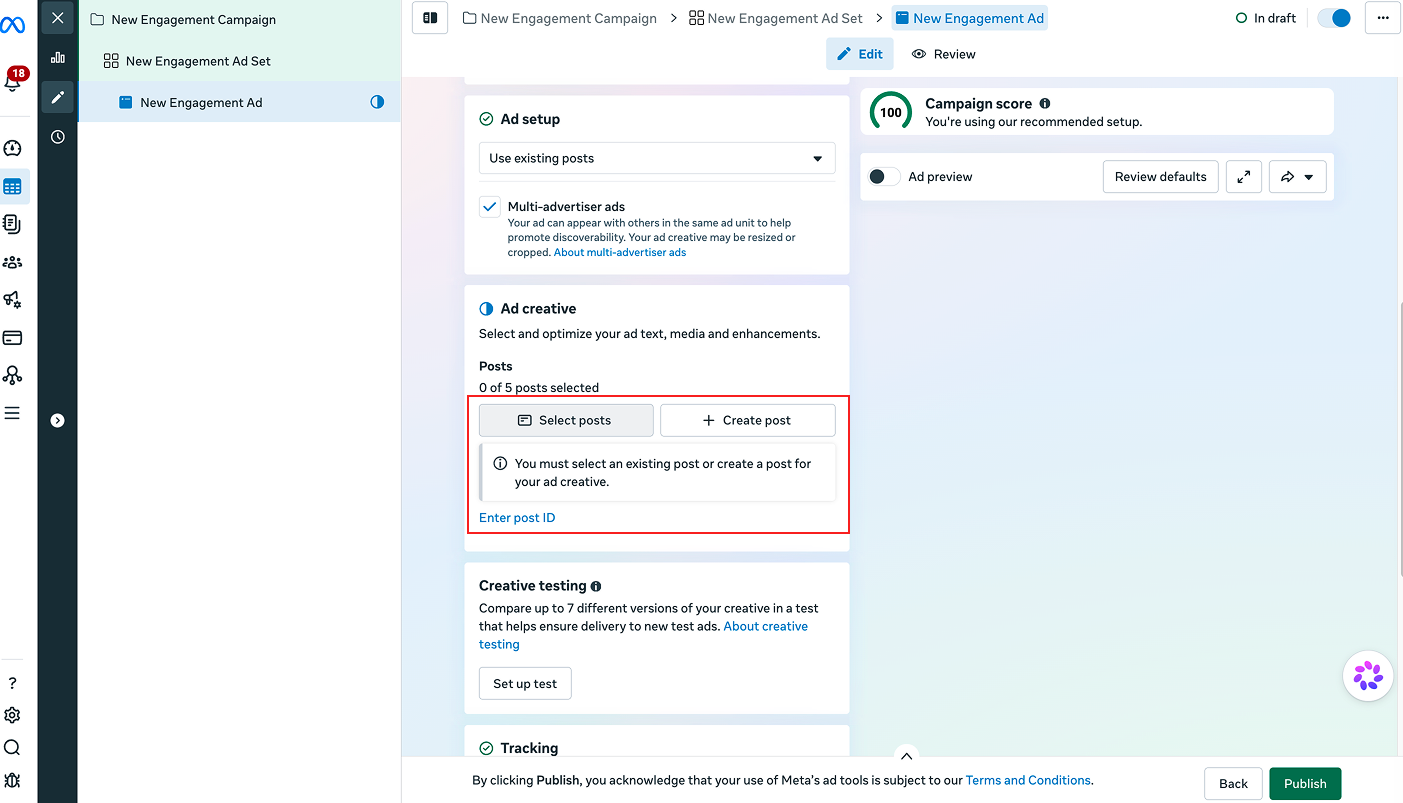
สร้างชิ้นงานโฆษณา
ในระดับ Ad เลือกหรือสร้างโพสต์ที่ต้องการใช้สำหรับโฆษณา
เลือกวิธีใช้เทมเพลตกับโฆษณา
เทมเพลตที่สร้างใน ZWIZ.AI สามารถนำไปใช้กับโฆษณาได้ 2 วิธี โดยเลือกใช้เพียงวิธีใดวิธีหนึ่ง
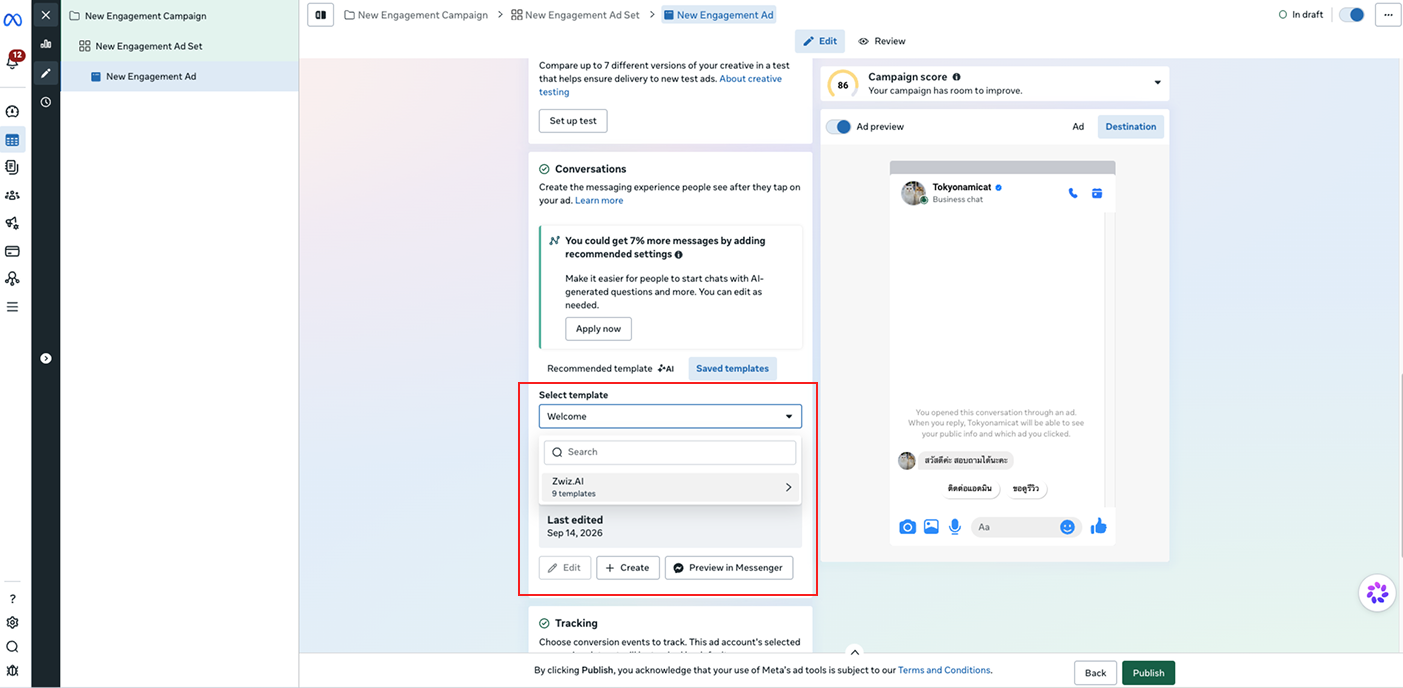
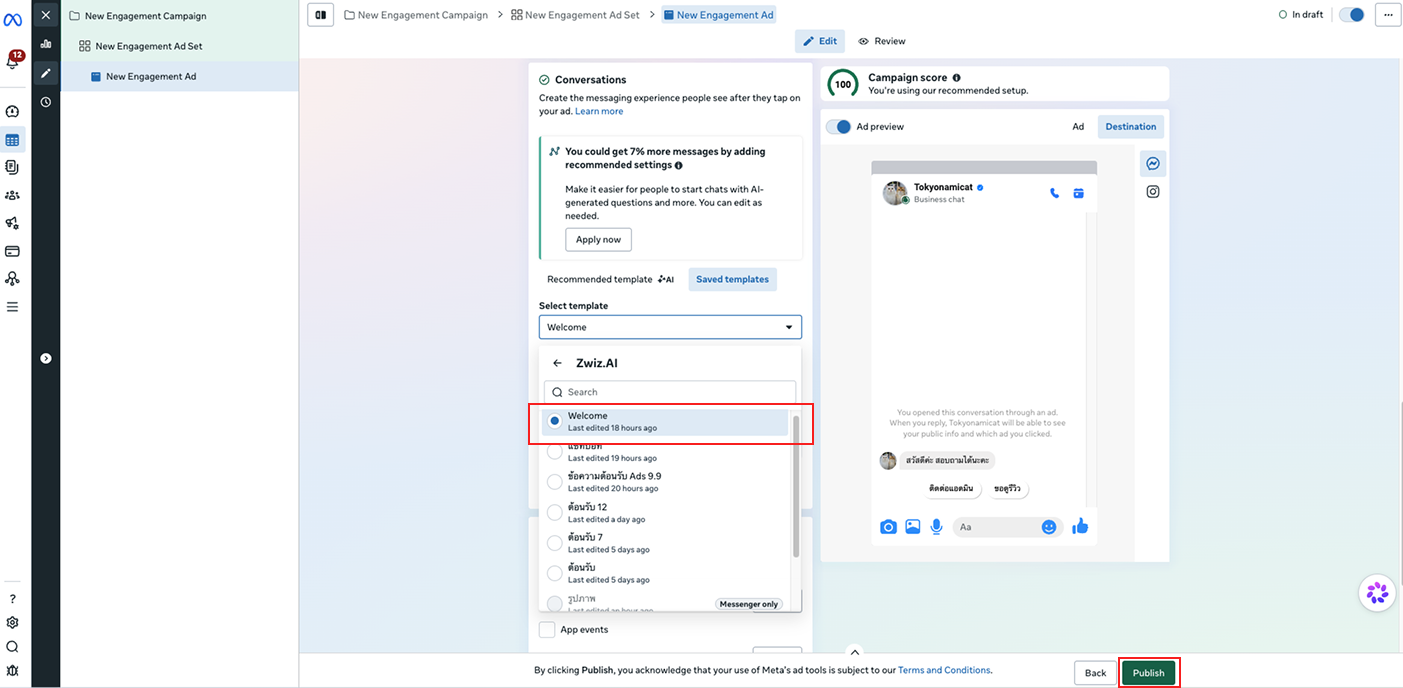
วิธีที่ 1: เลือกเทมเพลตที่ส่งไปยัง Meta
- กด อัปเดต META ที่หน้าเทมเพลตใน ZWIZ.AI
- ไปที่หัวข้อ Conversations ใน Ads Manager
- เปิดรายการ Select template
- เลือก Zwiz.AI จากรายการ Partner app
- เลือกชื่อเทมเพลตที่ต้องการใช้
วิธีที่ 2: ใช้เทมเพลตแบบ JSON
- กด View as JSON ที่หน้าเทมเพลตใน ZWIZ.AI
- คัดลอก JSON
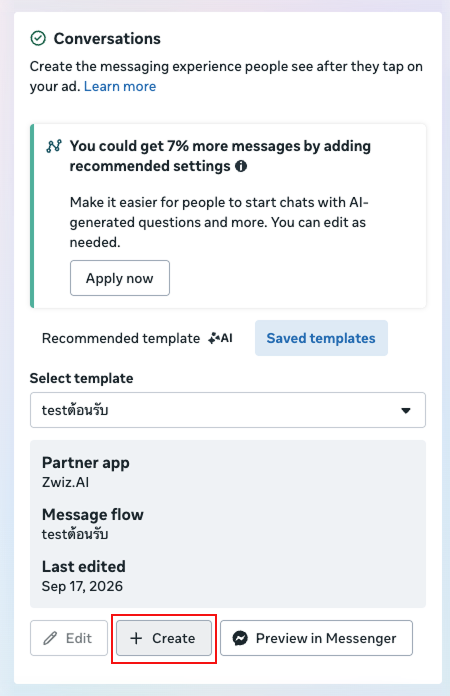
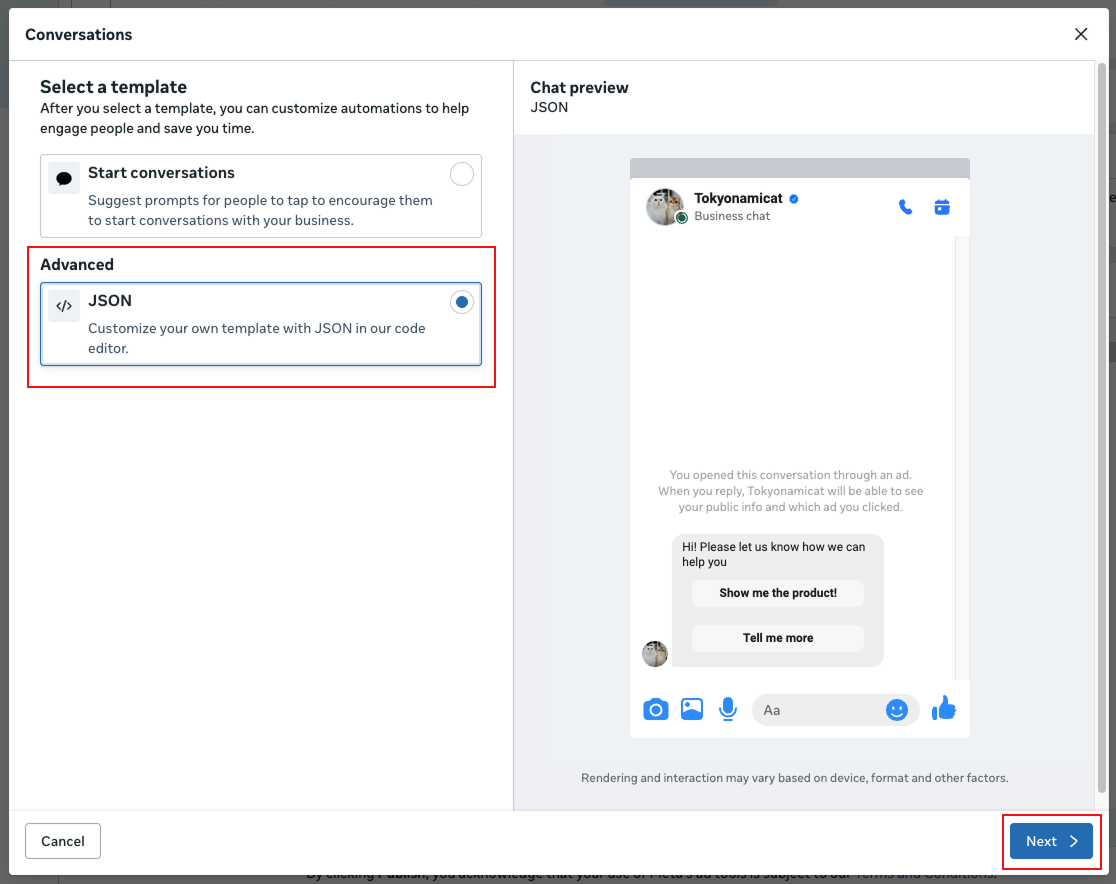
- ไปที่หัวข้อ Conversations ใน Ads Manager
- เลือก JSON แล้ววางโค้ด
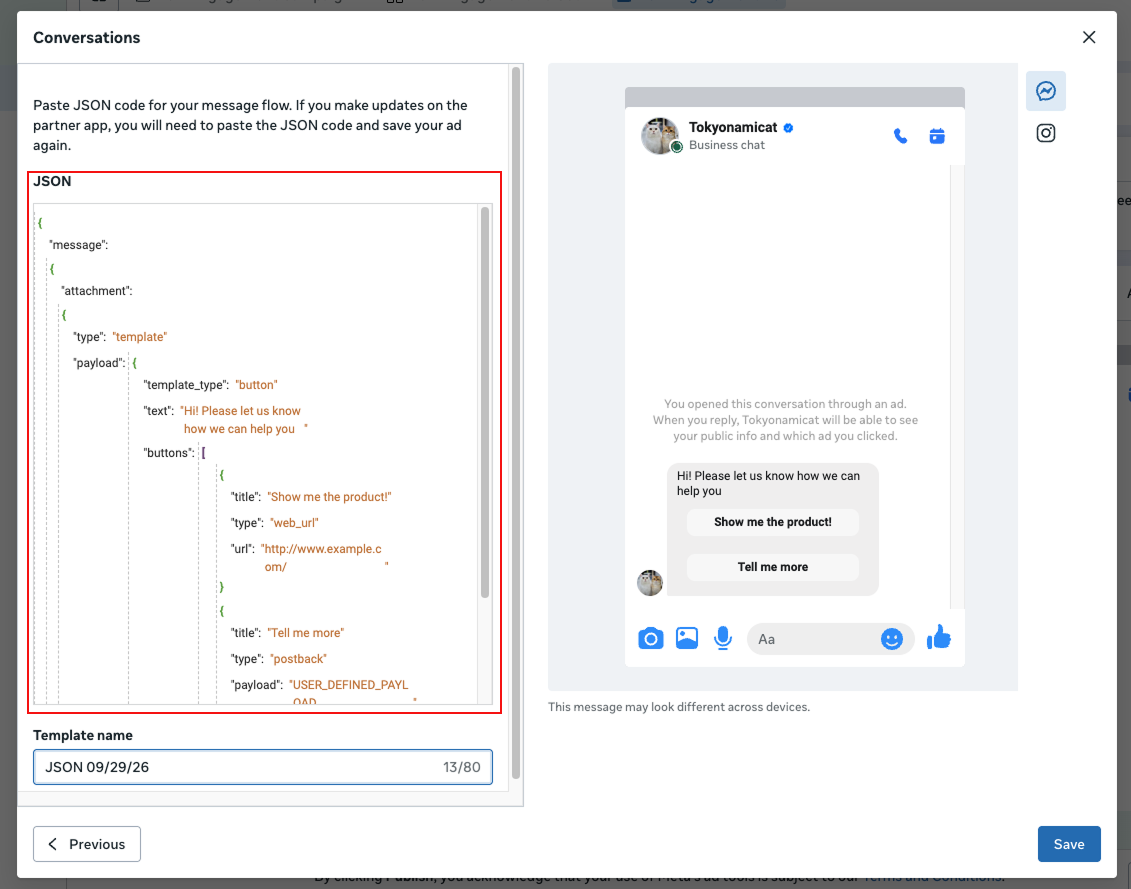
ไม่ว่าจะเลือกเทมเพลตจาก Meta หรือใช้ JSON ลูกค้าจะเห็นข้อความตามเทมเพลตที่สร้างไว้ใน ZWIZ.AI
เมื่อตั้งค่าเรียบร้อย ให้ตรวจสอบตัวอย่างข้อความ แล้วกด Publish เพื่อเผยแพร่โฆษณา
วิธีเชื่อมปุ่มและข้อความให้บอทตอบ
หลังจากสร้างปุ่มหรือคำตัวเลือกในเทมเพลตโฆษณาแล้ว ให้นำข้อความนั้นมาตั้งเป็นเงื่อนไขในบทสนทนา เพื่อให้บอทรู้ว่าต้องตอบอะไรเมื่อลูกค้ากดปุ่ม
ไปที่ผู้ช่วยตอบบทสนทนา
- เข้าสู่ระบบ ZWIZ.AI และไปที่เมนู ผู้ช่วยตอบบทสนทนา
- เลือก บทสนทนา แล้วกด เพิ่มบทสนทนา
- คัดลอกข้อความจากปุ่มหรือคำตัวเลือกที่ตั้งไว้ในเทมเพลตโฆษณา
- นำข้อความมาวางในช่อง เมื่อลูกค้าพิมพ์ว่า
- ตั้งข้อความที่ต้องการให้บอทตอบ แล้วกดบันทึกและเปิดใช้งาน
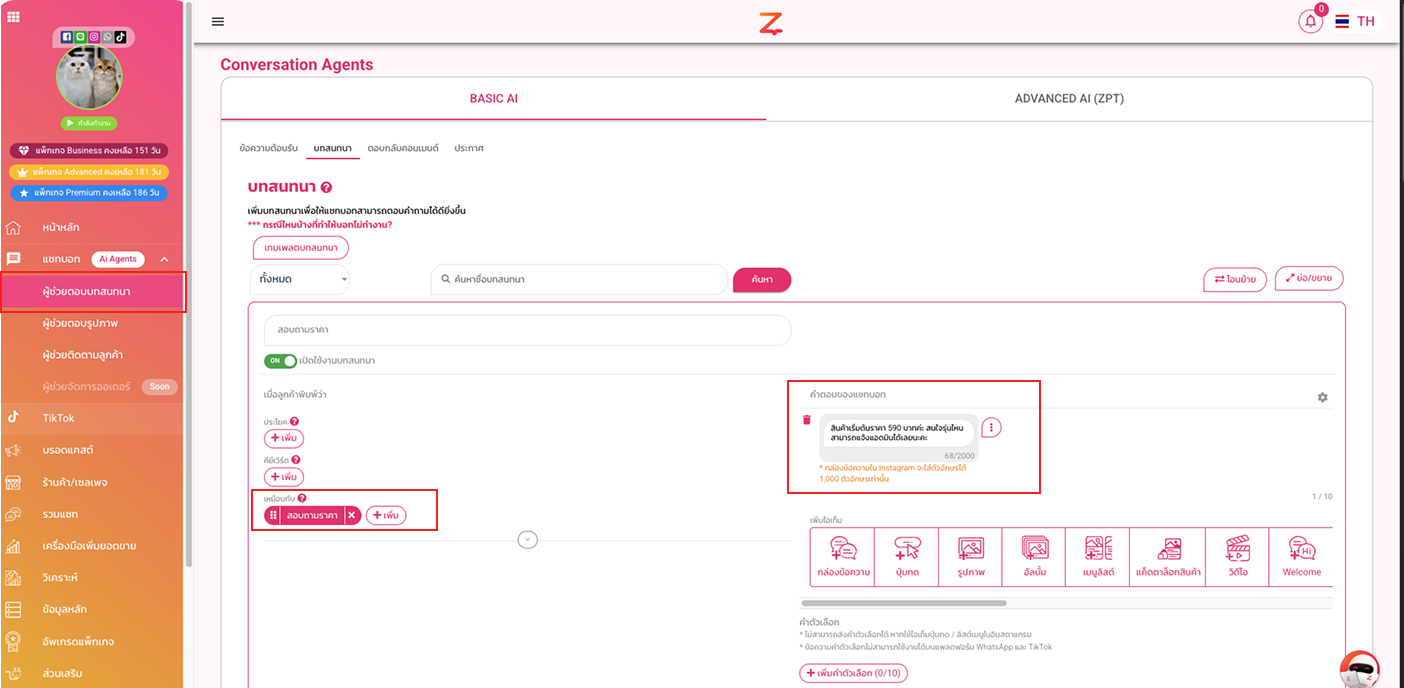
ตัวอย่างการตั้งค่า
ข้อความบนปุ่มในโฆษณา: สอบถามราคา
เมื่อลูกค้าพิมพ์ว่า: สอบถามราคา
คำตอบของบอท: สินค้าเริ่มต้นราคา 590 บาทค่ะ สนใจรุ่นไหน สามารถแจ้งแอดมินได้เลยนะคะ
ข้อควรรู้ก่อนใช้งาน
- เพจ Facebook ที่ใช้สร้างโฆษณาต้องเป็นเพจเดียวกับที่เลือกไว้ใน ZWIZ.AI
- ผู้สร้างโฆษณาต้องมีสิทธิ์โฆษณาบนเพจดังกล่าว
- ต้องกด อัปเดต META ก่อน เทมเพลตจึงจะปรากฏในรายการ Saved templates ของ Ads Manager
- หากแก้ไขเทมเพลตในภายหลัง ควรอัปเดตไปยัง Meta อีกครั้ง และตรวจสอบตัวอย่างก่อนเผยแพร่โฆษณา
- ชื่อเมนูใน Ads Manager อาจแตกต่างเล็กน้อยตามภาษา เวอร์ชันหน้าจอ หรือบัญชีโฆษณาที่ใช้งาน
พร้อมเปลี่ยนทุกคลิกให้เป็นบทสนทนา
สร้างเทมเพลตใน ZWIZ.AI อัปเดตไปยัง Meta แล้วเลือกใช้งานใน Ads Manager เพียงเท่านี้ ลูกค้าที่กดโฆษณาก็เริ่มคุยกับบอทผ่านข้อความที่เตรียมไว้ได้ทันที
กลับขึ้นด้านบน ↑อ่านเพิ่มเติม คลิกเลย!
Tutorial 1: Install / ติดตั้ง
– ถ้าเพจที่ต้องการติดตั้งไม่ขึ้น
– เพิ่ม/เปลี่ยนเพจในการใช้งานบอท
Tutorial 2: Welcome Message / ข้อความต้อนรับ
Tutorial 3: Conversation / บทสนทนา
Tutorial 4: ตอบกลับคอมเมนต์
Tutorial 5: Broadcast / บรอดแคสต์
Tutorial 6: Shop Service / บริการร้านค้าครบวงจร
Tutorial 7: Analytics / วิเคราะห์
Tutorial 8: เชื่อมต่อแชทบอทผ่าน Line Official Account (LINE OA)
Tutorial 9: Messenger Ads Simulator
Tutorial 10: เชื่อมต่อแชทบอทผ่าน TikTok Account
Tutorial 11: จัดการบทบาท
Tutorial 12: วิธีเชื่อมต่อบอทกับ ZPT Generative AI
– เทรนบอทตอบคำถามให้ฉลาดขึ้น ด้วย ZPT
ติดตั้งเลย!
หากคุณมีคำถาม หรือ ต้องการให้ทีมงานช่วยเหลือ
คลิกที่ “รูปน้อง Zee” หรือ ติดต่อที่เพจ ZWIZ.AI หรือ เข้า Group ZWIZ.AI
เพื่อคุยกับทีมงานได้เลย