

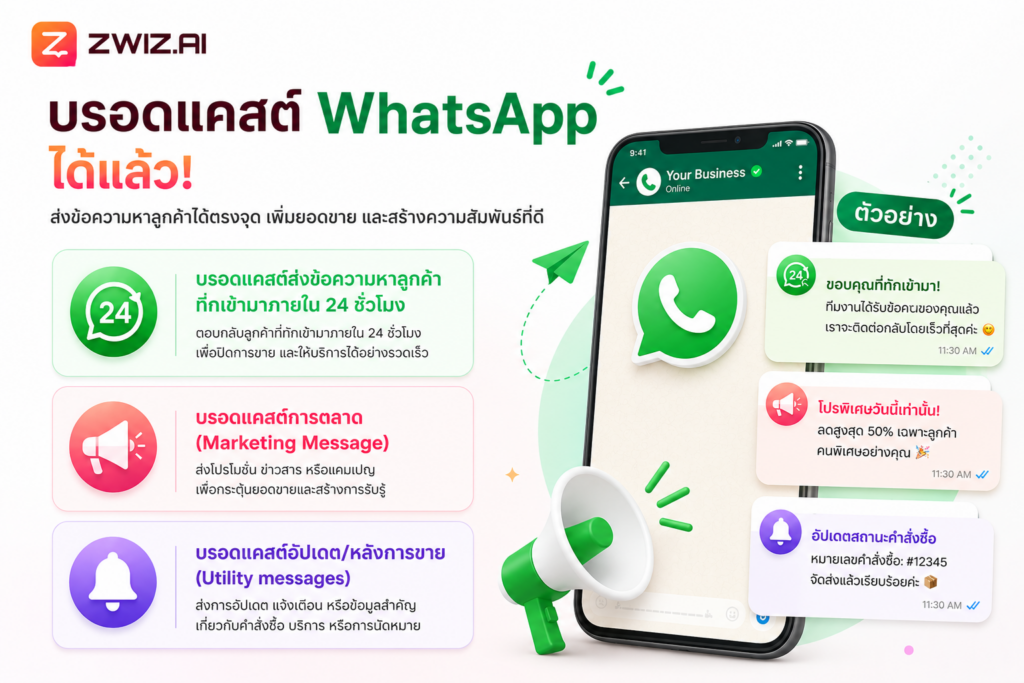
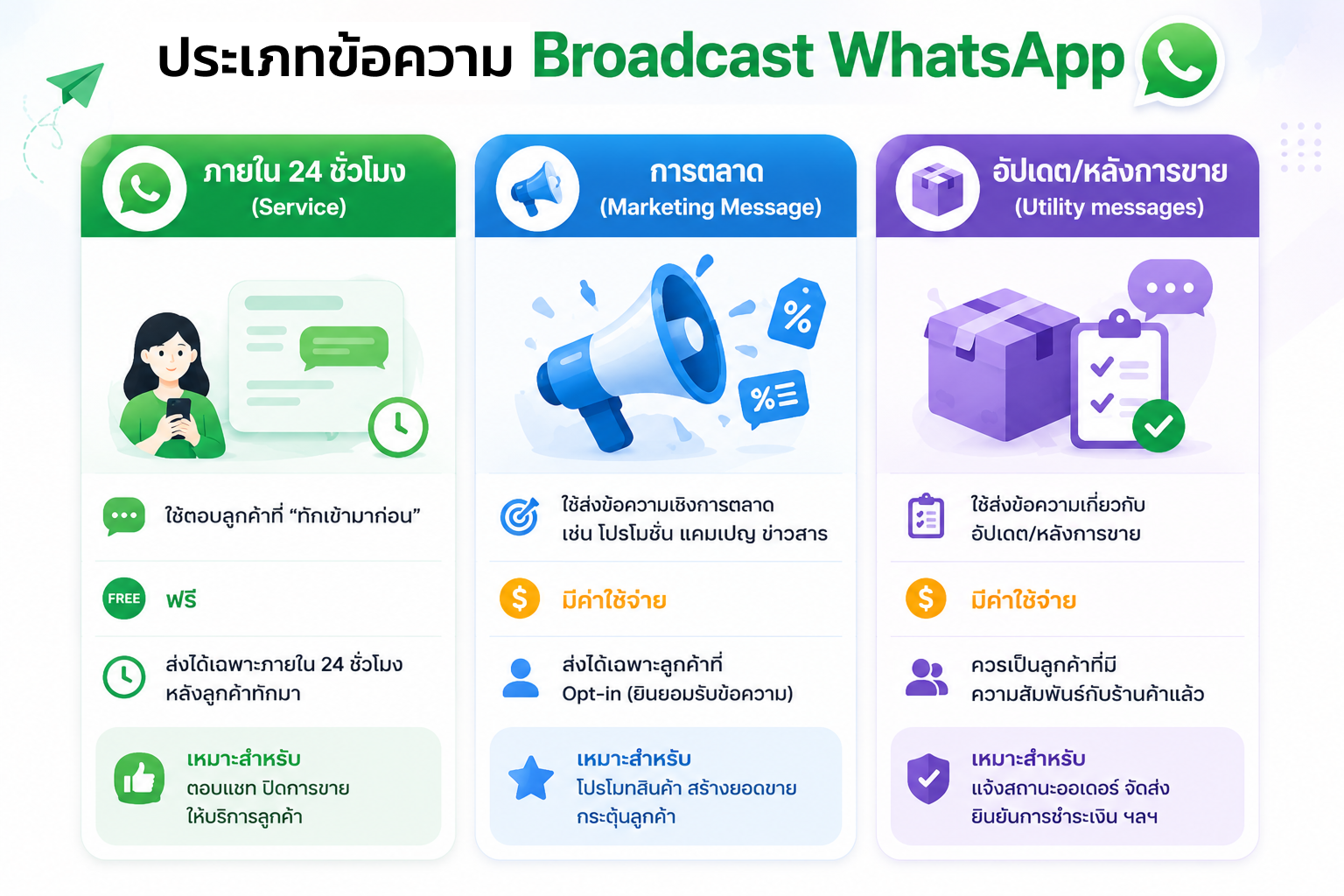
ประเภทข้อความ
การคิดค่าบริการ WhatsApp Broadcast
WhatsApp คิดค่าบริการแบบไหน?
ปัจจุบัน Meta คิดค่าบริการแบบ ต่อข้อความ (Per-message) โดยจะคิดเมื่อส่ง Template Message สำเร็จถึงลูกค้า
ข้อความแบบไหนมีค่าใช้จ่าย?
Marketing Message
ใช้ส่งข้อความเชิงการตลาด เช่น โปรโมชัน แคมเปญ ข่าวสารสินค้า
มีค่าใช้จ่ายUtility messages
ใช้ส่งข้อความอัปเดตหลังการขาย เช่น ส่งถานะออเดอร์ การชำระเงิน การจัดส่ง
มีค่าใช้จ่ายข้อความแบบไหนฟรี?
ข้อความที่ไม่ใช่ Template ไม่มีค่าใช้จ่าย
ค่าใช้จ่ายขึ้นอยู่กับอะไร?
Marketing หรือ Utility ราคาจะต่างกัน
คิดจาก country code ของเบอร์ลูกค้า
💡 ตัวอย่างค่าใช้จ่ายสำหรับหมายเลขประเทศไทย (+66)
Marketing Message ประมาณ $0.07 USD ต่อข้อความ
Utility Message ประมาณ $0.01 USD ต่อข้อความ
*ราคาอาจเปลี่ยนแปลงตามอัตราที่ Meta กำหนด
Marketing และ Utility ต้องใช้ Template
หากต้องการส่งบรอดแคสต์ Marketing และ Utility
ต้องใช้ Template Message ที่ผ่านการอนุมัติจาก Meta ก่อนใช้งาน ซึ่งโดยปกติจะใช้เวลาประมาณ 24 ชั่วโมง
ลูกค้าต้อง Opt-in ก่อน
การส่งบรอดแคสต์ Marketing ร้านค้าควรส่งข้อความหาลูกค้าที่เคยยินยอมรับข้อความแล้วเท่านั้น
- สมัครรับข่าวสาร
วิธีการติดตั้ง WhatsApp
ผูกแอคเคาท์เชื่อมต่อแชทบอทบน WhatsApp Business Messages เพิ่มช่องทางการตอบกลับลูกค้าได้ง่ายๆก่อนใคร!
อ่านเพิ่มเติมแพ็กเกจสำหรับแชทบอท WhatsApp Business Messages ต้องใช้งานแพ็กเกจ Business เท่านั้น
เชื่อมต่อช่องทางการชำระเงิน
สำหรับการส่ง Marketing และ Utility จำเป็นต้องตั้งค่าชำระเงินก่อน
วิธีตั้งค่า
เข้าไปที่ Meta Business Suite
👉
https://business.facebook.com/latest/settings/whatsapp_account/
เลือก Business Portfolio ที่เชื่อมกับ WhatsApp
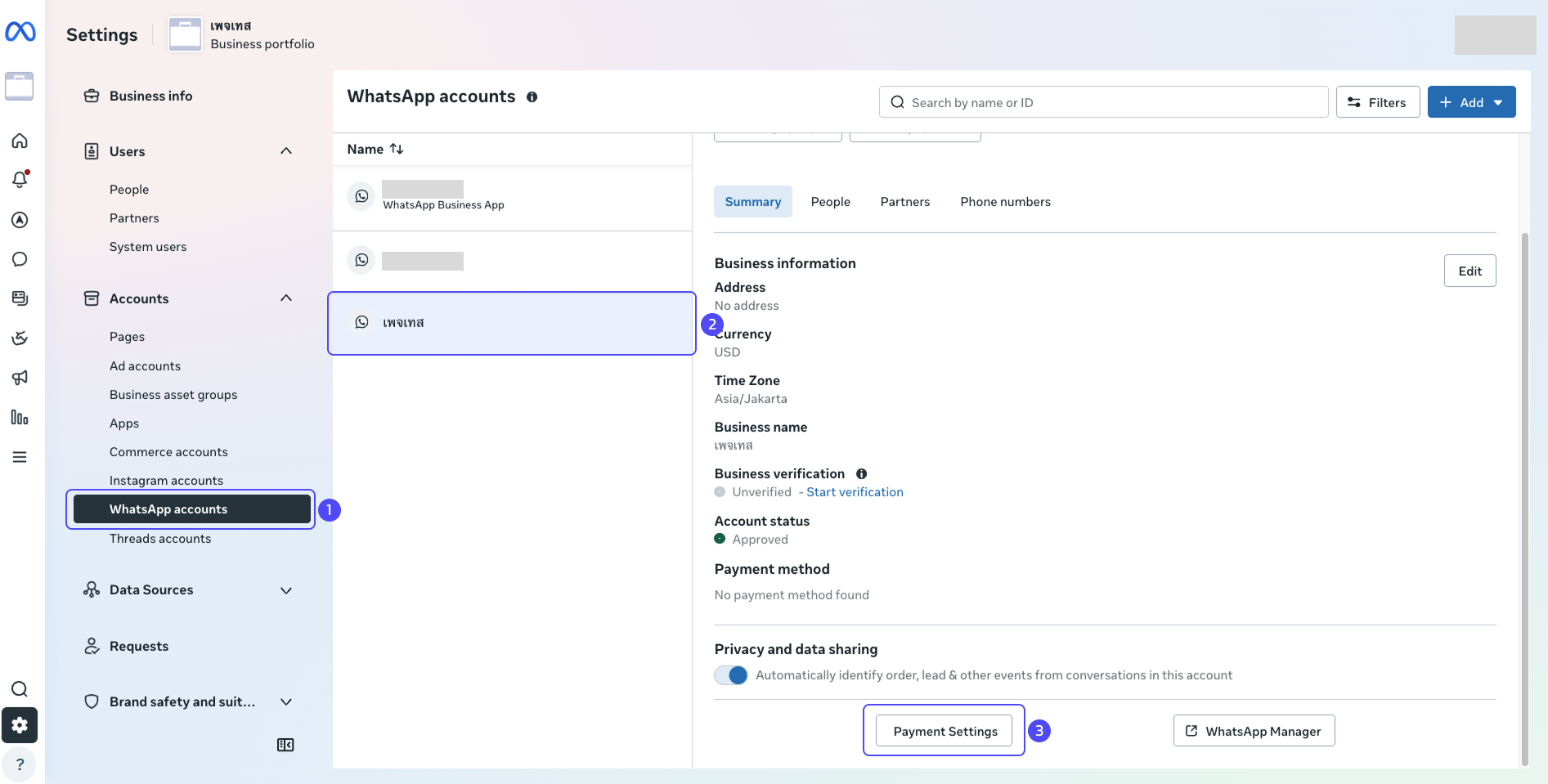
- ไปที่เมนู WhatsApp accounts
- เลือก Account ที่ต้องการตั้งค่า
- กด Payment Settings
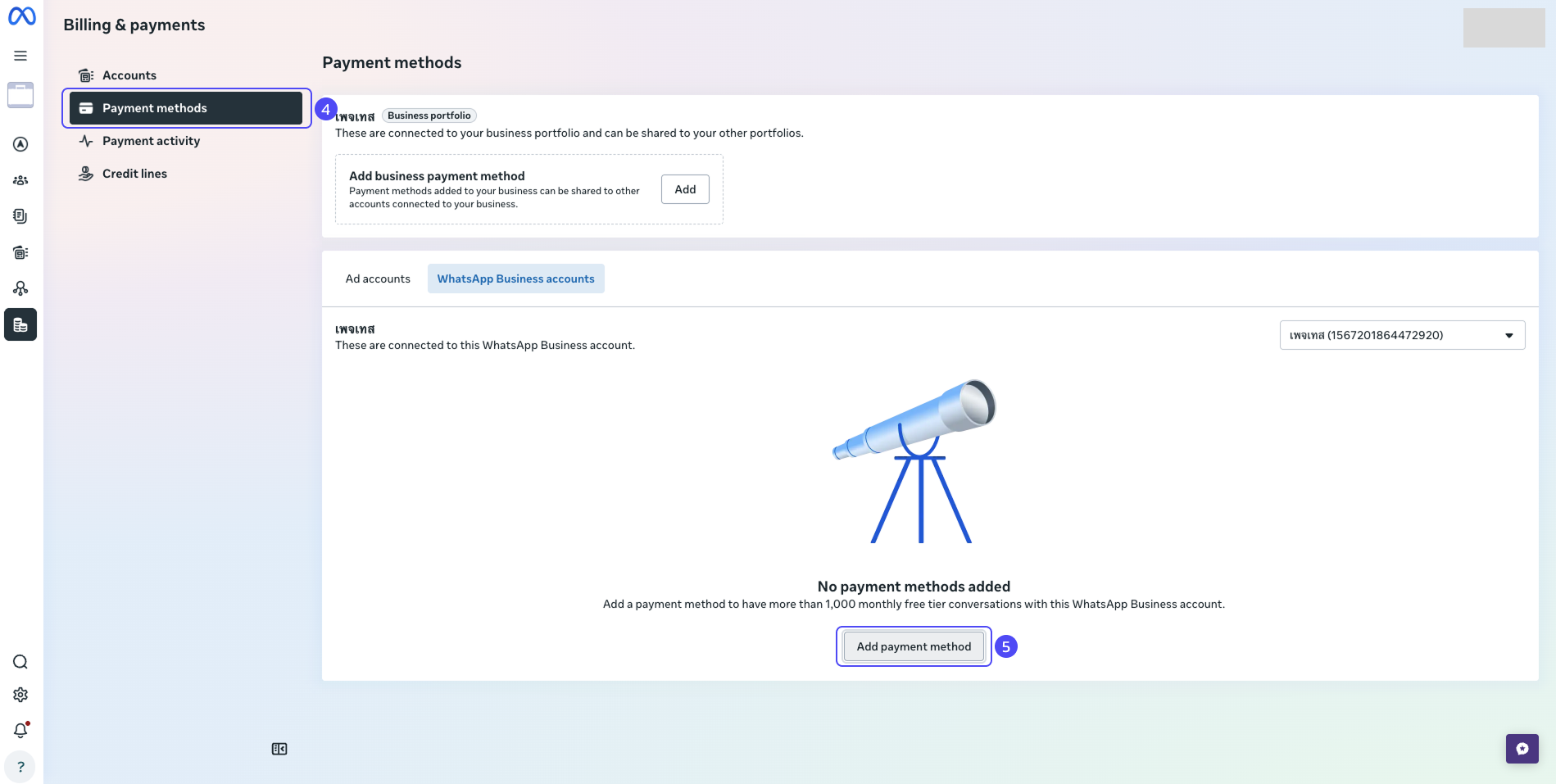
- เข้าไปที่ Payment methods
- กด Add payment method
- ใส่ข้อมูล Debit / Credit Card และกด Save
สร้างเทมเพลตข้อความ
สำหรับการส่งข้อความประเภท Marketing Message และ Utility messages ร้านค้าจำเป็นต้องใช้ Template Message ที่ผ่านการอนุมัติจาก Meta แล้วเท่านั้น โดยปกติจะใช้เวลาประมาณ 24 ชั่วโมง
มาดูขั้นตอนการสร้างเทมเพลตข้อความบน ZWIZ กันเลย
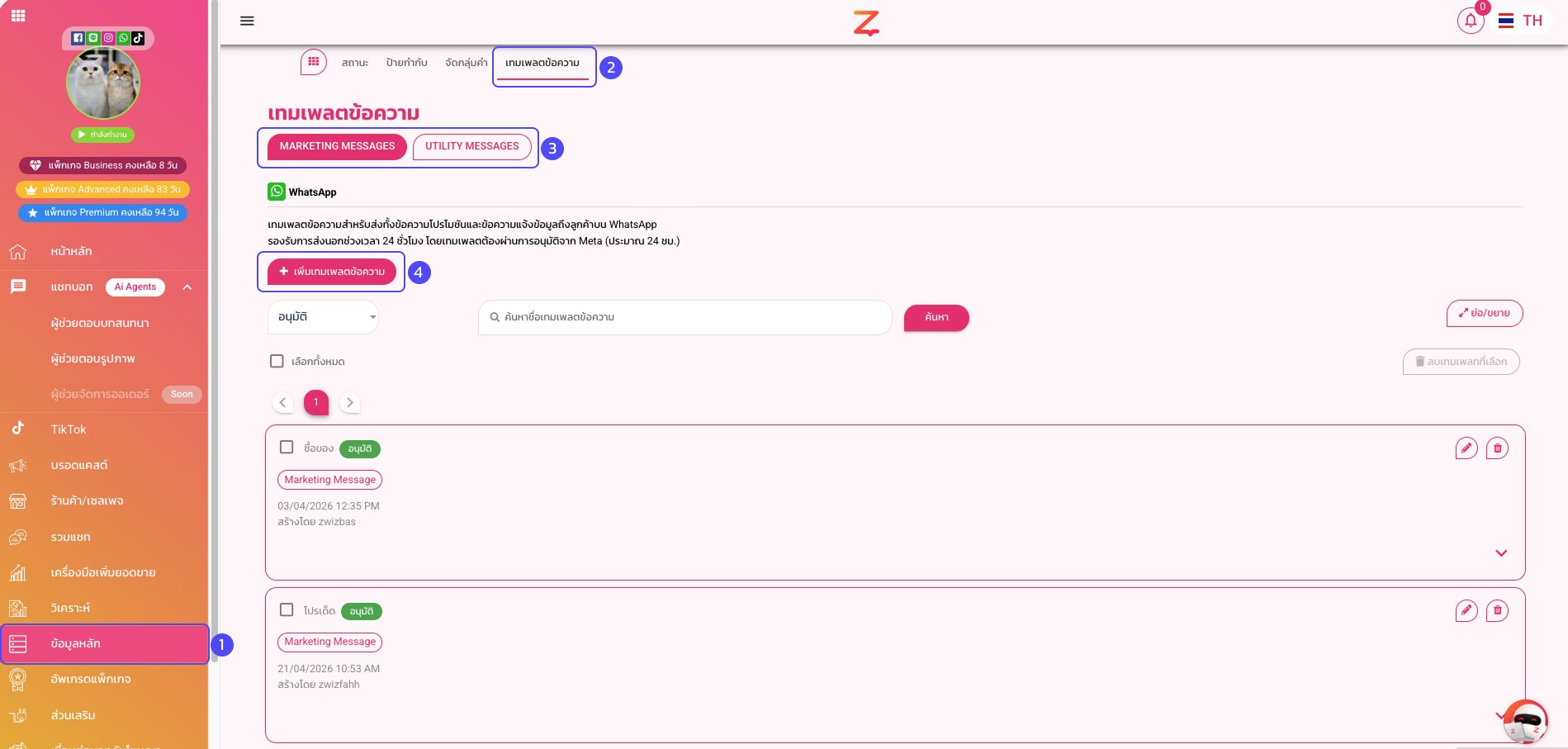
- เข้าไปที่เมนู ข้อมูลหลัก
- เลือกหัวข้อ เทมเพลตข้อความ
- เลือกประเภทเทมเพลตที่ต้องการสร้าง Marketing Message หรือ Utility Message
- กด เพิ่มเทมเพลตข้อความ
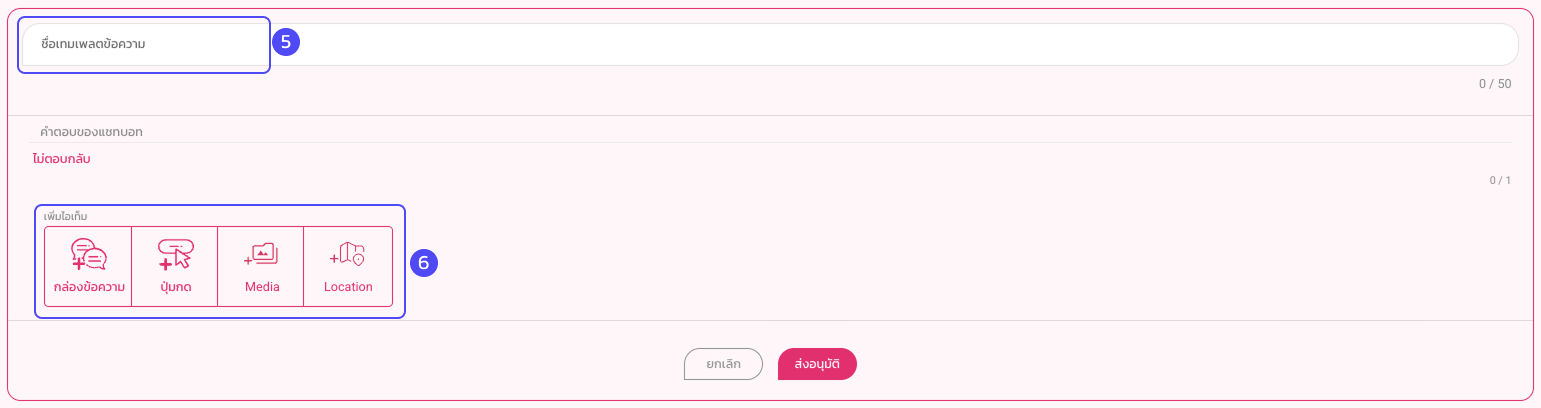
- ตั้งชื่อเทมแพลตข้อความ
- เลือกไอเทมที่ต้องการใช้ในเทมแพลต
ใน 1 เทมแพลต สามารถเลือกใช้ไอเทมได้ 1 รูปแบบ โดยระบบจะมีไอเทมให้เลือกดังนี้
กล่องข้อความปุ่มกด
Media
Location
กล่องข้อความ
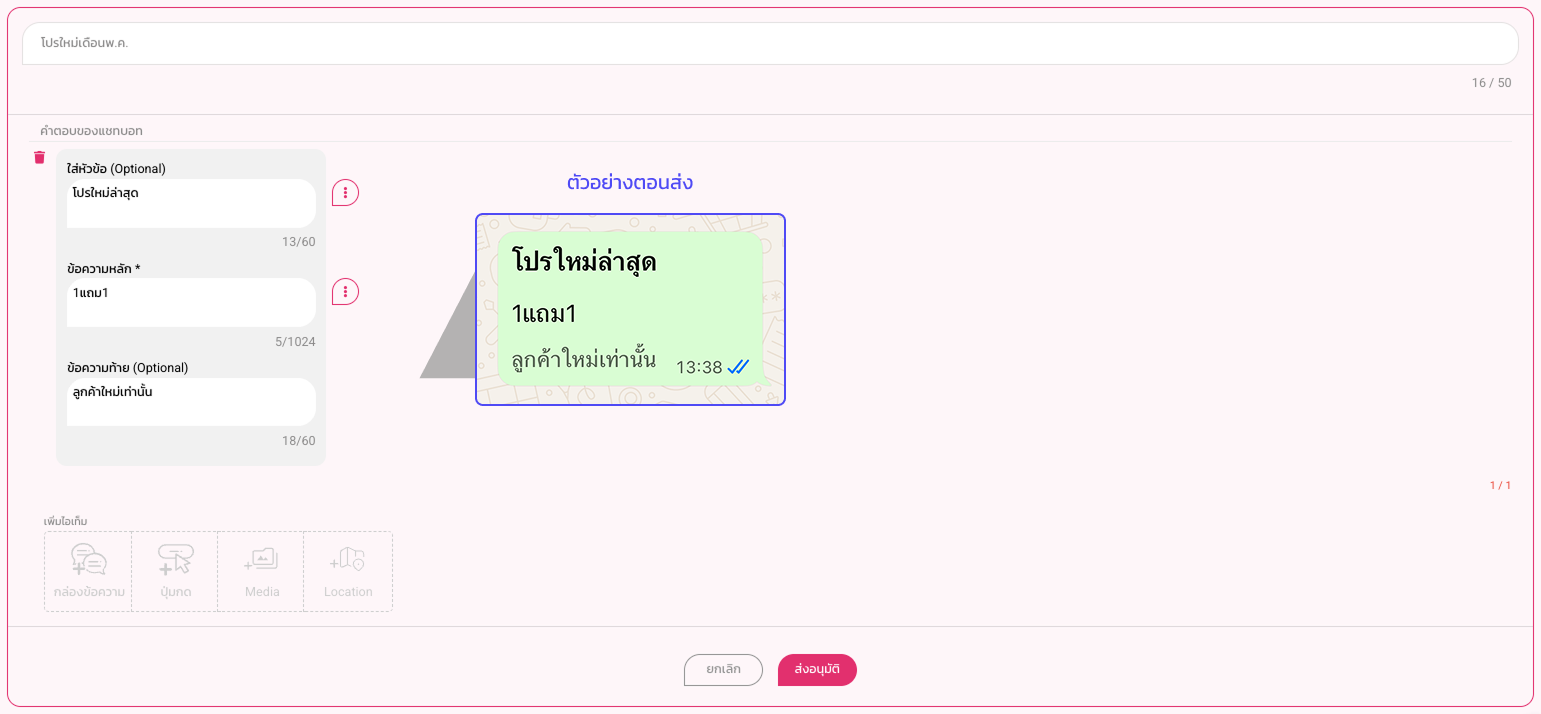
ภายใน Template จะประกอบด้วย:
- หัวข้อ (Optional) — ใช้ใส่หัวข้อสั้น ๆ ของข้อความ
- ข้อความหลัก — เนื้อหาหลักที่ต้องการสื่อสารกับลูกค้า
- ข้อความท้าย (Optional) — ใช้ใส่หมายเหตุ หรือเงื่อนไขเพิ่มเติม
ปุ่มกด
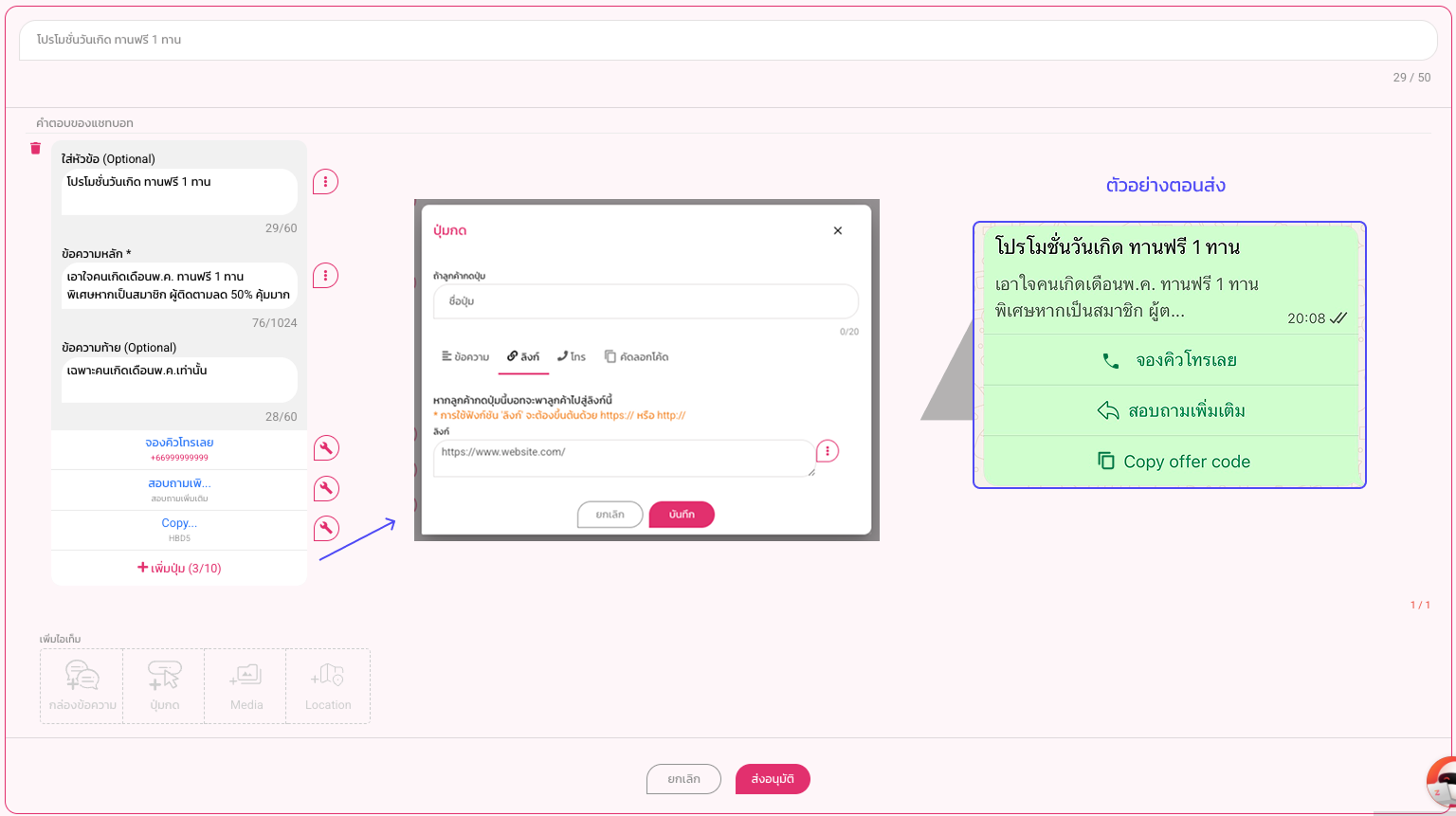
รองรับปุ่มหลายรูปแบบ เช่น:
- ปุ่มข้อความ — ให้ลูกค้ากดตอบกลับอัตโนมัติ
- ปุ่มลิงก์ — เปิดเว็บไซต์หรือหน้าสินค้า
- ปุ่มโทร — โทรหาธุรกิจได้ทันที
- ปุ่มคัดลอกโค้ด — ใช้สำหรับโปรโมชันหรือส่วนลด
ช่วยเพิ่มโอกาสให้ลูกค้าตัดสินใจและทำ Action ได้ง่ายขึ้น
Media
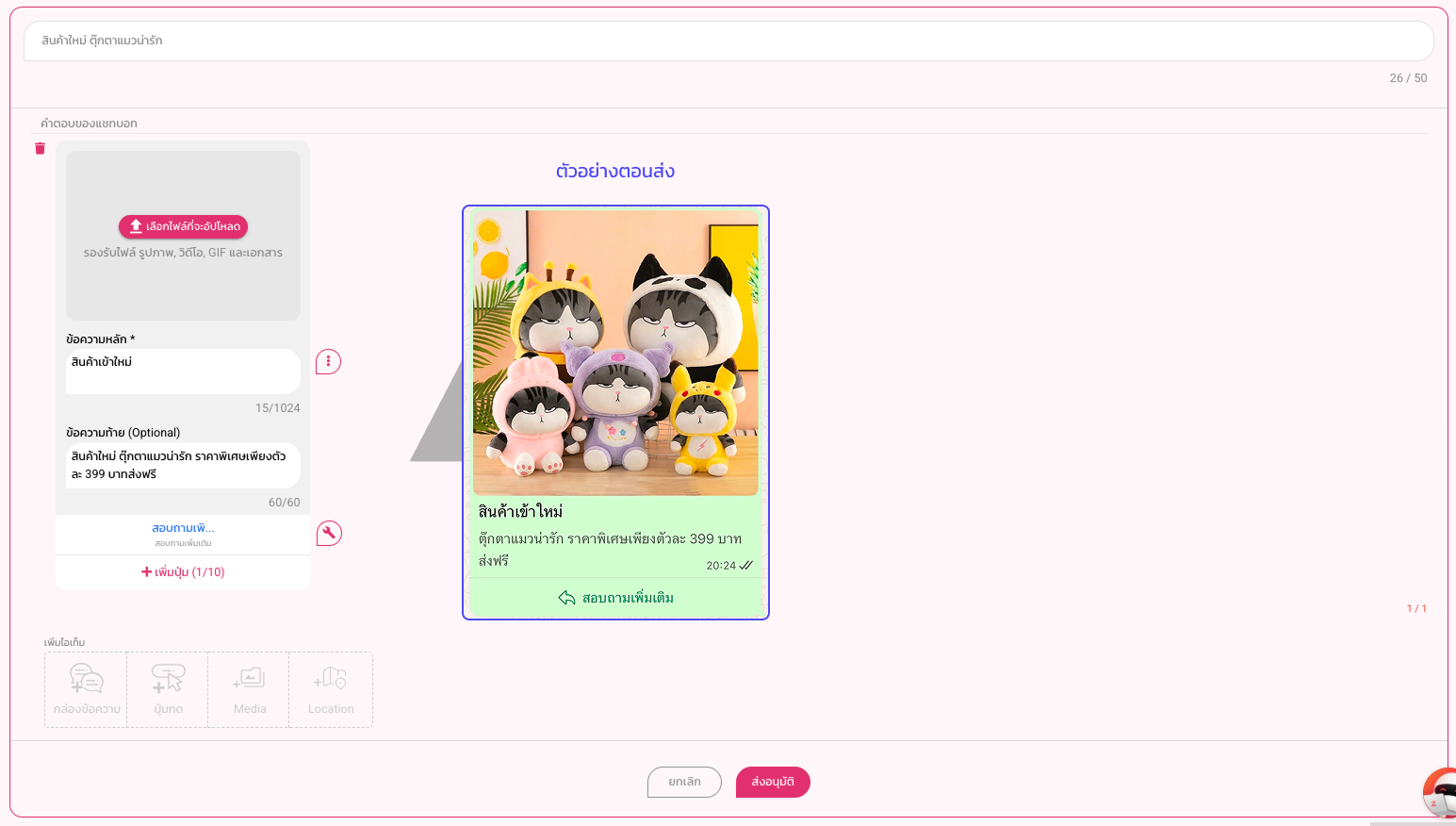
รองรับไฟล์ เช่น:
- รูปภาพ
- วิดีโอ
- เอกสาร
สามารถแนบไฟล์พร้อมข้อความได้ใน Template เดียว ช่วยให้ข้อความดูน่าสนใจและเข้าใจง่ายมากขึ้น
Location
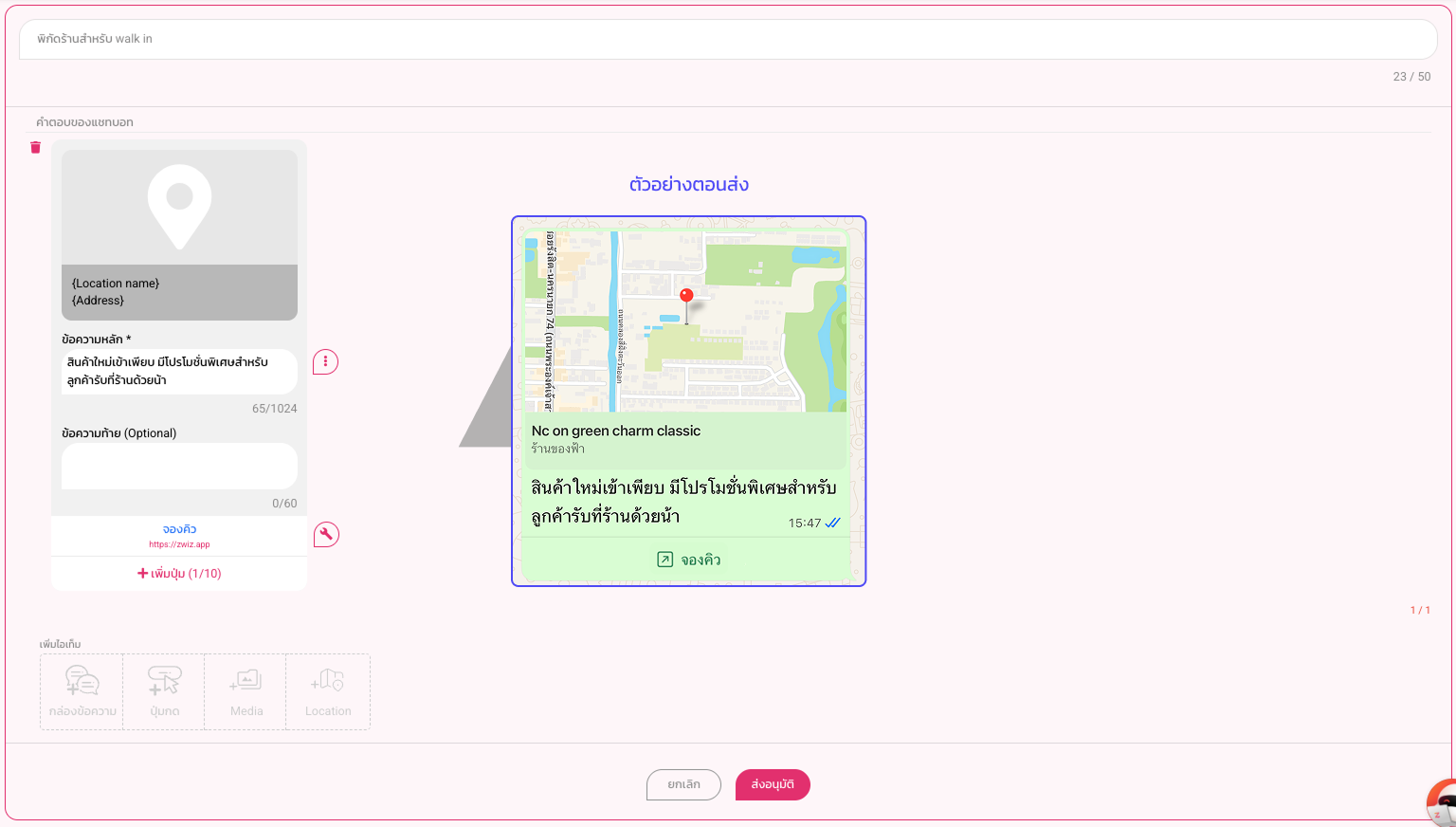
เหมาะสำหรับการส่งข้อมูลสถานที่ให้ลูกค้า เช่น ที่อยู่ร้าน สาขา หรือจุดนัดหมาย
ในการใช้งานจริง ตอนส่ง Broadcast
จะต้องกรอกข้อมูลพิกัดเพิ่มเติม ได้แก่:
- Latitude (ละติจูด)
- Longitude (ลองจิจูด)
เพื่อระบุตำแหน่งของสถานที่ให้ถูกต้อง
👉 ระบบจะนำพิกัดนี้ไปแสดงเป็น Location บน WhatsApp
ลูกค้าสามารถกดเพื่อเปิดดูแผนที่ได้ทันที
โดยเทมแพลตที่จะใช้ได้ต้องผ่านอนุมัติจาก Meta ก่อนใช้งาน ซึ่งโดยปกติจะใช้เวลาประมาณ 24 ชั่วโมง
การส่งบรอดแคสต์
การส่งบรอดแคสต์บน WhatsApp แบ่งออกเป็น 3 รูปแบบหลัก โดยแต่ละรูปแบบมีเงื่อนไข กลุ่มเป้าหมาย และวิธีการส่งที่แตกต่างกัน
ข้อความภายใน 24 ชั่วโมง
ส่งถึงลูกค้าที่ทัก Inbox เข้ามาภายใน 24 ชั่วโมงล่าสุด
เหมาะกับ:- ตอบต่อบทสนทนาล่าสุด
- แจ้งข้อมูลเพิ่มเติมหลังลูกค้าทักมา
- ไม่มีค่าใช้จ่ายต่อข้อความ
Marketing Message
ส่งข้อความเชิงพาณิชย์ เช่น โปรโมชัน แคมเปญ หรือข้อเสนอขาย
เหมาะกับ:- กระตุ้นลูกค้าเก่า
- ส่งโปรโมชัน
- ส่งข้อความหากลุ่มเป้าหมายที่กำหนด
Utility Message
ส่งข้อมูลสำคัญเกี่ยวกับออเดอร์ การชำระเงิน การจัดส่ง หรือบริการที่ลูกค้าใช้งานอยู่ แม้พ้นช่วงเวลา 24 ชั่วโมง
เหมาะกับ:- ยืนยันหรืออัปเดตสถานะคำสั่งซื้อ
- แจ้งสถานะการชำระเงิน
- แจ้งเลขพัสดุและสถานะการจัดส่ง
บรอดแคสต์ข้อมูลสำคัญ (Utility Message)
Utility Message คือข้อความแจ้งข้อมูลสำคัญที่เกี่ยวข้องกับการดำเนินการ รายการสั่งซื้อ หรือบริการที่ลูกค้าใช้งานอยู่ เช่น ยืนยันคำสั่งซื้อ แจ้งสถานะการชำระเงิน และอัปเดตการจัดส่ง
ข้อความแบบไหนใช้ Utility Message ได้?
- ยืนยันหรืออัปเดตสถานะคำสั่งซื้อ
- ยืนยันหรือแจ้งเตือนการชำระเงินสำหรับรายการที่มีอยู่
- แจ้งการเตรียมสินค้า เลขพัสดุ และสถานะการจัดส่ง
- อัปเดตการนัดหมาย การจอง บัญชี หรือบริการที่ลูกค้าใช้งานอยู่
สิ่งที่ต้องมีก่อนส่ง Utility Message
- เชื่อมต่อช่องทางการชำระเงินเรียบร้อยแล้ว
- มี Utility Template ที่ผ่านการอนุมัติจาก Meta
- ข้อความต้องเกี่ยวข้องกับรายการหรือบริการของลูกค้าอย่างชัดเจน
- จำนวนผู้รับต้องอยู่ภายใต้ Messaging Limit ของบัญชี
เลือกกลุ่มเป้าหมายและ Utility Template
เข้าเมนูบรอดแคสต์ เลือกช่องทาง WhatsApp และเลือกประเภท Utility Message จากนั้นกำหนดกลุ่มเป้าหมายที่ต้องการส่ง แล้วเลือก Utility Template ที่ผ่านการอนุมัติจาก Meta
หาก Template มีตัวแปร ให้ตรวจสอบและกรอกข้อมูลที่เกี่ยวข้องกับลูกค้า เช่น เลขที่คำสั่งซื้อ ยอดชำระ เลขพัสดุ หรือวันที่นัดหมายให้ครบถ้วน ก่อนตรวจสอบข้อมูลและกดส่งบรอดแคสต์
ข้อจำกัดการส่งข้อความต่อวัน
ตรวจสอบ Messaging Limit ของบัญชี
บัญชี WhatsApp Business ของคุณสามารถส่งข้อความได้สูงสุด 250 รายต่อวัน ตาม Messaging Limit ของบัญชี
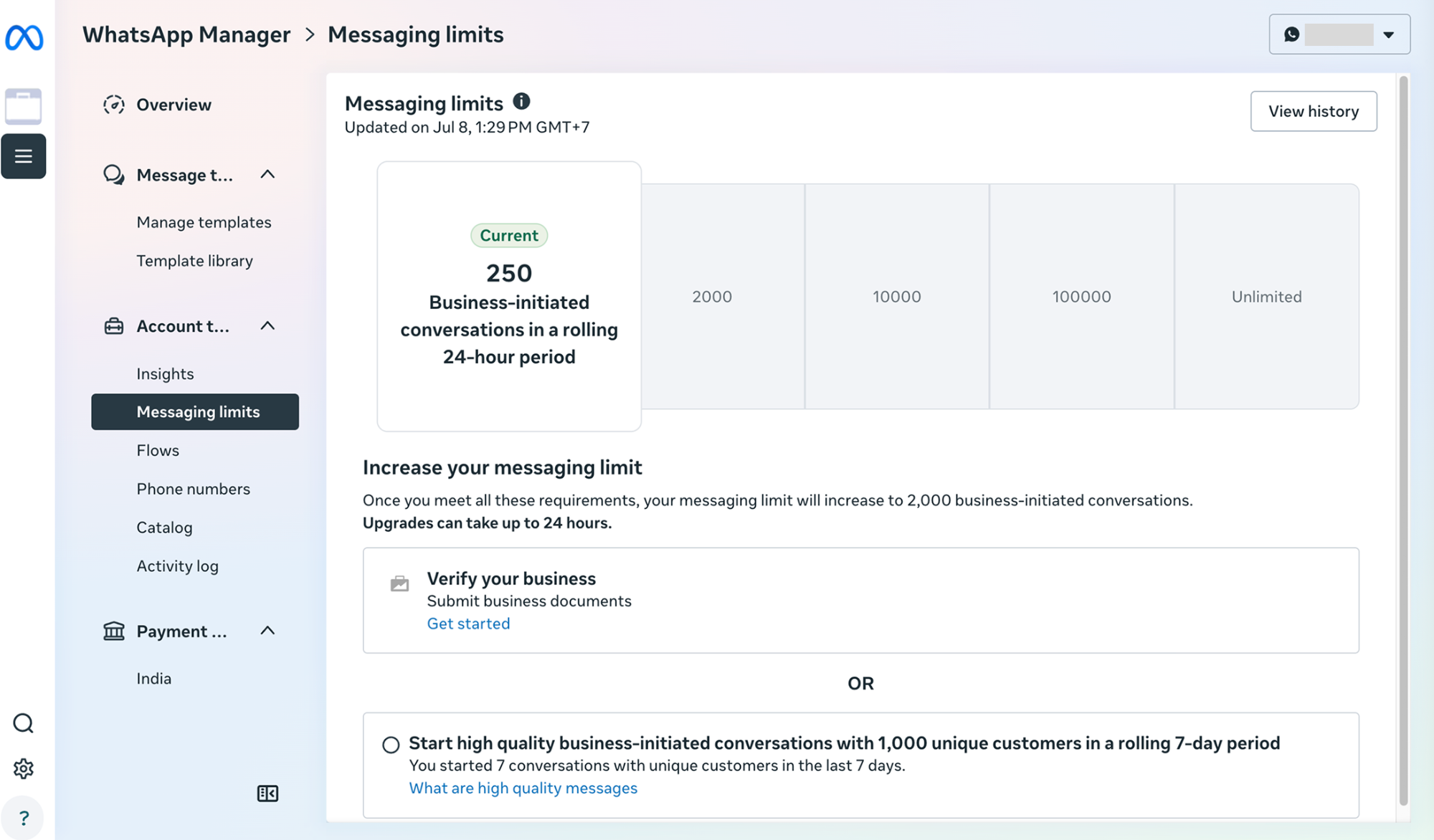
ตัวอย่างเมื่อจำนวนผู้รับเกิน Limit
หากบัญชีสามารถส่งได้สูงสุด 250 รายต่อวัน แต่เลือกผู้รับบรอดแคสต์จำนวน 500 ราย ระบบจะส่งข้อความให้เฉพาะจำนวนที่บัญชียังสามารถส่งได้เท่านั้น
รายชื่อที่เกินจาก Messaging Limit จะไม่ได้รับข้อความในรอบการส่งนั้น ควรตรวจสอบจำนวนผู้รับและ Limit ของบัญชีก่อนกดส่งทุกครั้ง
ข้อความภายใน 24 ชั่วโมง
เป็นการส่งข้อความไปยังลูกค้าที่ทักเข้ามาภายใน 24 ชั่วโมงล่าสุด โดยสามารถส่งข้อความทั่วไปได้ และไม่จำเป็นต้องใช้ Template Message
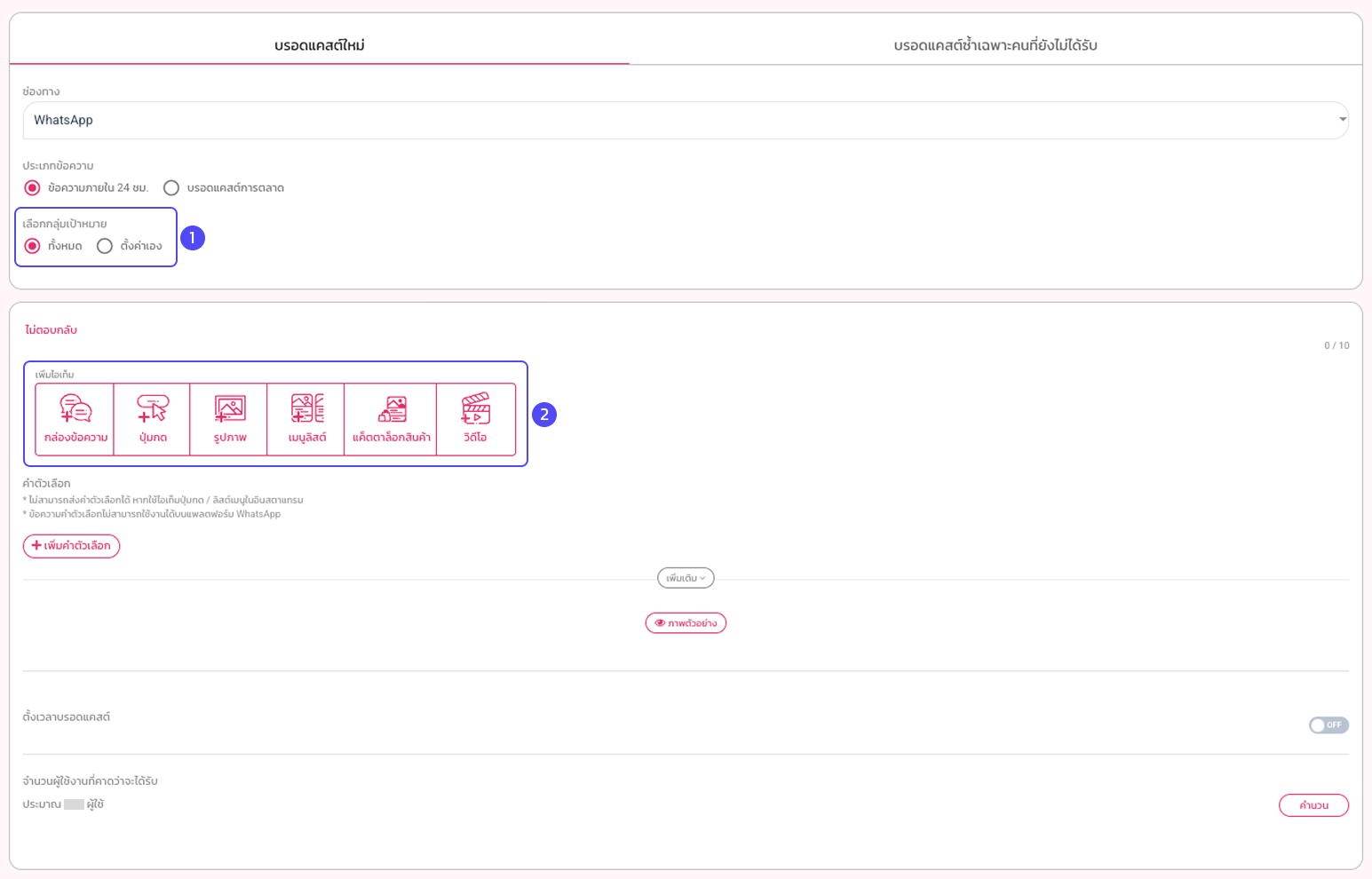
เลือกกลุ่มเป้าหมาย
ส่งข้อความไปยังลูกค้าทั้งหมดที่ทักเข้ามาภายใน 24 ชั่วโมงล่าสุด
กำหนดกลุ่มเป้าหมายจากลูกค้าที่ทักเข้ามาภายใน 24 ชั่วโมงล่าสุด ตามเงื่อนไขต่าง ๆ ที่ระบบรองรับ
ตั้งค่ารายละเอียดข้อความ
เลือกไอเทมและกำหนดเนื้อหาที่ต้องการส่ง สามารถตั้งเวลาส่งและตรวจสอบจำนวนผู้รับโดยประมาณก่อนกดส่งได้
บรอดแคสต์การตลาด (Marketing Message)
ใช้สำหรับส่งข้อความเชิงการตลาด เช่น โปรโมชัน แคมเปญ ข่าวสารสินค้า หรือข้อเสนอพิเศษ โดยต้องใช้ Template Message ที่ผ่านการอนุมัติจาก Meta
สิ่งที่ต้องมีก่อนส่ง Marketing Message
- เชื่อมต่อช่องทางการชำระเงินเรียบร้อยแล้ว
- มี Template Message ที่ผ่านการอนุมัติจาก Meta
- สำหรับกลุ่มเป้าหมายแบบทั้งหมดและตั้งค่าเอง ผู้รับต้องให้ความยินยอมรับข่าวสาร (Opt-in)
- จำนวนผู้รับต้องอยู่ภายใต้ Messaging Limit ของบัญชี
เพิ่มลูกค้าเข้าสู่ลิสต์ Opt-in
สามารถตั้งค่าให้ลูกค้ากดยินยอมรับข่าวสารได้จากเมนูผู้ช่วยตอบบทสนทนา
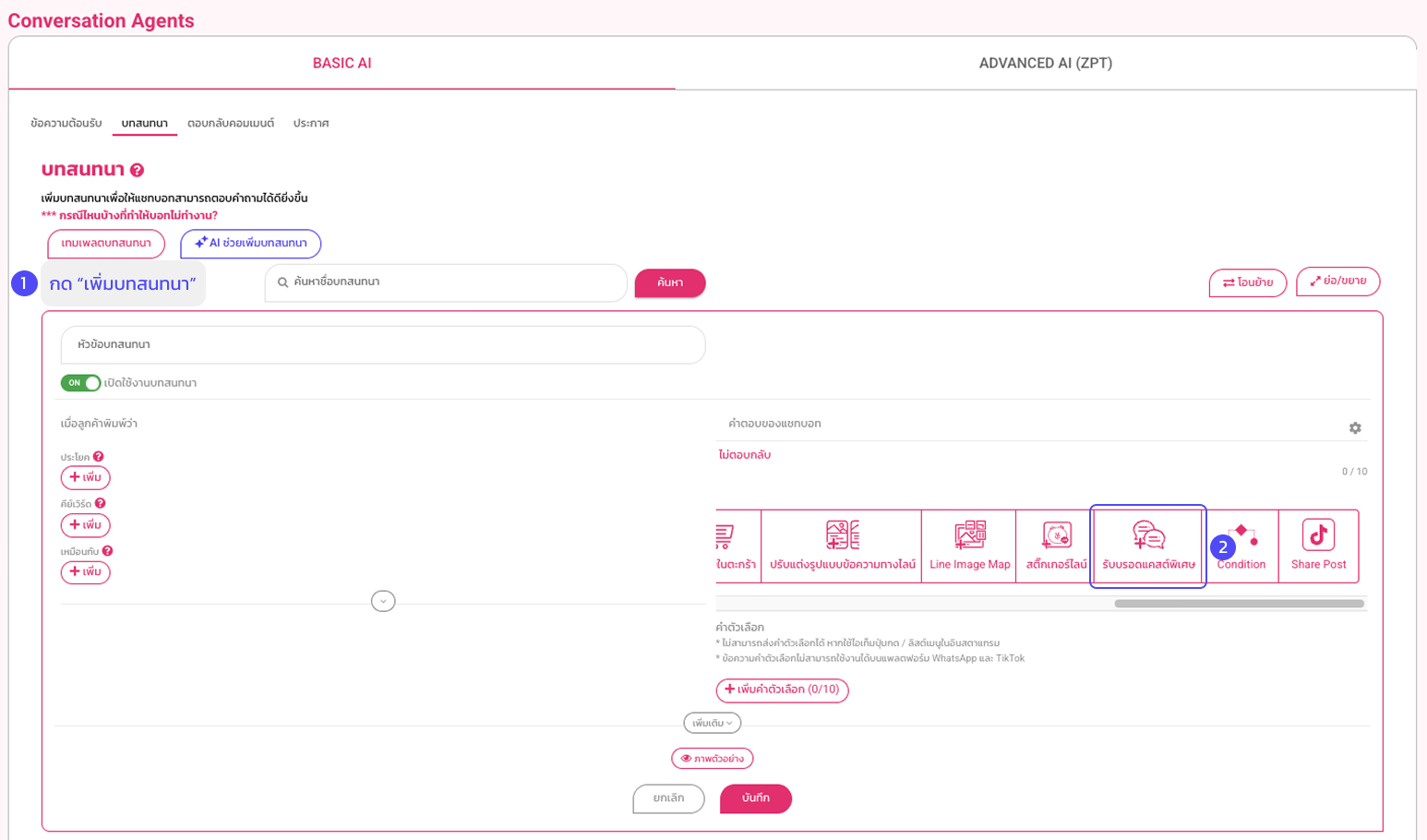
- เข้าไปที่เมนู ผู้ช่วยตอบบทสนทนา แล้วกดเพิ่มบทสนทนา
- เลือกใช้ไอเทม รับบรอดแคสต์พิเศษ
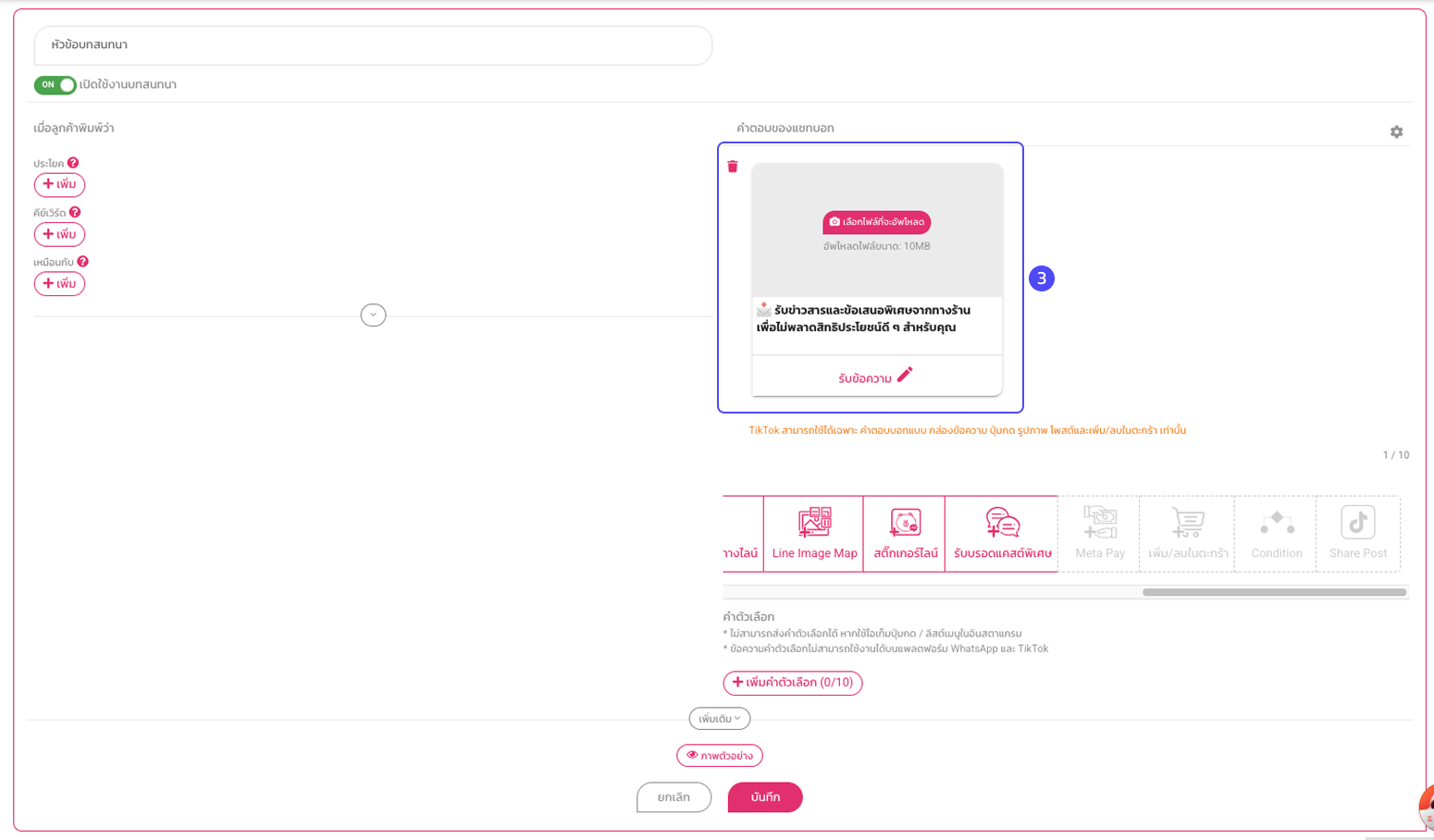
- ตั้งค่าเนื้อหาข้อความที่ต้องการแสดงให้ลูกค้าเห็น เมื่อลูกค้ากดรับข่าวสาร ระบบจะเพิ่มลูกค้าเข้าสู่ลิสต์ Opt-in โดยอัตโนมัติ
เลือกกลุ่มเป้าหมาย
Marketing Message สามารถเลือกกลุ่มเป้าหมายได้ 3 รูปแบบ
ส่งข้อความไปยังผู้ใช้ทั้งหมดที่ ให้ความยินยอมในการรับข่าวสาร (Opt-in)
กำหนดกลุ่มเป้าหมายจากผู้ใช้ที่ ให้ความยินยอมในการรับข่าวสาร (Opt-in) ตามเงื่อนไขต่าง ๆ ที่ระบบรองรับ เช่น Tag, Custom Field หรือวันที่ทักล่าสุด
อัปโหลดหมายเลขโทรศัพท์ตามไฟล์ตัวอย่าง ระบบจะส่งข้อความไปยังหมายเลขที่อยู่ในไฟล์ แม้รายชื่อนั้นจะยังไม่ได้บันทึกไว้ในรายชื่อติดต่อ WhatsApp ของคุณ
วิธีอัปโหลดรายชื่อ
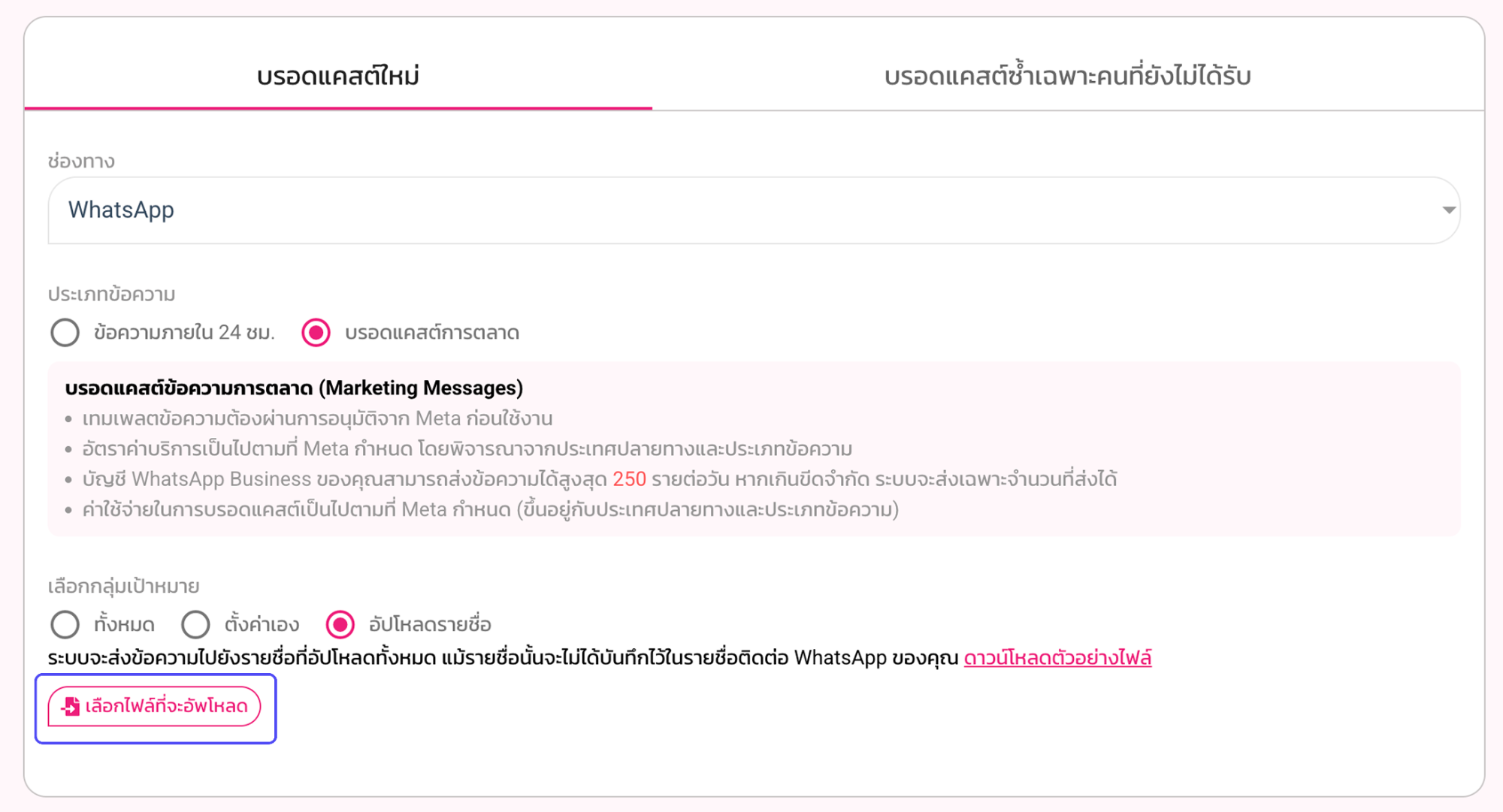
- ดาวน์โหลดไฟล์ตัวอย่างจากระบบ
- กรอกหมายเลขโทรศัพท์ของผู้รับตามรูปแบบที่กำหนด
- อัปโหลดไฟล์กลับเข้าสู่ระบบ
- ตรวจสอบรายชื่อและจำนวนผู้รับก่อนดำเนินการต่อ
เลือก Template และตั้งค่าเพิ่มเติม
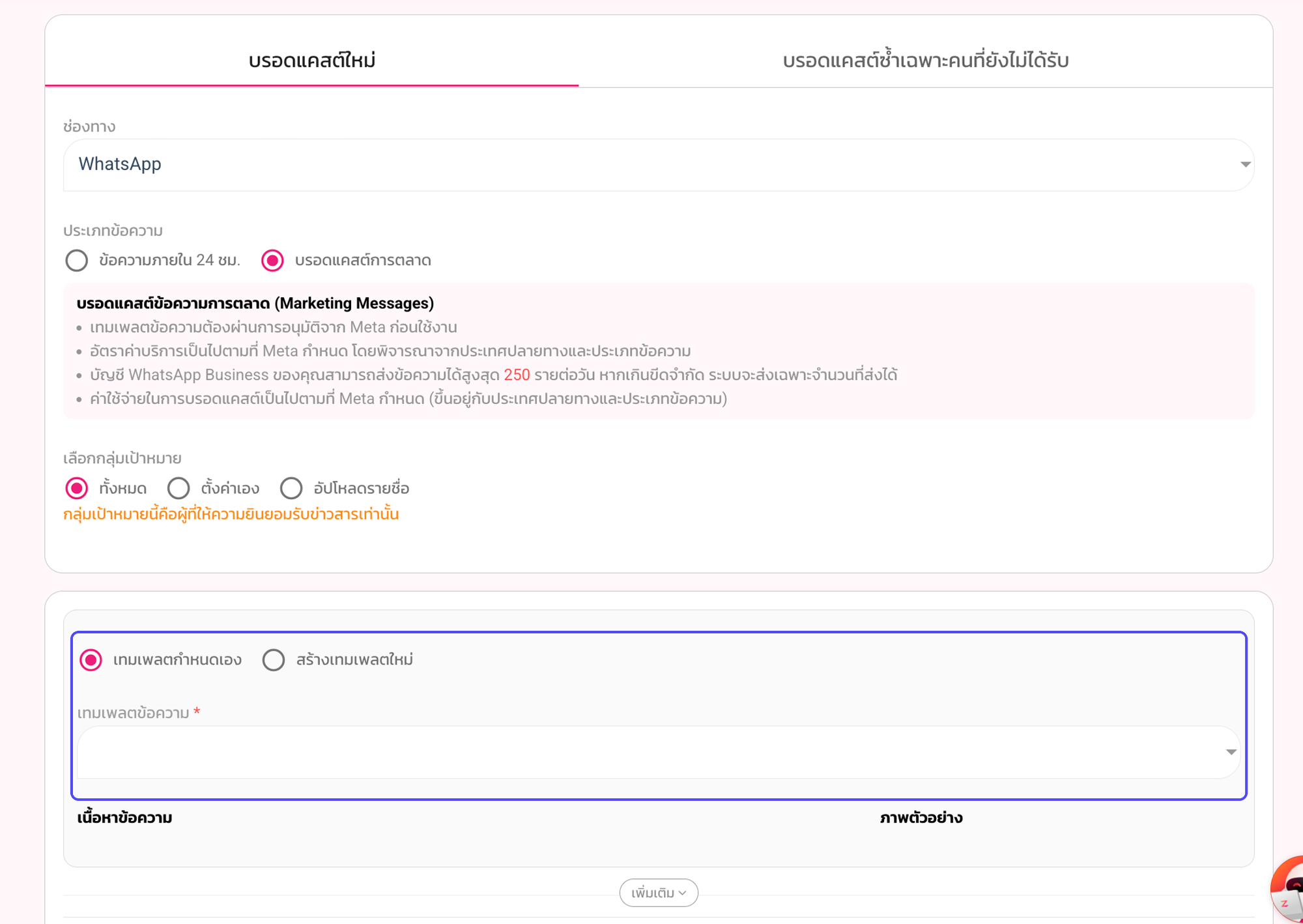
เลือก Template Message ที่ผ่านการอนุมัติแล้ว และกรอกค่าตัวแปรเพิ่มเติมตามที่ Template กำหนด
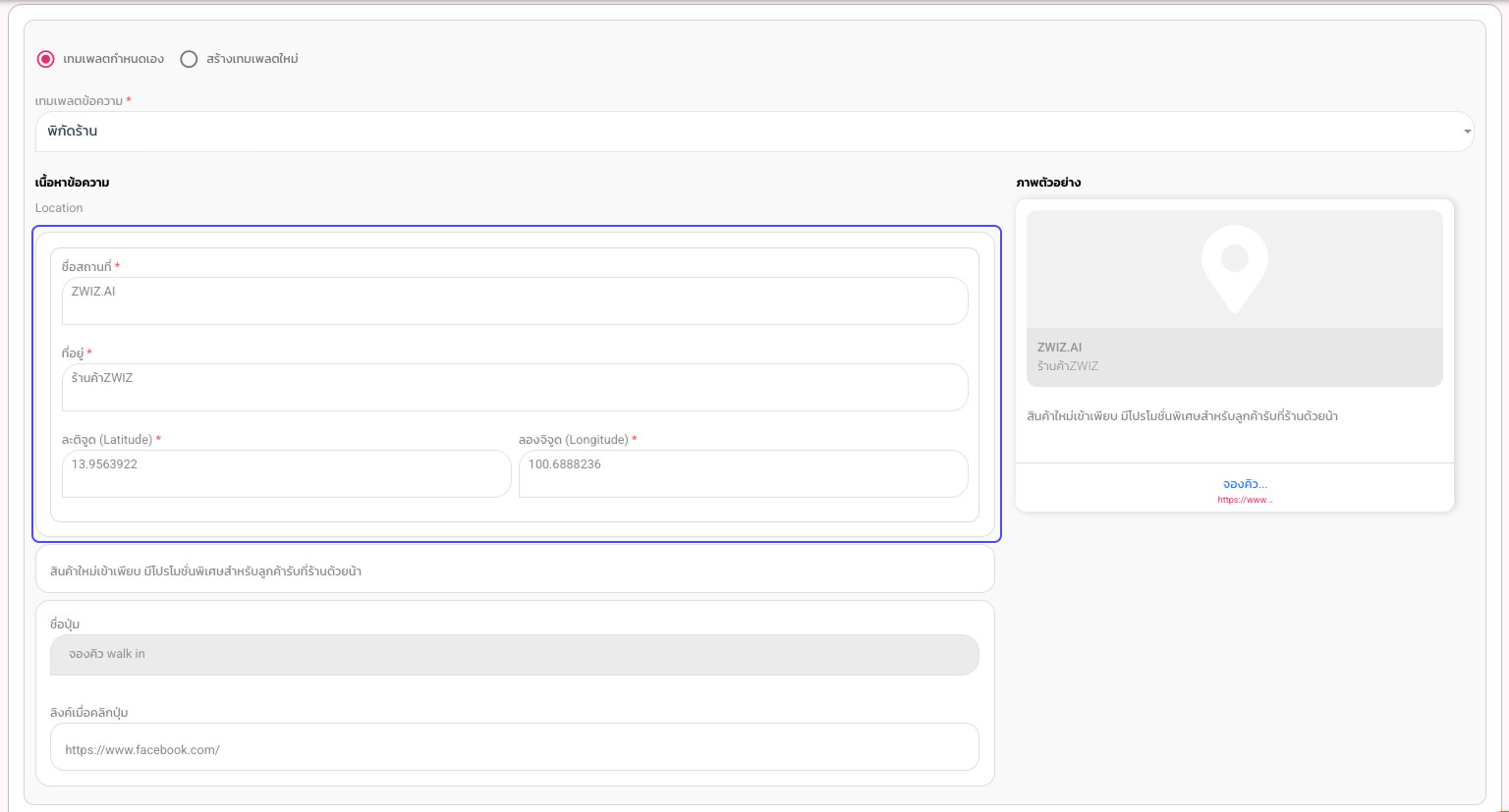
หากเลือกใช้ Location ต้องกรอกข้อมูลดังนี้
- ชื่อสถานที่
- ที่อยู่
- Latitude
- Longitude
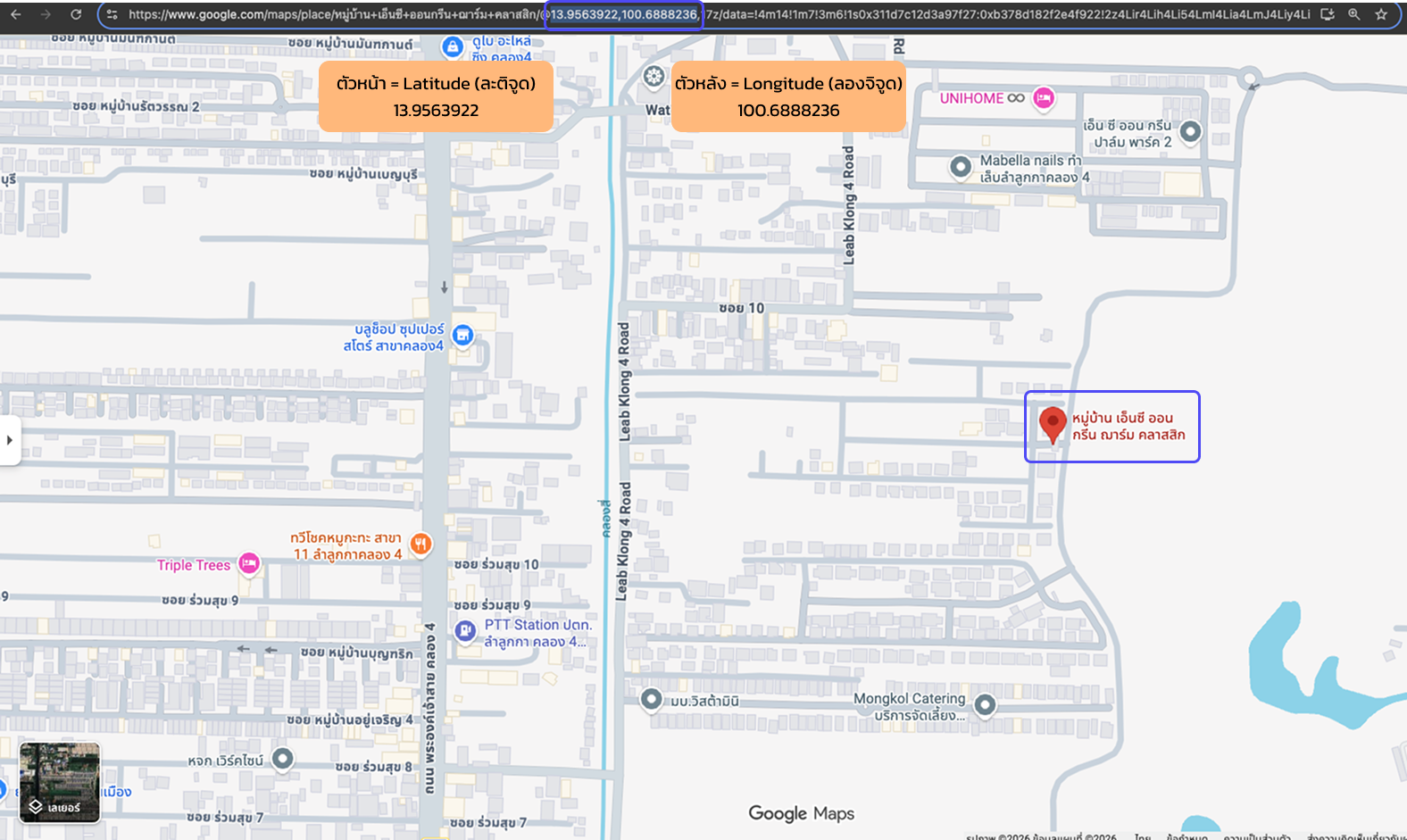
วิธีหาค่า Latitude และ Longitude: เปิด Google Maps ปักหมุดตำแหน่งที่ต้องการ จากนั้นคัดลอกค่าพิกัดตามที่แสดงในลิงก์ URL
ข้อความ Utility อัตโนมัติของระบบ
นอกจากการส่ง Utility Message ผ่านเมนูบรอดแคสต์แล้ว ZWIZ ยังรองรับการนำ Utility Template ไปใช้กับข้อความอัตโนมัติของระบบ เพื่อแจ้งข้อมูลให้ลูกค้าตามสถานะของออเดอร์ แม้บทสนทนาจะพ้นช่วงเวลา 24 ชั่วโมงแล้ว
เมื่อระบบส่ง Utility Template สำเร็จ จะมีการคิดค่าบริการตามอัตรา Utility Message ที่ Meta กำหนด
ข้อความหลังการขาย
ใช้สำหรับส่งข้อความสรุปออเดอร์หรือยืนยันการชำระเงินให้ลูกค้าโดยอัตโนมัติ หากต้องการให้ WhatsApp ส่งข้อความได้แม้พ้นช่วงเวลา 24 ชั่วโมง ให้เลือกใช้ Utility Template
เข้าไปที่การตั้งค่าข้อความหลังการขาย
- ไปที่เมนู ร้านค้า / เซลเพจ
- เลือกแท็บ ชำระเงิน
- เลือก ตั้งค่าเพิ่มเติม
- จะเป็นเทมเพลตที่ระบบ ZWIZ ส่งอนุมัติให้อัตโนมัติ
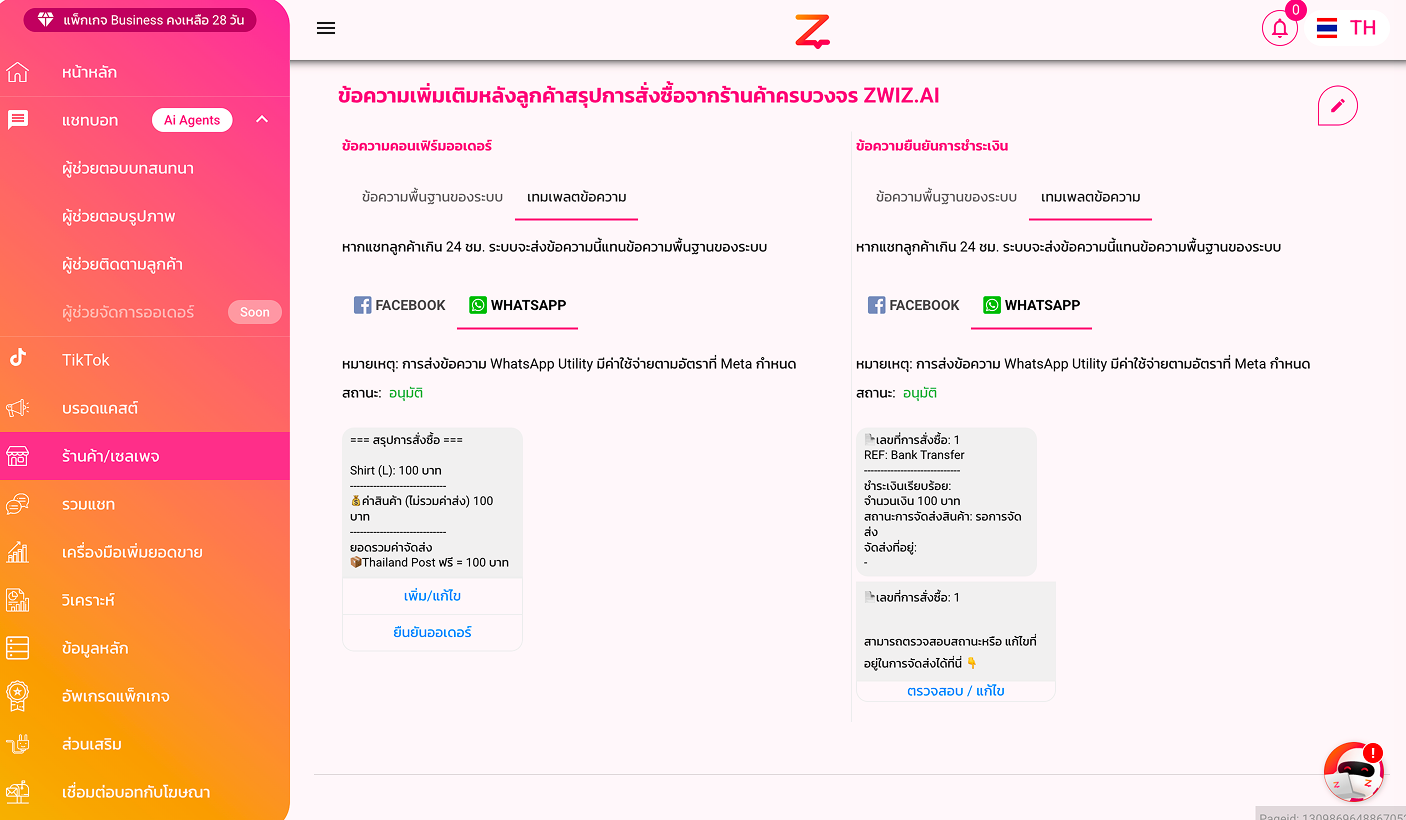
เลือก Utility Template สำหรับ WhatsApp
กดเลือกเทมเพลตข้อความ แล้วเลือก Utility Template ที่ผ่านการอนุมัติจาก Meta ตรวจสอบข้อความและตัวแปร เช่น ชื่อลูกค้า เลขที่คำสั่งซื้อ ยอดชำระ หรือสถานะการชำระเงิน จากนั้นกดบันทึก
ข้อความติดตามพัสดุ
ใช้แจ้งเลขพัสดุ บริษัทขนส่ง และสถานะการจัดส่งให้ลูกค้า โดยระบบสามารถส่ง Utility Template ผ่าน WhatsApp ได้ แม้พ้นช่วงเวลา 24 ชั่วโมง
เข้าไปที่การตั้งค่าช่องทางการขนส่ง
- ไปที่เมนู ร้านค้า / เซลเพจ
- เลือก ช่องทางการขนส่ง
- ไปที่ส่วนข้อความติดตามพัสดุ
- จะเป็นเทมเพลตที่ระบบ ZWIZ ส่งอนุมัติให้อัตโนมัติ
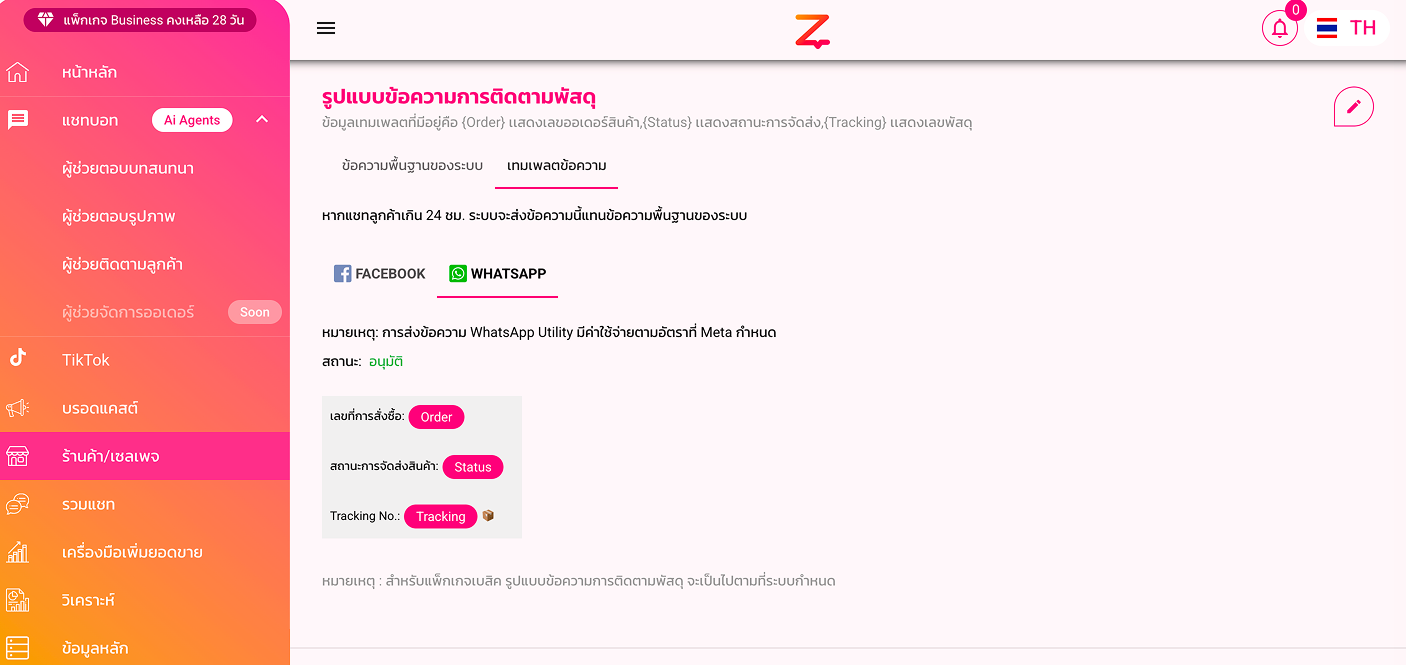
สามารถแก้ไข เลือก Utility Template สำหรับแจ้งพัสดุ ใหม่ได้
เลือก Utility Template ที่ผ่านการอนุมัติจาก Meta และตรวจสอบตัวแปรที่ใช้แสดงข้อมูล เช่น เลขที่คำสั่งซื้อ บริษัทขนส่ง และเลขพัสดุ จากนั้นกดบันทึก
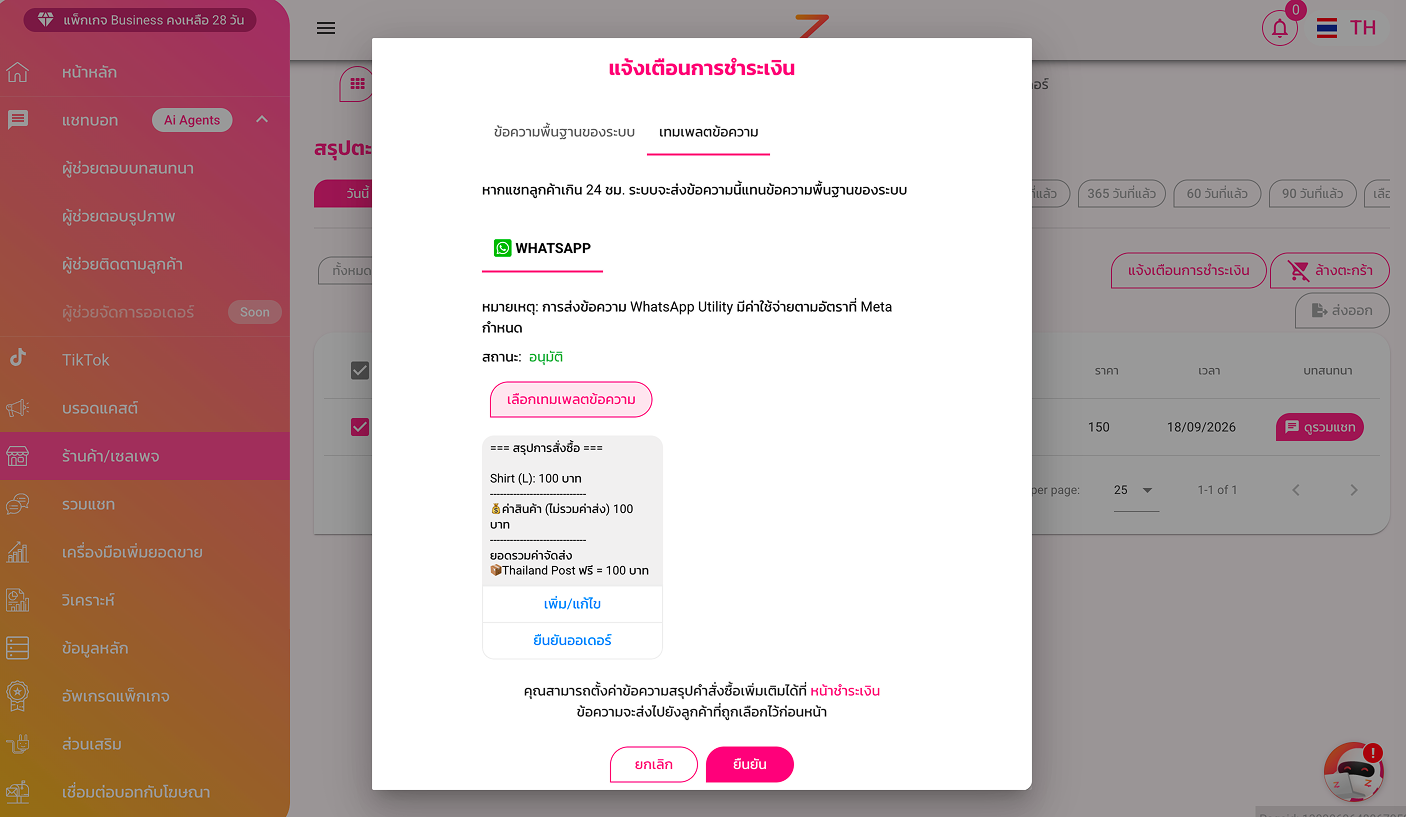
แจ้งเตือนการชำระเงิน
ใช้แจ้งเตือนลูกค้าให้ดำเนินการชำระเงินสำหรับออเดอร์ หรือตะกร้าสินค้าที่ลูกค้าได้ดำเนินการไว้ โดยเลือกใช้ Utility Template เพื่อส่งผ่าน WhatsApp หลังพ้นช่วงเวลา 24 ชั่วโมงได้
เลือกลูกค้าที่ต้องการแจ้งเตือน
- ไปที่เมนู ร้านค้า / เซลเพจ
- เลือกแท็บ สรุปตะกร้าสินค้า
- เลือกผู้ใช้ที่ต้องการส่งข้อความแจ้งเตือน
- กด แจ้งเตือนการชำระเงิน
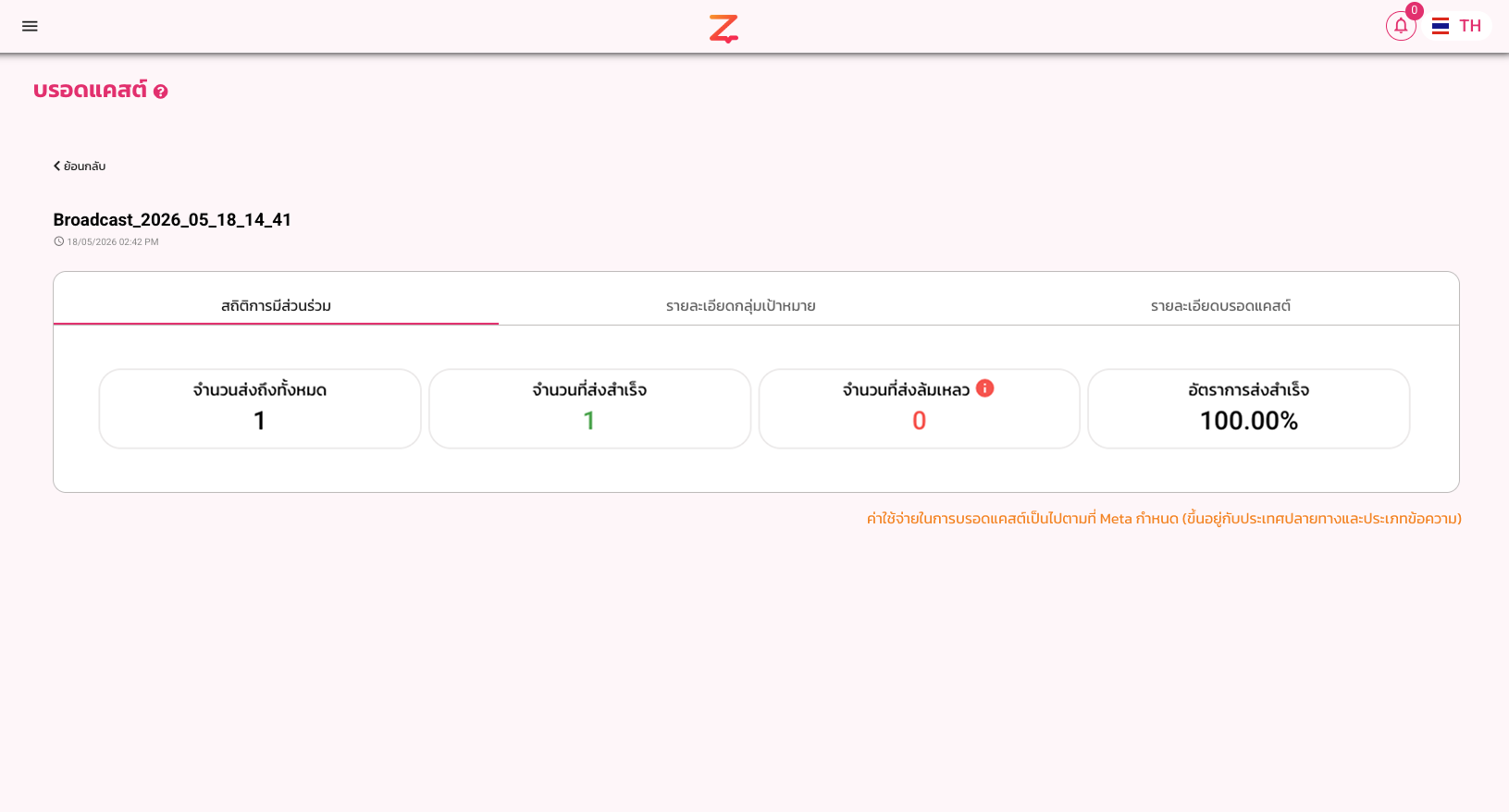
รายงานบรอดแคสต์
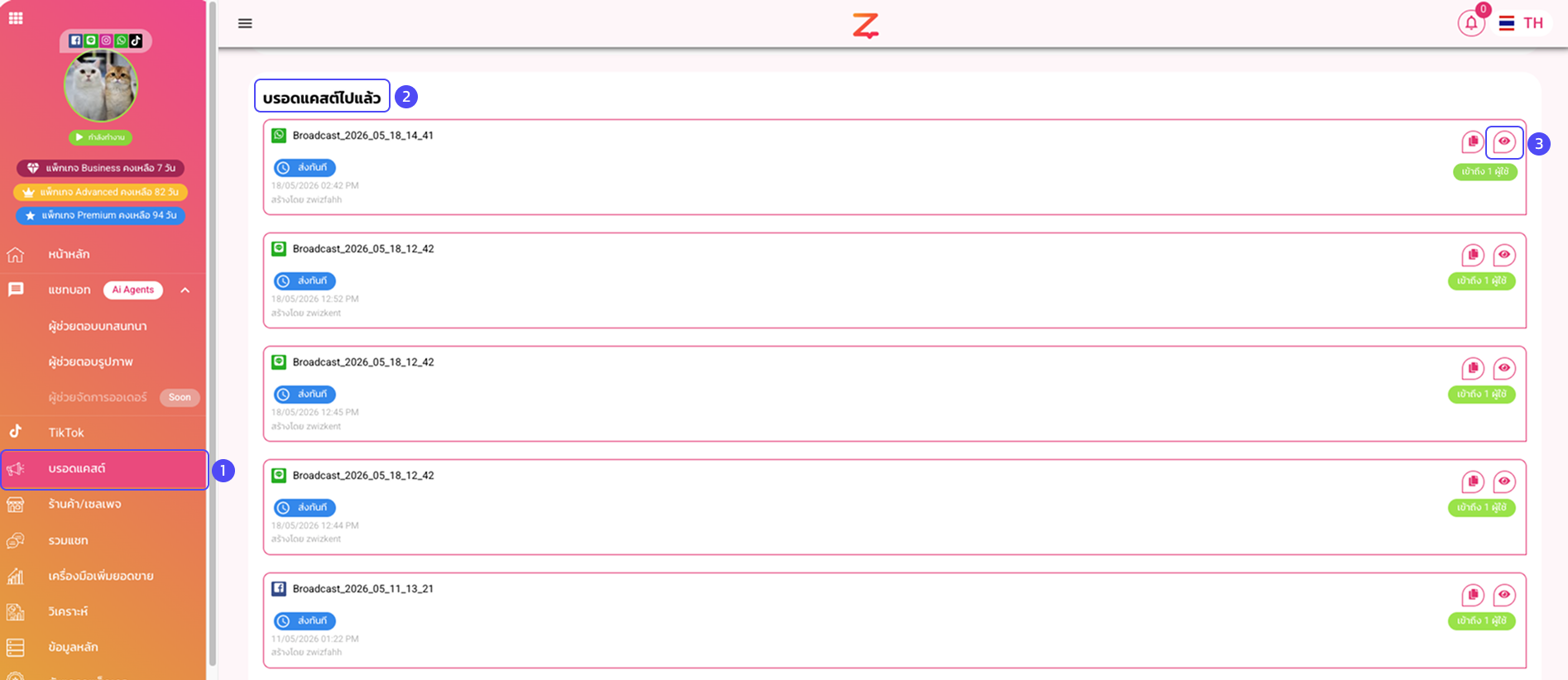
- เข้าไปที่เมนู บรอดแคสต์
- เลื่อนมาดู หัวข้อ บรอดแคสต์ไปแล้ว
- หากต้องการดูรายละเอียดเพิ่มเติม ให้กด ลูกตา
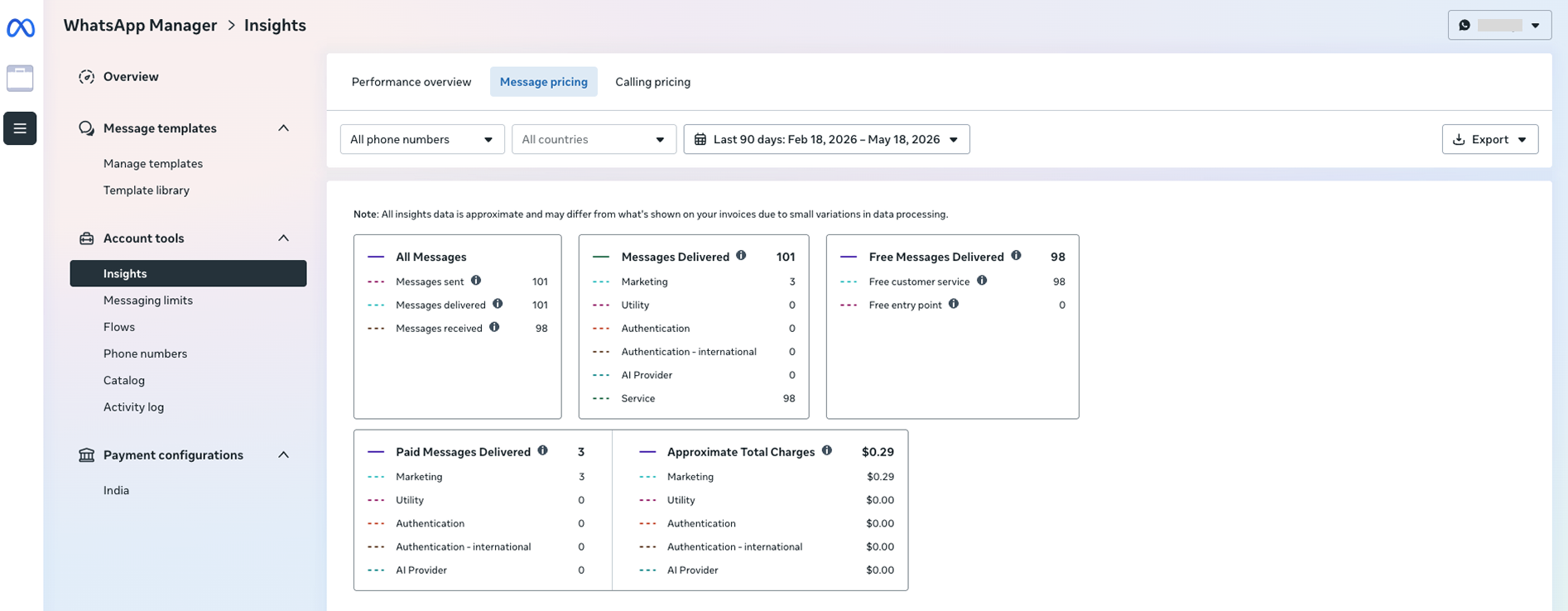
หากต้องการดูค่าใช้จ่ายอย่างละเอียด ต้องไปดูที่
เข้าไปที่ Meta Business Suite
👉
https://business.facebook.com/latest/settings/whatsapp_account/
เลือก Business Portfolio ที่เชื่อมกับ WhatsApp
เข้าไปดูที่เมนู Insights
การรองรับ WhatsApp Username และการขอข้อมูลติดต่อ
การรองรับ WhatsApp Username
WhatsApp รองรับการตั้ง Username เพื่อให้ผู้ใช้งานสามารถติดต่อกับธุรกิจได้ โดยไม่จำเป็นต้องเปิดเผยหมายเลขโทรศัพท์
ในกรณีที่ลูกค้า ยังไม่เคยแชร์ข้อมูลติดต่อหรือหมายเลขโทรศัพท์ให้กับธุรกิจ เมื่อลูกค้าทักเข้ามา ระบบจะยังไม่ทราบเบอร์โทรศัพท์ของลูกค้า แต่จะได้รับ BSUID (Business-Scoped User ID) สำหรับใช้ระบุตัวผู้ใช้งานแทน
การขอข้อมูลติดต่อจากลูกค้า เพื่อรับหมายเลขโทรศัพท์
หากธุรกิจต้องการทราบ หมายเลขโทรศัพท์ของลูกค้า สามารถใช้ไอเทม Contact Info (แชร์ข้อมูลติดต่อ) เพื่อขอให้ลูกค้าแชร์ข้อมูลติดต่อกลับมา
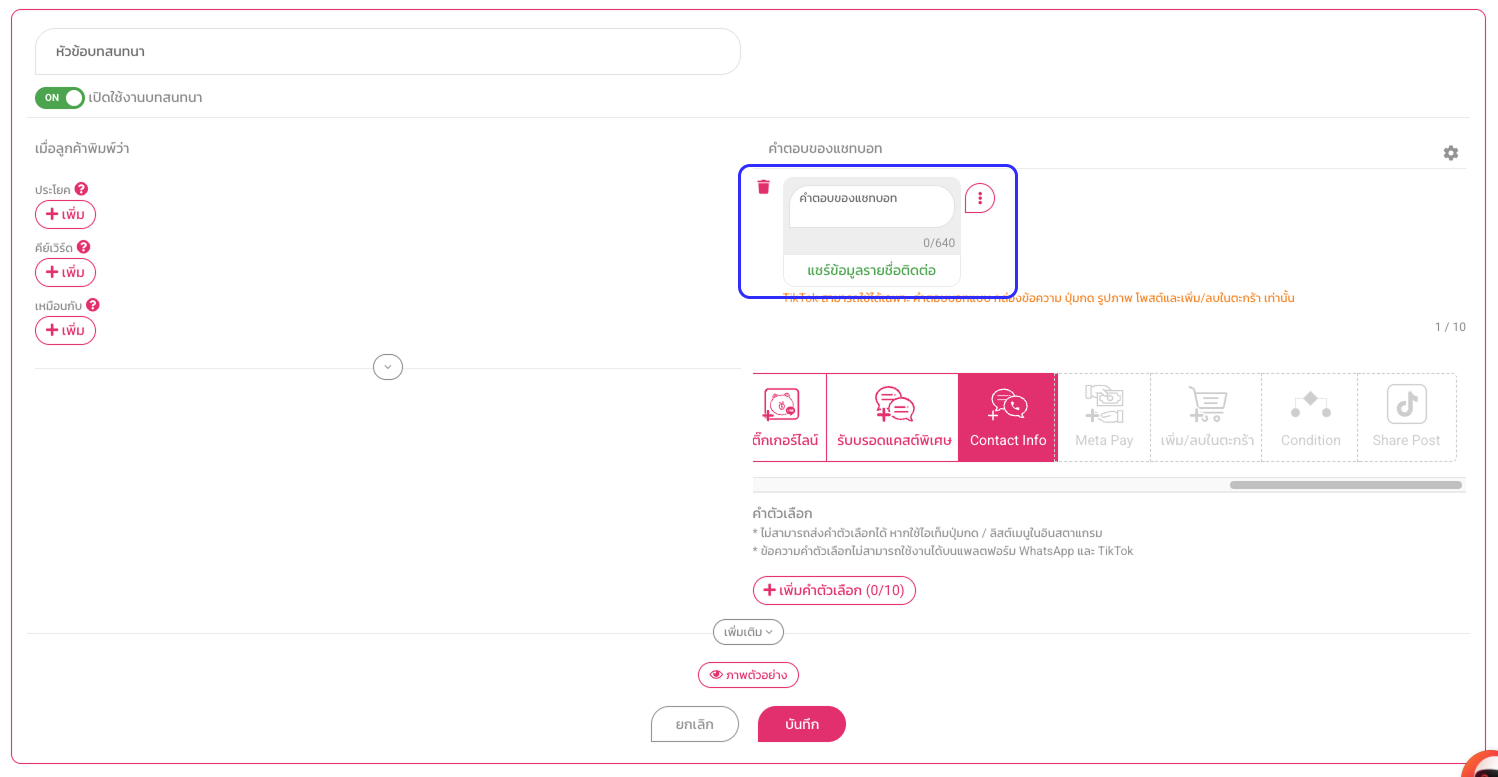
เมื่อลูกค้ากดแชร์ข้อมูลติดต่อ ระบบจึงจะได้รับ หมายเลขโทรศัพท์ของลูกค้า และสามารถนำข้อมูลดังกล่าวไปใช้งานต่อได้
ลูกค้าตั้ง Username → ทักเข้ามา → ระบบได้รับ BSUID → ส่ง Contact Info → ลูกค้าแชร์ข้อมูลติดต่อ → ระบบได้รับ หมายเลขโทรศัพท์