
Conversation Agents
ในส่วนของ BASIC AI รูปแบบข้อความต้อนรับ จะแบ่งออกเป็น 3 ส่วน
Facebook/Instagram
Line
Tiktok
1. Facebook/Instagram
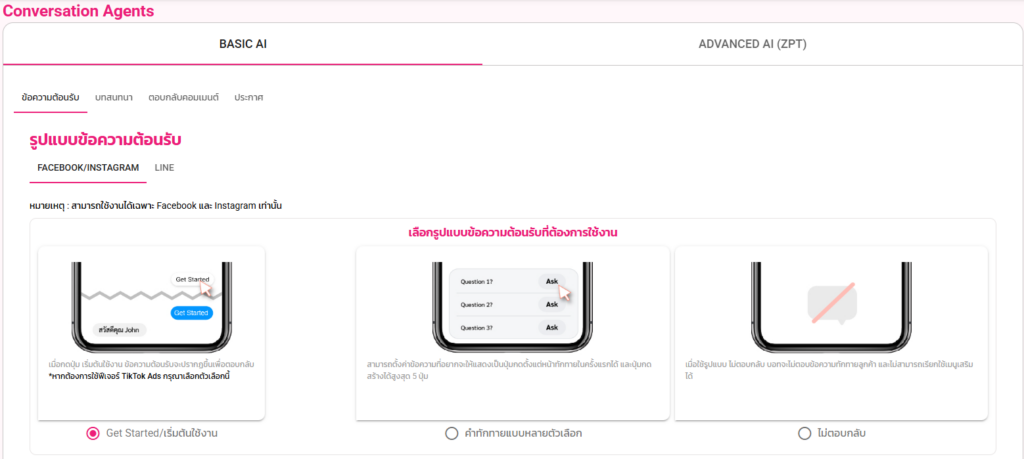
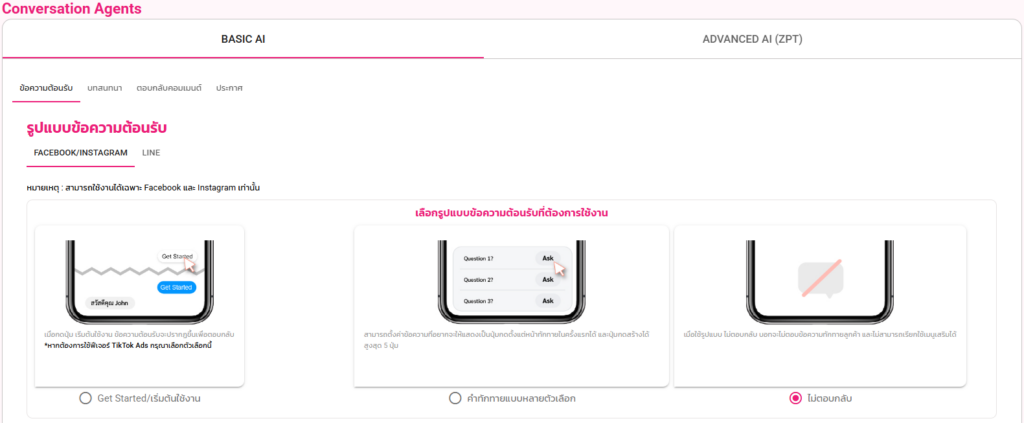
จะมีให้เลือก 3 แบบ คือ
- Get Started/เริ่มต้นใช้งาน
เมื่อลูกค้ากดปุ่ม Get Started/เริ่มต้นใช้งาน ข้อความต้อนรับก็จะส่งคำตอบออกไป
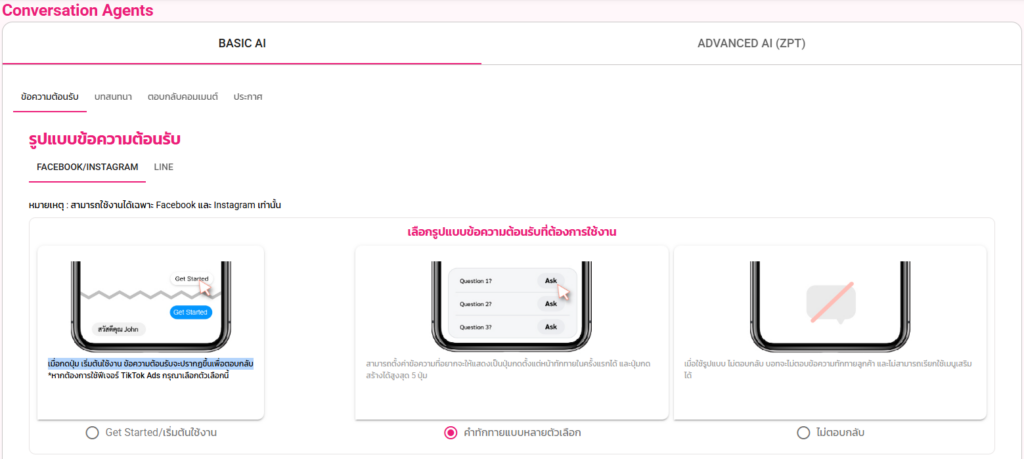
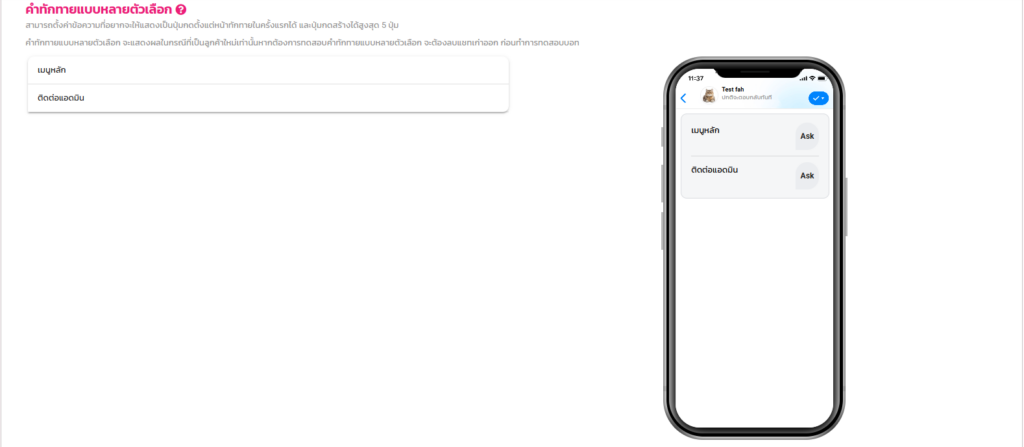
- คำทักทายแบบหลายตัวเลือก
สามารถตั้งค่าข้อความที่อยากจะให้แสดงเป็นปุ่มกดตั้งแต่หน้าทักทายในครั้งแรกได้
และปุ่มกดสร้างได้สูงสุด 5 ปุ่ม
- ไม่ตอบกลับ
เมื่อใช้รูปแบบ ไม่ตอบกลับ บอทจะไม่ตอบข้อความทักทายลูกค้า
เมนูเสริม
เป็นปุ่มกดด้านข้างในหน้าแชท messenger ที่สามารถใส่ข้อความ หรือลิงก์ได้
ดูรายละเอียดเพิ่มเติมได้ ที่นี่

ขั้นตอนการตั้งค่าข้อความต้อนรับ
1. การตั้งค่าข้อความที่ลูกค้าจะทักเข้ามา (ฝั่งทางด้านซ้ายมือ)

มี 3 หัวข้อ คือ
- ประโยค คือ ประโยคยาวๆ ลูกค้าสามารถพิมพ์ผิดได้เล็กน้อย
- คีย์เวิร์ด คือ คำสั้นๆ ถ้ามีคำนั้น ในประโยค บอทก็จะตรวจจับ แล้วตอบออกไปได้ค่ะ แต่คำคีย์เวิร์ดจะพิมพ์ผิดไม่ได้ค่ะ
และเพื่อความแม่นยำมากขึ้น อาจจะใช้เครื่องหมาย && 2 ตัวติดกันแบบนี้ คั่นระหว่างคำ 2 คำ เพื่อให้บอทตรวจจับ และส่งคำตอบออกไปได้ค่ะ
เช่น ราคา&&สีแดง
ถ้าลูกค้าพิมพ์ว่า “ราคารองเท้าสีแดงเท่าไหร่คะ”
บอทก็จะตรวจจับคำว่า ราคา และ สีแดง ในประโยค และส่งคำตอบออกไปได้ค่ะ
- เหมือนกับ คือ ต้องเหมือนเป๊ะ 100% เลยค่ะ บอทถึงจะตอบออกไป แนะนำให้ใช้กับพวกปุ่มกดค่ะ
2. การตั้งค่าข้อความตอบกลับลูกค้า หรือคำตอบบอท (ฝั่งด้านขวามือ)
1. กล่องข้อความ
Click to show/hide
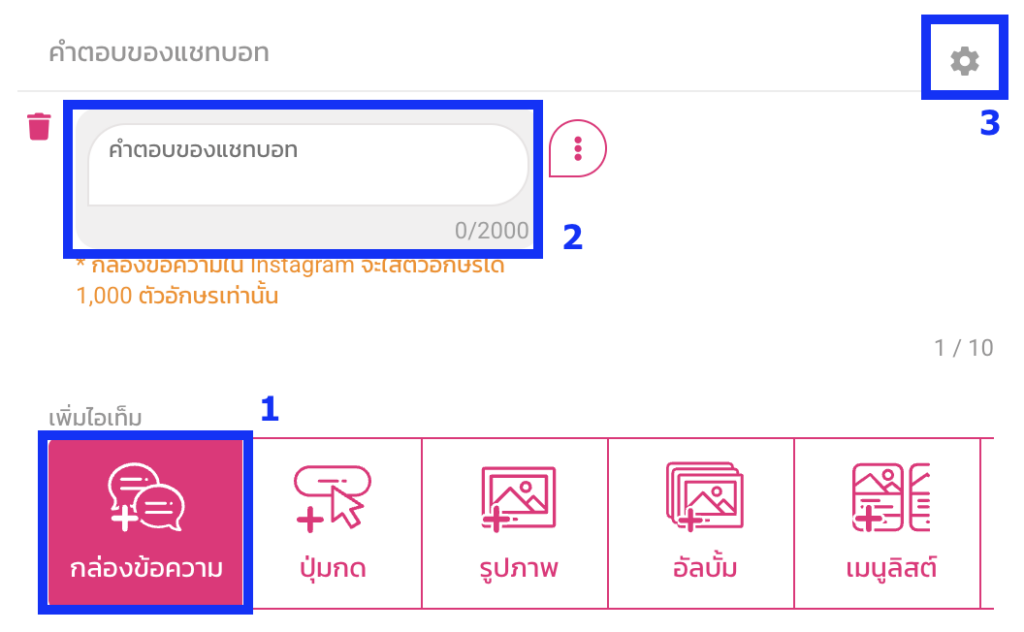
- พิมพ์ข้อความที่จะตอบกลับในช่องว่าง “คำตอบของแชทบอท” ได้เลย (ไม่เกิน 2000 ตัวอักษร)
- สามารถเลือกตั้งค่าเพื่อตอบแยกช่องทางระหว่าง LINE, Facebook, Instagram, TikTok ได้ที่ปุ่มเฟือง (หากต้องการให้บอทตอบเหมือนกันทุกช่องทาง ให้เลือกติ๊ก “ตอบเหมือนกันทุกช่องทาง” อีกทั้งยังสามารถเลือกสุ่มรูปแบบคำตอบได้สูงสุด 5 รูปแบบ โดยระบบจะทำการสุ่มคำตอบเพื่อตอบลูกค้าแต่ละคน
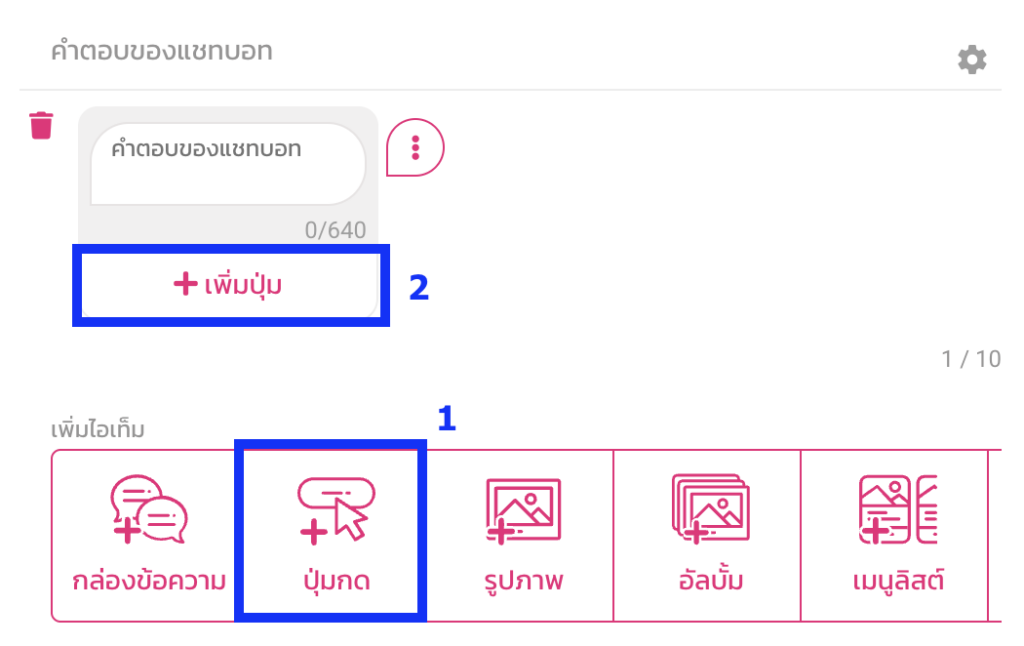
2. ปุ่มกด
Click to show/hide
- พิมพ์ข้อความที่จะตอบกลับในช่องว่าง “คำตอบของแชทบอท” (ไม่เกิน 640 ตัวอักษร)
- ใส่ได้สูงสุด 3 ปุ่ม
ปุ่มกดมี 9 รูปแบบ ให้เลือกใช้งาน
รูปแบบที่ 1 ลิงก์

- ตั้งชื่อปุ่มกด
- นำลิงก์ที่ต้องการมาวาง โดยลิงก์จะต้องขึ้นต้นด้วย https:// หรือ http:// แบบอื่นจะไม่สามารถนำมาใช้ได้ แนะนำเป็น https:// เพราะสามารถรองรับได้ทั้งสองแพลตฟอร์มทั้ง Facebook และ LINE ค่ะ
- กด บันทึก
รูปแบบที่ 2 ข้อความ

เมื่อลูกค้ากดปุ่มนี้ ผู้ใช้จะต้องไปตั้งค่าหน้า Conversation (บทสนทนา) ว่าจะให้บอทตอบกลับว่าอะไร
- ตั้งชื่อปุ่ม
- ในส่วนของ Action คือ การตั้งระบุคำสั่งแบบเฉพาะเจาะจง ใช้ในกรณีที่เรามีปุ่มชื่อเดียวกันหลายปุ่ม แต่จะโยงไปหาเนื้อหาที่ต่างกัน
- กด บันทึก
และคำใน Action ให้เรานำไปใส่ลงในส่วนของ “เหมือนกับ” ในบทสนทนาใหม่
เพื่อเป็นการตั้งคำตอบสำหรับ ปุ่มกดนี้
เช่น
ปุ่ม ”สั่งซื้อสินค้า” ที่ 1 ตั้งชื่อ Action ว่า “สั่งซื้อเสื้อ” เราก็นำคำที่ Action ว่า “สั่งซื้อเสื้อ” ไปใส่ใน
“เหมือนกับ” ในหน้าบทสนทนาใหม่ฝั่งที่ลูกค้าทักมา แล้วตั้งค่าการตอบกลับข้อความนั้นๆ
ปุ่ม ”สั่งซื้อสินค้า” ที่ 2 ตั้งชื่อ Action ว่า “สั่งซื้อกระเป๋า” เราก็นำคำที่ Action ว่า “สั่งซื้อกระเป๋า” ไปใส่ใน “เหมือนกับ” ในหน้าบทสนทนาใหม่ฝั่งที่ลูกค้าทักมา แล้วตั้งค่าการตอบกลับข้อความนั้นๆ
รูปแบบที่ 3 โทร
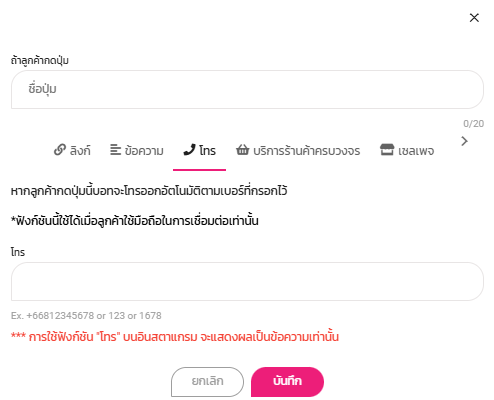
เมื่อลูกค้ากดปุ่มนี้ระบบจะโทรออกไปยังเบอร์ที่ผู้ใช้กรอกไว้ให้อัตโนมัติ ซึ่งก็หมายความว่าลูกค้าจะต้องใช้มือถือในการเชื่อมต่อเท่านั้น
- ตั้งชื่อปุ่ม
- ใส่ +66 แทนรหัสประเทศไทยตามด้วยเบอร์โทรศัพท์
- กด บันทึก
ฟังก์ชั่น “โทร” บน Instagram จะแสดงผลเป็นเบอร์โทรศัพท์เท่านั้น แต่หากเป็น Facebook หรือ LINE ลูกค้าของเราจะสามารถโทรออกได้เลย
รูปแบบที่ 4 บริการร้านค้าครบวงจร

กรณีผู้ใช้มีสินค้าที่ลงไว้ในบริการร้านค้าครบวงจร (Shop Service) ซึ่งเป็นหนึ่งในฟีเจอร์ของ ZWIZ.AI เมื่อลูกค้ากดปุ่มนี้ ระบบจะลิงก์ไปยังหน้าบริการร้านค้าครบวงจรให้ โดยผู้ใช้ยังสามาถเลือกให้ลิงก์โดยตรงไปยังหมวดหมู่สินค้าต่างๆได้เลยค่ะ
อ่านเพิ่มเติมเกี่ยวกับบริการร้านค้าครบวงจรได้ ที่นี่
รูปแบบที่ 5 เซลเพจ

กรณีผู้ใช้มีการสร้างหน้าเว็บขายของครบจบในหน้าเดียว (Sale page) ซึ่งเป็นหนึ่งในฟีเจอร์ของ ZWIZ.AI เมื่อลูกค้ากดปุ่มนี้ ระบบจะลิงก์ไปยังหน้าเซลเพจให้ โดยผู้ใช้ยังสามาถเลือกให้ลิงก์โดยตรงไปยังหมวดหมู่สินค้าต่างๆได้เลยค่ะ
อ่านเพิ่มเติมเกี่ยวกับเซลเพจได้ ที่นี่
รูปแบบที่ 6 บรอดแคสต์
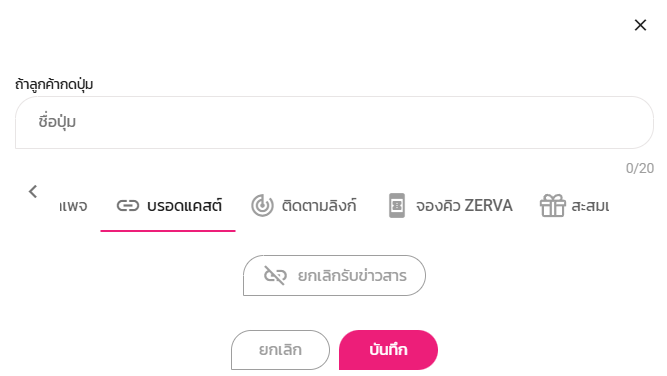
- หากมีกรณีที่ลูกค้าไม่ต้องการได้รับข่าวสารบรอดแคสต์จากทางเรา สามารถให้ลูกค้ากดปุ่มนี้เพื่อยกเลิกการรับข่าวสาร ได้ค่ะ
- แต่จะมีผลเฉพาะบรอดแคสต์ผ่านระบบ Zwiz ช่องทาง LINE OA ประเภท Narrowcast กับ ตั้งค่าเอง และ ช่องทาง Instagram/Facebook ทุกประเภทบรอดแคสต์
ยกเว้นประเภทบรอดแคสต์พิเศษ (Marketing Messager) ค่ะ
รูปแบบที่ 7 ติดตามลิงก์
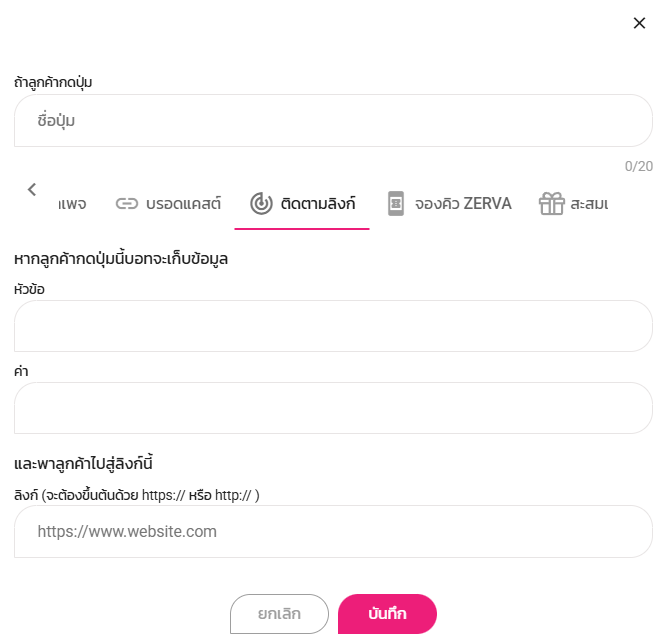
- สามารถตั้งชื่อหัวข้อที่ต้องการเก็บข้อมูล และจำนวนที่ต้องการนับค่าการกดปุ่มนี้ได้ค่ะ
เช่น
ชื่อปุ่ม : Website
หัวข้อ : จำนวนที่กดไป Website (ชื่อหัวข้อจะไว้แสดงในหน้าวิเคราะห์)
ค่า : 1
และใส่ลิงก์ที่ต้องการ
เมื่อมีลูกค้ากดปุ่มนี้ ระบบจะพาไปลิงก์ Website ที่ใส่ไว้ และนับค่าการกดต่อครั้ง = 1 ค่ะ
ข้อมูลจำนวนการกด จะไปแสดงที่เมนู วิเคราะห์ > หัวข้อ ติดตามลิงก์ ค่ะ
รูปแบบที่ 8 จองคิว ZERVA

หากมีการใช้งานระบบจองคิว ZERVA สามารถให้ลูกค้ากดปุ่มนี้เพื่อทำการจองได้เลยค่ะ
อ่านข้อมูลเพิ่มเติมได้ ที่นี่
รูปแบบที่ 9 สะสมแต้ม ZRMZ

หากมีการใช้งานระบบสะสมแต้ม ZRMZ สามารถให้ลูกค้ากดปุ่มนี้เพื่อดำเนินการต่อได้เลยค่ะ
อ่านข้อมูลเพิ่มเติมได้ ที่นี่
3. รูปภาพ
Click to show/hide
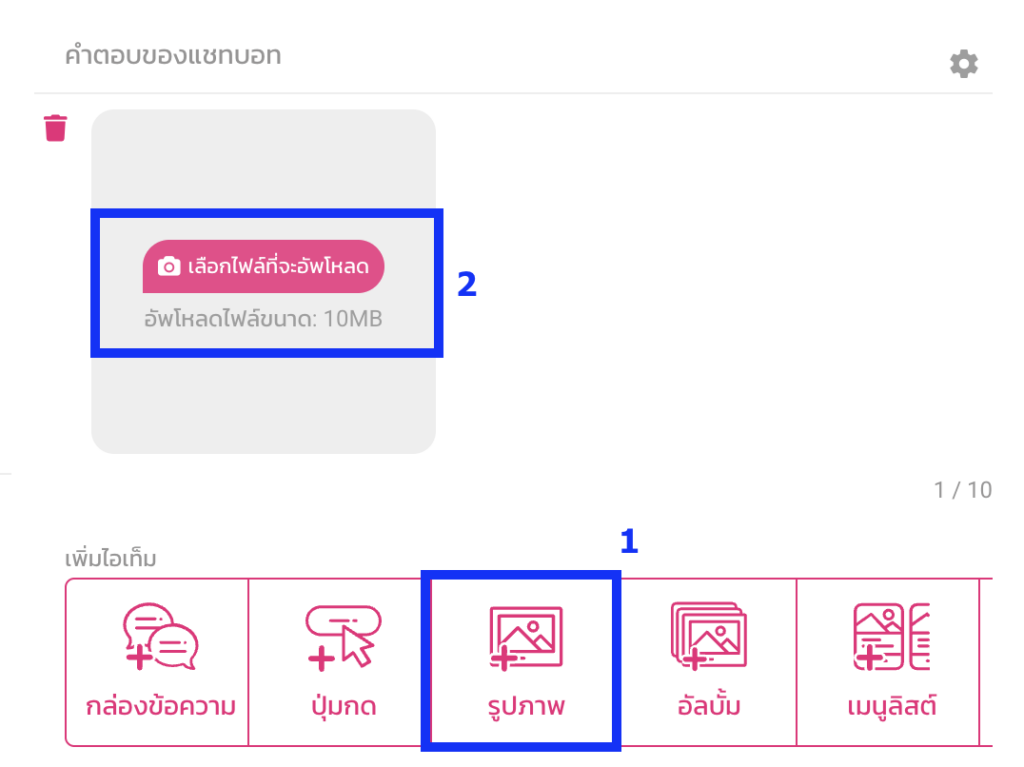
- เพิ่มไอเท็ม “รูปภาพ”
- คลิก “เลือกไฟล์ที่จะอัพโหลด” ได้เลย (ขนาดไม่เกิน 10MB)
- ขนาดภาพที่แนะนำคือ 1:1 หรือ รูปแบบสี่เหลี่ยมจตุรัส จะเป็นขนาดที่สามารถเห็นได้ทั้งหมดเวลาส่ง
4. อัลบั้ม
Click to show/hide

- เพิ่มไอเท็ม “รูปภาพ”
- คลิก “เลือกไฟล์ที่จะอัพโหลด” ได้เลย (ขนาดไม่เกิน 10MB)
- ขนาดภาพที่แนะนำคือ 1:1 หรือ รูปแบบสี่เหลี่ยมจตุรัส จะเป็นขนาดที่สามารถเห็นได้ทั้งหมดเวลาส่ง
- อัลบั้มจะใส่ได้สูงสุด 10 รูปภาพ
- ใช้ได้เฉพาะช่องทาง Facebook ค่ะ
5. เมนูลิสต์
Click to show/hide
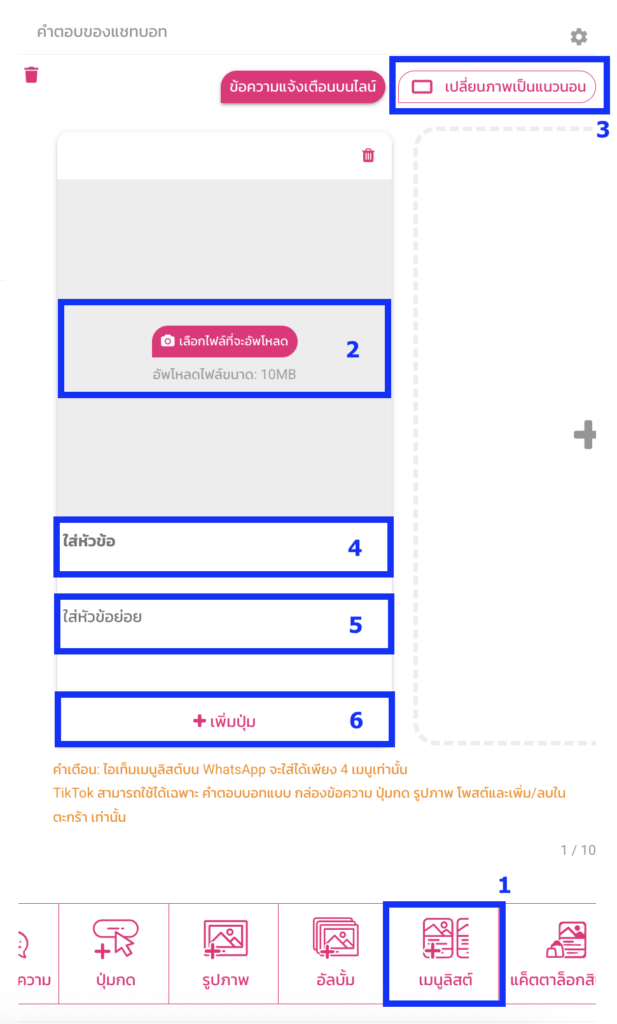
การตอบกลับแบบเมนูลิสต์ จะเป็นรูปแบบที่รวมทั้งข้อความ, ปุ่มกด, และรูปภาพมาไว้ด้วยกัน และเลื่อนได้
- เพิ่มไอเท็ม “เมนูลิสต์”
- คลิก “เลือกไฟล์ที่จะอัพโหลด” (ขนาดไม่เกิน 10 MB)
- สามารถเปลี่ยนขนาดภาพเป็นแนวตั้ง 1:1 หรือ รูปแบบสี่เหลี่ยมจตุรัส แต่ก็สามารถเปลี่ยนภาพเป็นแนวนอนได้เหมือนกัน ซึ่งขนาดภาพคือ 2:1)
- พิมพ์หัวข้อที่ช่อง “ใส่หัวข้อ” บริเวณนี้จะโชว์เป็นตัวหนังสือเข้ม (ไม่เกิน 80 ตัวอักษร)
- พิมพ์คำบรรยายย่อยที่ช่อง “ใส่หัวข้อย่อย” บริเวณนี้จะโชว์เป็นตัวหนังสือสีอ่อน (ไม่เกิน 80 ตัวอักษร)
กด “เพิ่มปุ่ม” เพื่อสร้างปุ่มกด
*หากต้องการเพิ่มเมนูลิสต์เพื่อให้สามารถเลื่อนได้ กดปุ่ม (+) ทางด้านขวามือ เพื่อสร้างลิสต์เมนูใหม่* สามารถเพิ่มได้สูงสุด 10 ลิสต์เมนู
*หมายเหตุ หาก “เพิ่มปุ่ม” ที่เป็น Text (ข้อความ) แล้ว ต้องไปตั้งค่าคำตอบของบอทที่หน้า Conversation (บทสนทนา) เสมอนะคะ*
6. แค็ตตาล็อกสินค้า
Click to show/hide
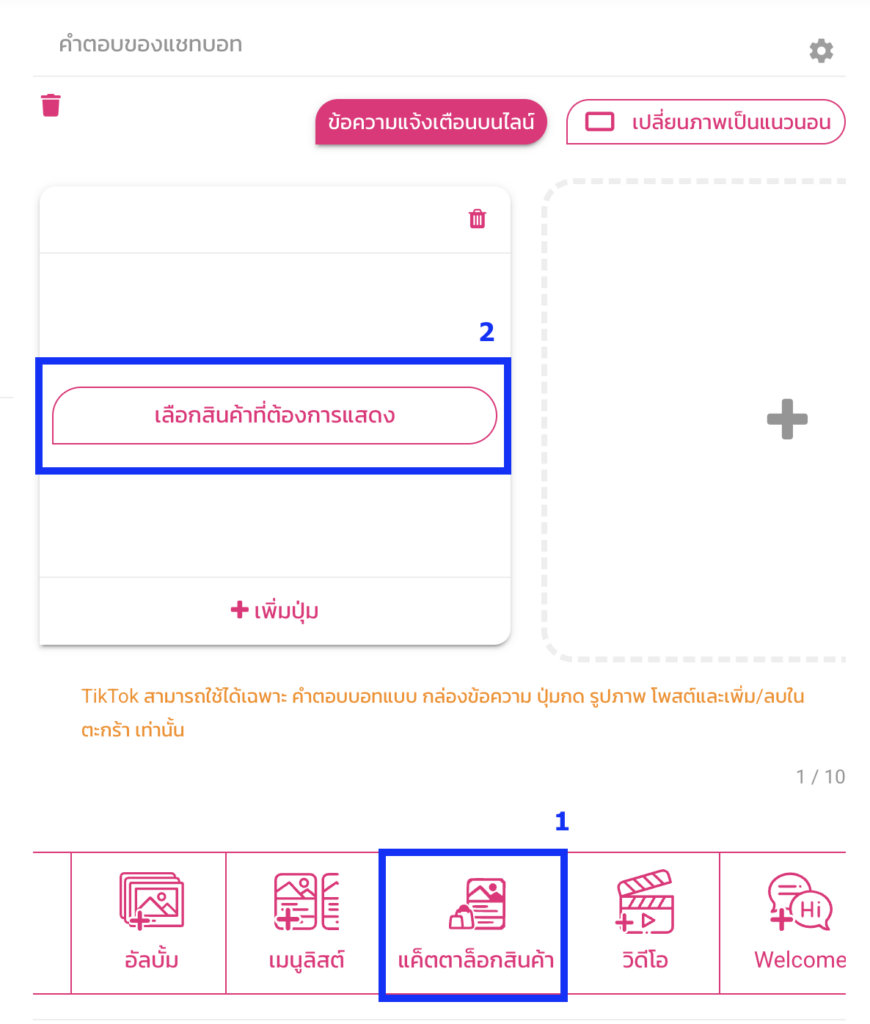
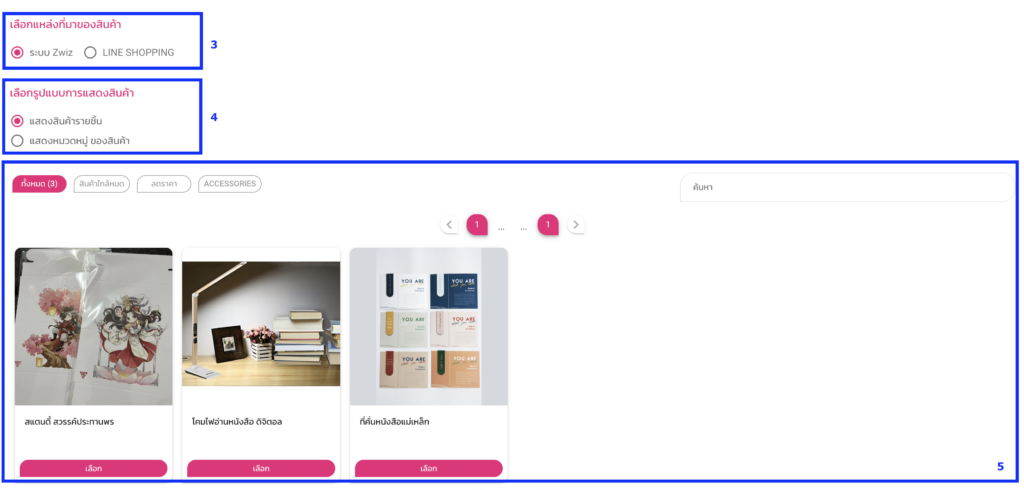
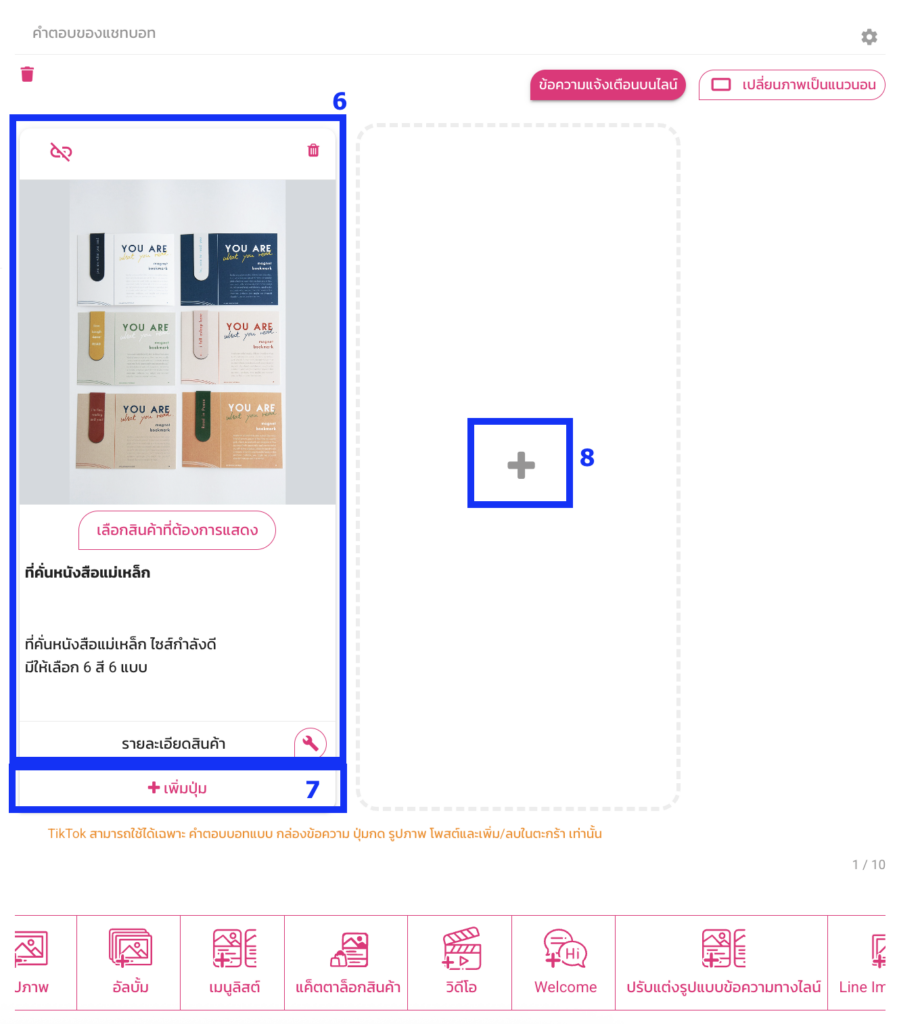
การตอบกลับแบบแค็ตตาล็อกสินค้า: (ลักษณะคล้ายเมนูลิสต์ แต่เป็นการดึงรูป, รายละเอียด, และปุ่มลิงก์ไปยังสินค้าโดยอัตโนมัติ สามารถเลือกแสดงได้จากบนร้านค้า Zwiz หรือ ร้านค้าบน LINE Shopping)
- เพิ่มไอเท็ม “แค็ตตาล็อกสินค้า”
- คลิก “เลือกสินค้าที่ต้องการแสดง”
- เลือกแหล่งที่มาของสินค้าที่ต้องการแสดง
- เลือกรูปแบบการแสดงสินค้า
- กดเลือกสินค้าที่ต้องการ แล้วระบบจะแสดงรูป, รายละเอียด, และปุ่มลิงก์ไปยังร้านค้าให้อัตโนมัติ
- สามารถเพิ่มปุ่มได้สูงสุด 3 ปุ่มต่อ 1 แค็ตตาล็อก
- สามารถเพิ่มจำนวนแค็ตตาล็อกได้สูงสุด 10 แค็ตตาล็อก
หมายเหตุ : หากใช้งาน Ketshop web จะไม่สามารถใช้งานปุ่มแค็ตตาล็อกสินค้าได้ ให้ใช้ปุ่มเมนูลิสต์ทดแทนนะคะ
7. Meta Pay
Click to show/hide
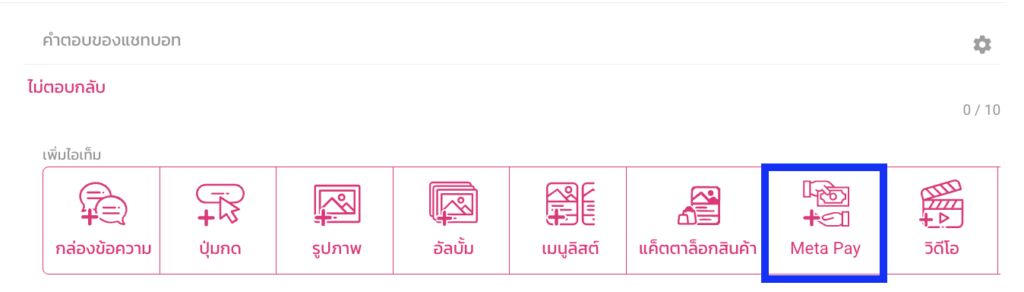

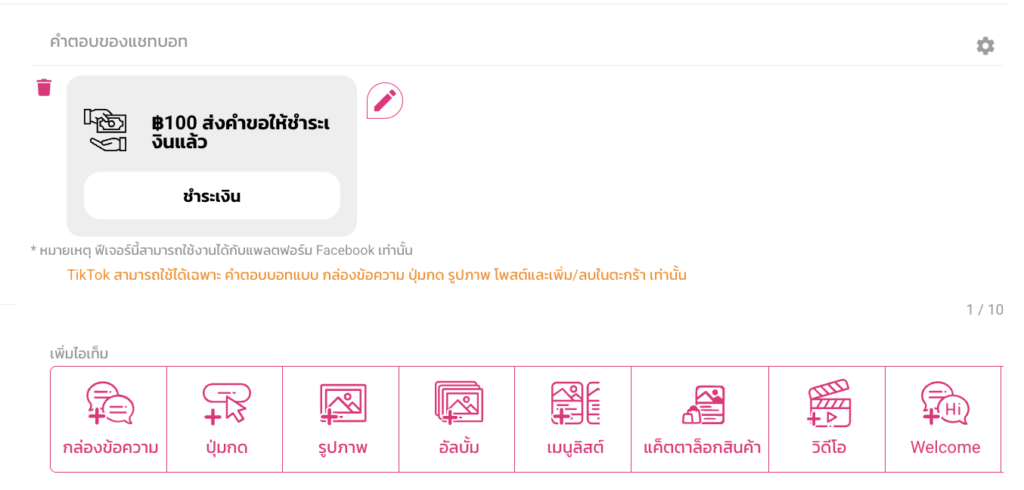
Meta Pay: การชำระเงินผ่าน Mobile หรือเรียกชำระเงินผ่านแชทได้สะดวกขึ้น
สามารถอ่านวิธีสมัครใช้งาน Meta Pay ได้ ที่นี่
- เพิ่มไอเท็ม “Meta Pay”
- ใส่รายละเอียดที่ต้องการเรียกชำระเงิน
- กดเปิดสร้างออเดอร์ แล้วบันทึก
8. วิดีโอ
Click to show/hide

การตอบกลับแบบวิดีโอ : แนะนำว่าอย่าใส่วิดีโอยาวๆ ใช้ประมาณ 30 วินาที – 1 นาที กำลังดีค่ะ และความละเอียดของวิดีโอก็เช่นกัน ยิ่งมันละเอียดมาก มันก็จะโหลดนาน ขอแนะนำไว้ที่ 264 พิกเซลค่ะ
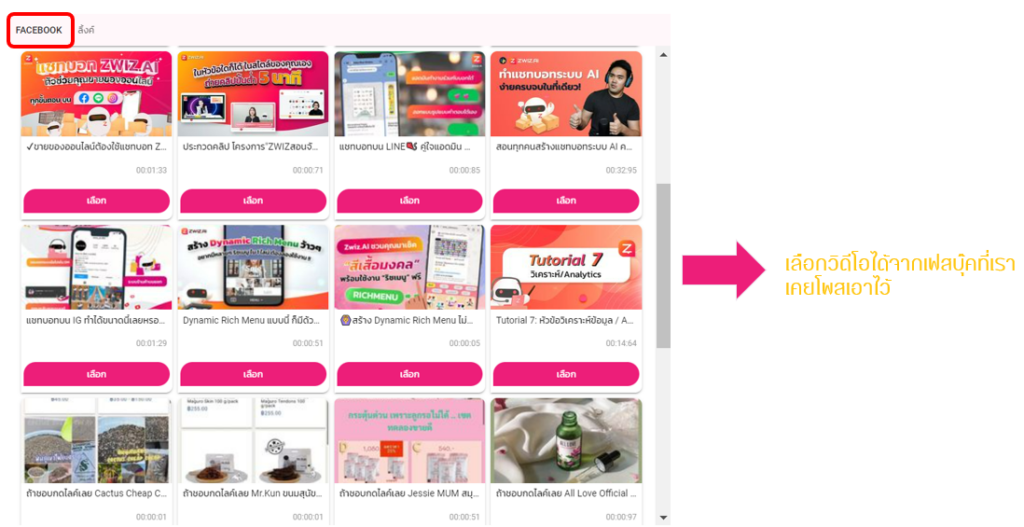
แบบที่ 1: Facebook (เลือกวิดีโอที่เคยโพสต์บนเฟซบุ๊คได้เลย)
พอเรากดที่วิดีโอ เราจะสามารถเลือกที่มาจาก Facebook ของเราได้เลย (ตามรูปด้านล่าง) :
แบบที่ 2: ลิงก์ (เลือกวิดีโอที่ไม่เคยโพสต์ลงบนเฟซบุ๊ค)
2.1 หากวิดีโอเป็นไฟล์ .mp4 อยู่แล้ว สามารถนำลิงก์วางได้เลย
2.2 หากวิดีโอไม่ได้เป็นนามสกุลไฟล์ .mp4 สามารถแปลงไฟล์ทำลิงก์ได้ตามวิธีด้านล่าง
ดูวิธีการสร้าง Video ในแชทบอทโดยใช้ลิงก์จาก Google Drive ได้ ที่นี่
*NOTE : วีดิโอที่ใช้ต้องไม่เกิน 10MB ไม่เช่นนั้นจะไม่สามารถใช้งานได้ค่ะ
9. เพิ่ม/ลบ ตระกร้า
Click to show/hide
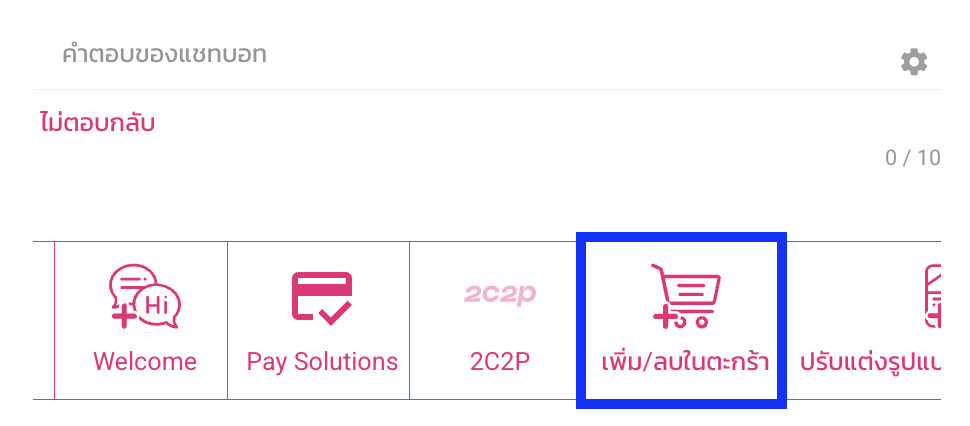

หากคลิกเลือกไอเท็มนี้ เมื่อลูกค้าพิมพ์สั่งซื้อสินค้าตามคำที่เราตั้งค่าไว้ บอทจะสรุปยอดให้เลยอัตโนมัติ โดยลูกค้าไม่ต้องกดเลือกสินค้าและกดสรุปยอดเอง ดูวิธีการใช้งานได้ ที่นี่
10. ปรับแต่งรูปแบบข้อความทางไลน์
Click to show/hide

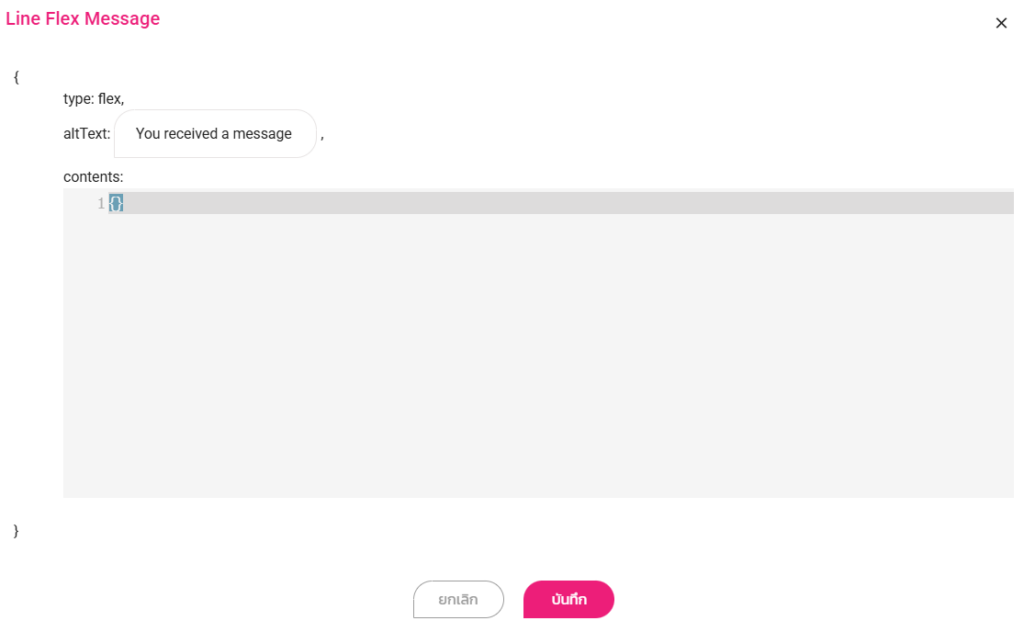
หากลูกค้ามี LINE official account แล้วต้องการที่จะสร้าง LINE flex เพื่อต้องการที่จะปรับแต่งรูปแบบของรูปภาพและข้อความที่จะแสดงผลในหน้า LINE official account ของตัวเอง
สามารถดูวิธีการใช้งานได้ ที่นี่
11. LINE Image Map
Click to show/hide
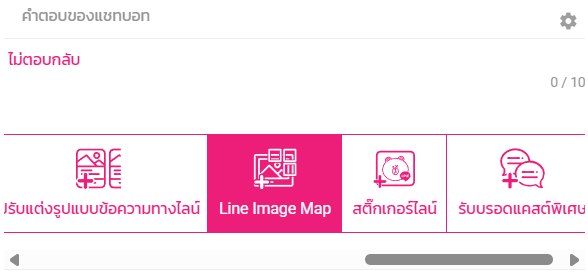
สามารถสร้างการตอบกลับแชทบอทบนแพลตฟอร์ม LINE ให้ตอบเป็น LINE Image Map เพียงแค่นำไฟล์รูปที่เราต้องการแล้วอัพโหลดเข้าระบบได้ง่ายๆ หรือถ้าต้องการให้กดรูปภาพแล้วลิงก์ไปยังเว็บไซต์ต่างๆ ก็สามารถใส่ลิงก์ URL เพิ่มเข้าไปได้เลย ดูวิธีการใช้งานได้ ที่นี่
12. สติ๊กเกอร์ไลน์
Click to show/hide
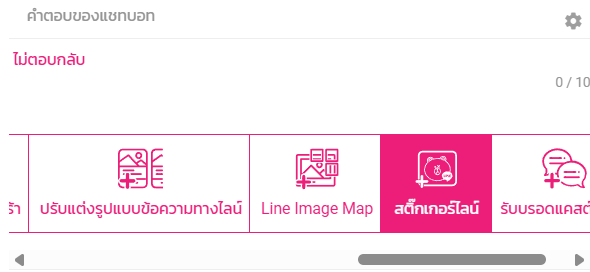

สามารถเลือกใช้งานสติ๊กเกอร์พื้นฐานของ LINE OA ได้ 3 รูปแบบค่ะ
*ไอเทมสติ๊กเกอร์ไลน์ จะใช้งานได้กับช่องทาง LINE OA เท่านั้น*
13. รับบรอดแคสต์พิเศษ
Click to show/hide

14. Share Post
Click to show/hide

หากเชื่อมต่อกับ TikTok แล้ว สามารถเลือกโพสต์จาก TikTok มาใช้งานได้ค่ะ
*ไอเทม Share Post นี้ จะแสดงเฉพาะในแชทช่องทาง TikTok เท่านั้น*
3. สร้าง Choice (คำตัวเลือก)
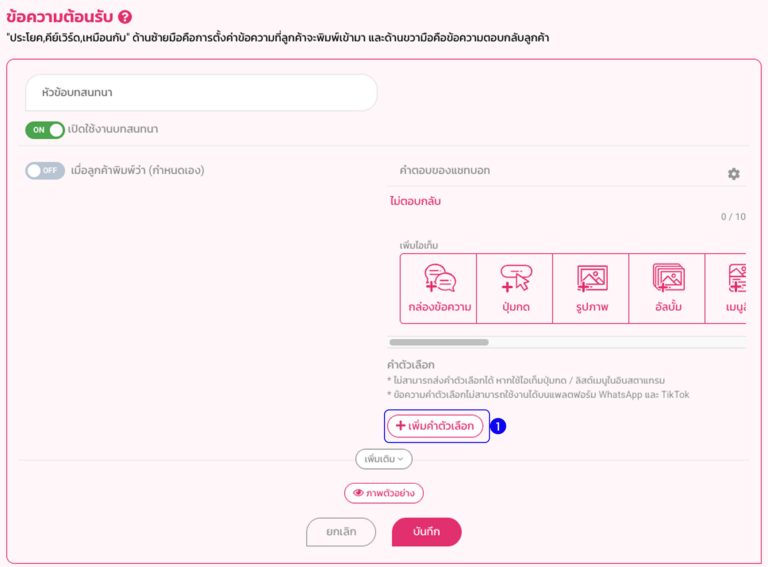

Choice (คำตัวเลือก) คือ การคิดคำตอบไว้ให้คู่สนทนา หรืออาจจะเป็นคำที่พบบ่อย (คู่สนทนาจะสามารถเลือกคำตรงนี้ได้เลยโดยไม่ต้องพิมพ์เอง) คำตัวเลือกจะอยู่ด้านล่างของกล่องข้อความในแชท ซึ่งสามารถใส่ได้สูงสุด 10 ปุ่ม โดย 1 ปุ่ม ใส่ได้ไม่เกิน 20 ตัวอักษร
(เมื่อเพิ่มคำตัวเลือกเสร็จต้องไปตั้งค่าคำตอบไว้ที่หน้า “บทสนทนา” ด้วยนะคะ)
ดูวิธีเพิ่มเติมได้ ที่นี่

“คำตัวเลือก” ที่สร้างไว้หน้านี้ ก็จะอยู่แค่ในหน้า ข้อความต้อนรับ (Welcome Message) เท่านั้นนะคะ หากไปหน้าอื่นคุณสามารถสร้างคำตัวเลือกในหน้านั่นๆได้ที่ “บทสนทนา (Conversation)”
เพิ่มเติม
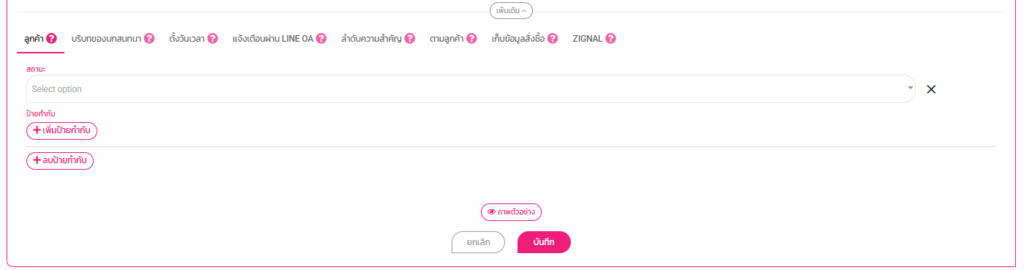
สามารถดูรายละเอียดของแต่ละหัวข้อได้ตามนี้นะคะ
ลูกค้า : คลิก
บริบทของบทสนทนา : คลิก
ตั้งวันเวลา : คลิก
แจ้งเตือนผ่าน LINE OA : คลิก
ลำดับความสำคัญ : คลิก
ตามลูกค้า : คลิก
เก็บข้อมูลสั่งซื้อ : คลิก
ZIGNAL : คลิก
การติดแท็กป้ายกำกับในข้อความต้อนรับ
นอกจากฟังก์ชั่นการตอบกลับที่มีให้เลือกหลากหลายแล้ว เรายังสามารถติด Tag ข้อความต้อนรับ เพื่อประโยชน์ในการส่งข้อความหาลูกค้าในอนาคตว่าจะส่งให้กับกลุ่มลูกค้าที่ถูกติด Tag นี้เท่านั้น ซึ่งฟีเจอร์ Tag ให้กดตรงคำว่าเพิ่มป้ายกำกับได้เลยค่ะ
ดูวิธีใช้งาน Tag ได้ที่ :การติดสถานะ(Status) & ป้ายกำกับ(Tag)ให้กับลูกค้า
2. LINE
สำหรับการตั้งค่าข้อความต้อนรับของช่องทาง LINE สามารถตั้งค่าฝั่งที่ลูกค้าพิมพ์ และฝั่งคำตอบของแชทบอท โดยเลือกใช้งานไอเทมต่างๆ ได้เหมือนกับ ช่องทาง Facebook/Instagram ตามที่อธิบายด้านบนได้เลยนะคะ แต่ช่องทาง LINE จะมีข้อจำกัด คือ ใส่คำตอบของแชทบอทได้สูงสุด 5 กล่องข้อความค่ะ
3. Tiktok
ในระบบ TikTok สามารถตั้งค่าได้ ทั้ง ข้อความต้อนรับลูกค้า (Welcome Message) และ คำถามที่แนะนำ (Suggested Questions) พร้อมกัน
เมื่อเปิดใช้งานทั้งสองส่วน ระบบจะแสดง
- ข้อความต้อนรับลูกค้า
- คำถามที่แนะนำให้ลูกค้ากดเลือก
ช่วยลดการพิมพ์ของลูกค้า และทำให้แชทเริ่มต้นได้ทันที
มาดูขั้นตอนการตั้งค่ากันเลย
1. ไปที่เมนู “ผู้ช่วยตอบบทสนทนา”
2. ข้อความต้อนรับ
3. Tiktok
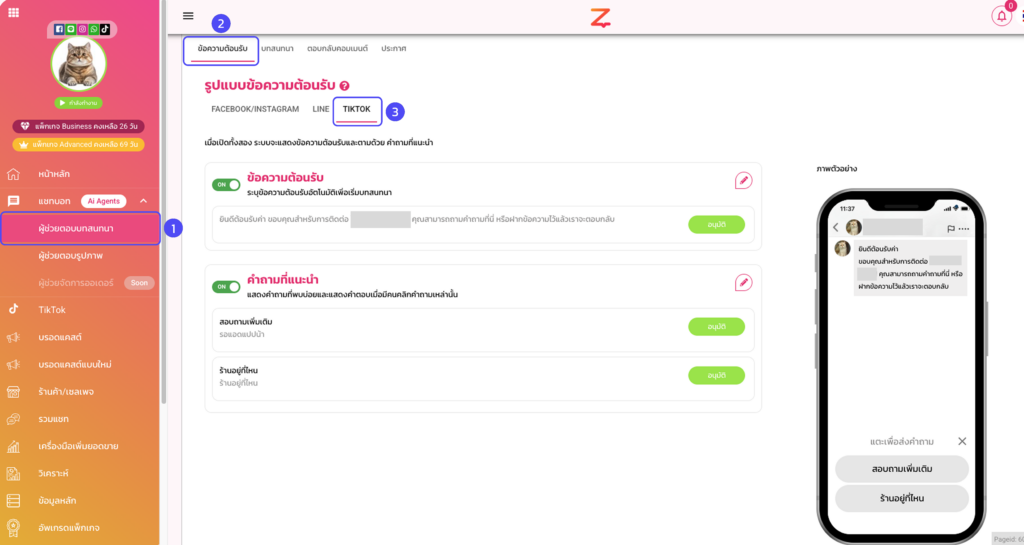
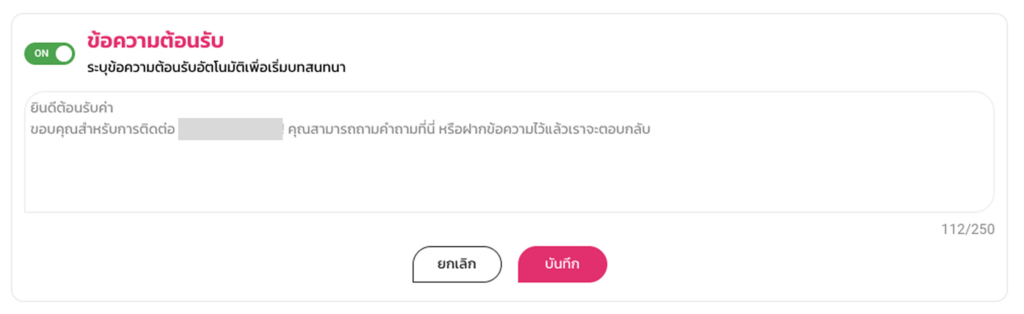
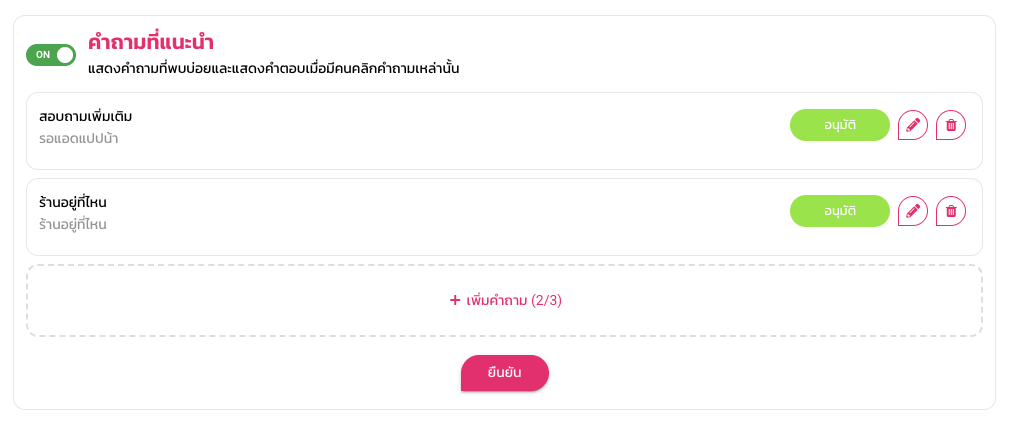
4. สามารถแก้ไขข้อความได้ และเลือกเปิดใช้งาน
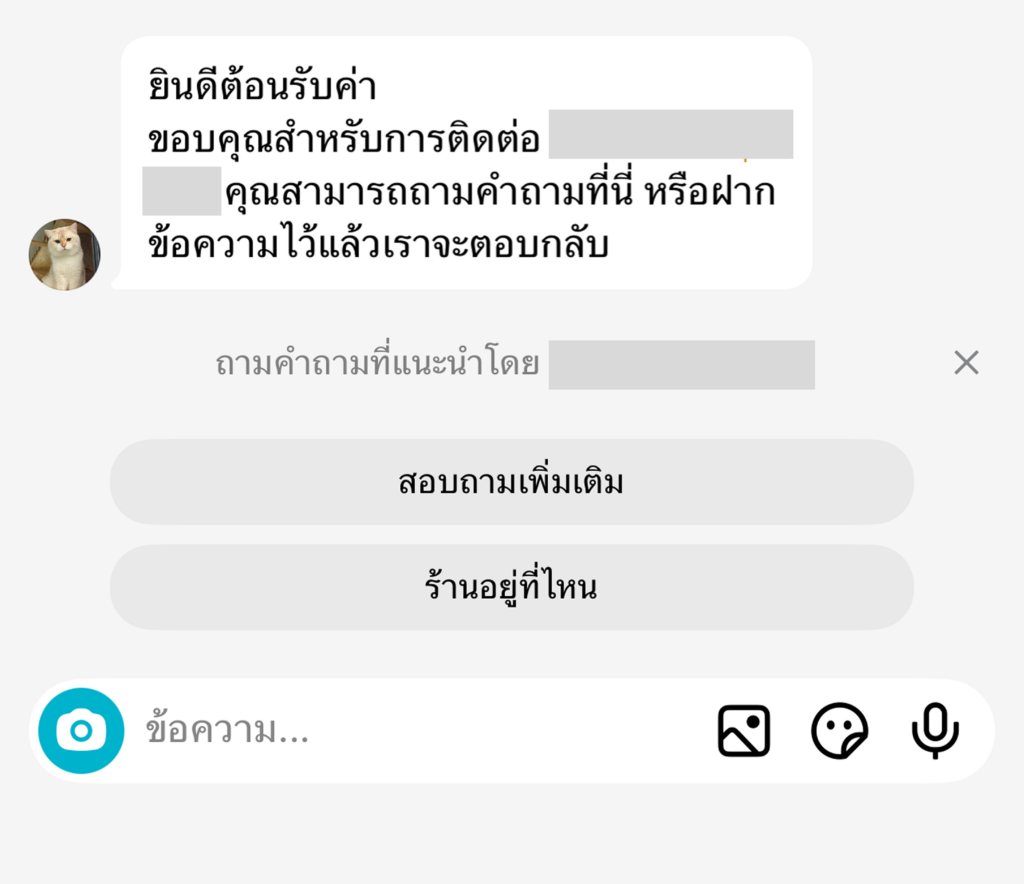
เมื่อเปิดทั้งสอง ระบบจะแสดง ข้อความต้อนรับ และตามด้วย คำถามที่แนะนำ
ตั้งค่าข้อความต้อนรับ
ตั้งค่าคำถามที่แนะนำ
มาดูตัวอย่างบน Tiktok กรณีมีลูกค้าใหม่ทักเข้ามากัน
Tutorial 1: Install / วิธีการติดตั้ง ZWIZ.AI แชทบอท
Tutorial 1.1 ถ้าเพจที่ต้องการติดตั้งไม่ขึ้น
Tutorial 1.2 เพิ่ม/เปลี่ยนเพจในการใช้งานบอท
Tutorial 2 : รู้จัก ZWIZ.AI Agents – ผู้ช่วยอัจฉริยะที่ช่วยให้ธุรกิจของคุณง่ายขึ้น
Tutorial 2.1.1: ข้อความต้อนรับ (Welcome Agents-Basic ai)
Tutorial 2.1.2 : บทสนทนา (Conversation Agents – Basic AI)
Tutorial 2.1.3 : ตอบกลับคอมเมนต์ (Conversation Agents – Basic AI)
Tutorial 2.2 : บทสนทนา (Conversation Agents – Advance AI )
Tutorial 2.3 : ผู้ช่วยตอบรูปภาพ (Image Agents – Basic AI)
Tutorial 2.3.1 : ตอบกลับคอมเมนต์ (Image Agents – Basic AI)
Tutorial 2.4 : ผู้ช่วยตอบรูปภาพ Image Agents – Advance AI (ZPT)
Tutorial 3 : วิธีเชื่อมต่อ ZWIZ.AI กับ TikTok Ads
Tutorial 4: Broadcast/บรอดแคสต์
Tutorial 4.1 : New Broadcast/บรอดแคสต์แบบใหม่
Tutorial 5: Shop Service/บริการร้านค้าครบวงจร
Tutorial 6 : ระบบ All in 1 chat รวมแชทในที่เดียว
Tutorial 7: Analytics/วิเคราะห์
Tutorial 8 : เชื่อมต่อแชทบอทผ่าน Line Official Account (LINE OA)
Tutorial 9 : Zwiz.AI X Messenger Ads Simulator
Tutorial 10 : Line Beacon
Tutorial 11 : ฟีเจอร์ Audience สร้างกลุ่มเป้าหมายแบบอัตโนมัติด้วย ZWIZ.AI✨
Tutorial 12: จัดการบทบาท
Tutorial 13: วิธีเชื่อมต่อบอทกับ ZPT Generative AI
Tutorial 13.1: เทรนบอทตอบคำถามให้ฉลาดขึ้น ด้วย ZPT