

ตอนนี้ Facebook มีฟีเจอร์ใหม่ชื่อว่า Utility Messages ใช้ส่งข้อความประเภท อัปเดตแอคเคาน์ อัปเดตอีเวนท์ และอัปเดตหลังการขาย
Meta Utility Messages คืออะไร ?
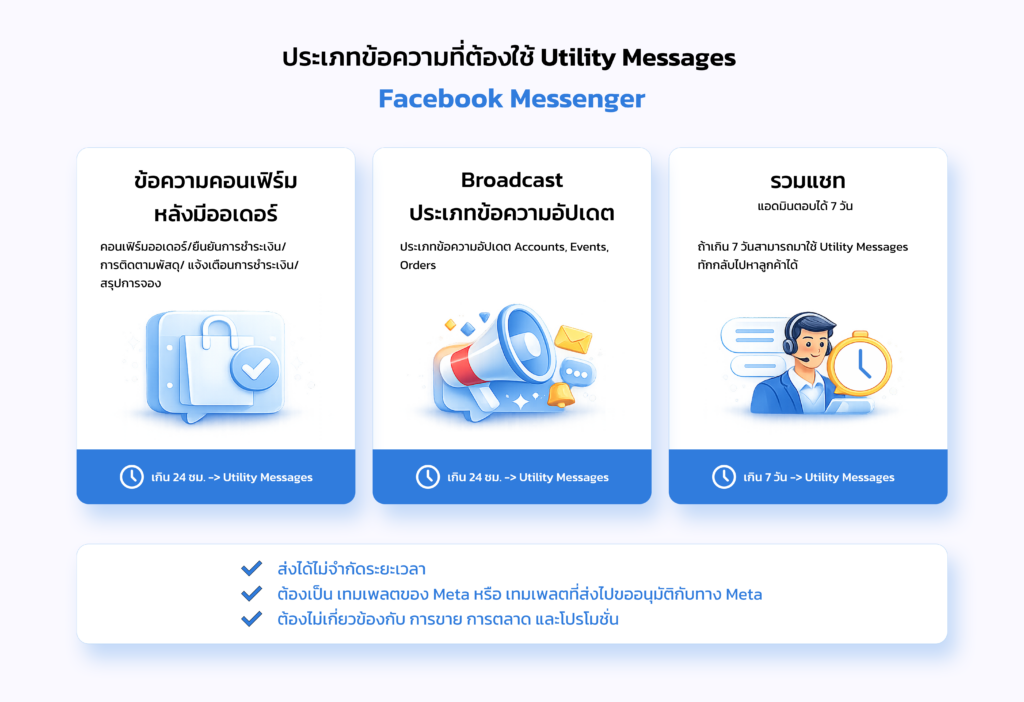
- ข้อความที่สามารถใช้ส่งหรือตอบกลับลูกค้าแบบไม่จำกัดระยะเวลา
- ข้อความที่ส่งได้จะต้องผ่านการอนุมัติจาก Meta แล้วเท่านั้น
- เนื้อหาข้อความต้องไม่เกี่ยวข้องกับ การขาย การตลาดและโปรโมชั่น
ช่วยให้คุณส่งข้อความหาลูกค้าได้ “เกิน 24 ชม. แบบไม่จำกัดเวลา” อย่างไรก็ตาม จะมีข้อกำหนดให้ ต้องส่งขออนุมัติเทมเพลตข้อความ (Utility Messages) กับทาง Meta ล่วงหน้า ก่อนการใช้งาน โดยเนื้อหาของเทมเพลตข้อความ (Utility Messages) จะต้องไม่มีเนื้อหาเกี่ยวข้องกับการตลาดและโปรโมชั่น
การสร้างและใช้งานเทมเเพลตข้อความ (Utility Messages)
การสร้างเทมเพลตข้อความ
ขั้นตอนการสร้างเทมเพลตข้อความ สามารถสร้างได้ 2 ที่คือ
การสร้างเทมเพลตข้อความจากเมนู “ข้อมูลหลัก”
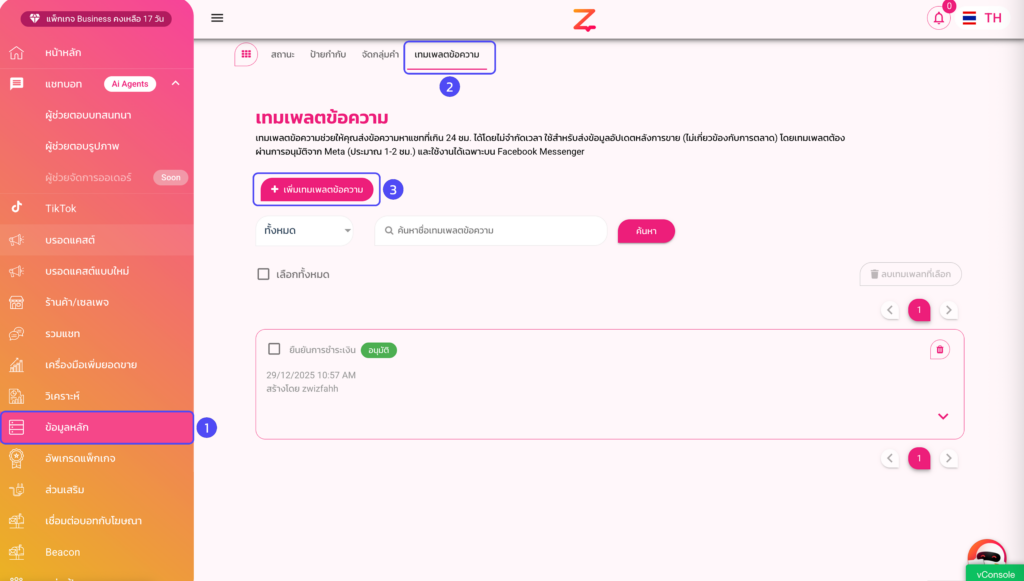
- เข้าเมนู “ข้อมูลหลัก”
- เลือก “เทมเพลตข้อความ“
ระบบจะแสดงเทมเพลตข้อความ (Utility Messages) มาตรฐานจากระบบ ZWIZ ที่ผ่านการ Approved และพร้อมใช้งานแล้ว - กด “เพิ่มเทมเพลตข้อความ“ หากต้องการสร้างเทมเพลตใหม่
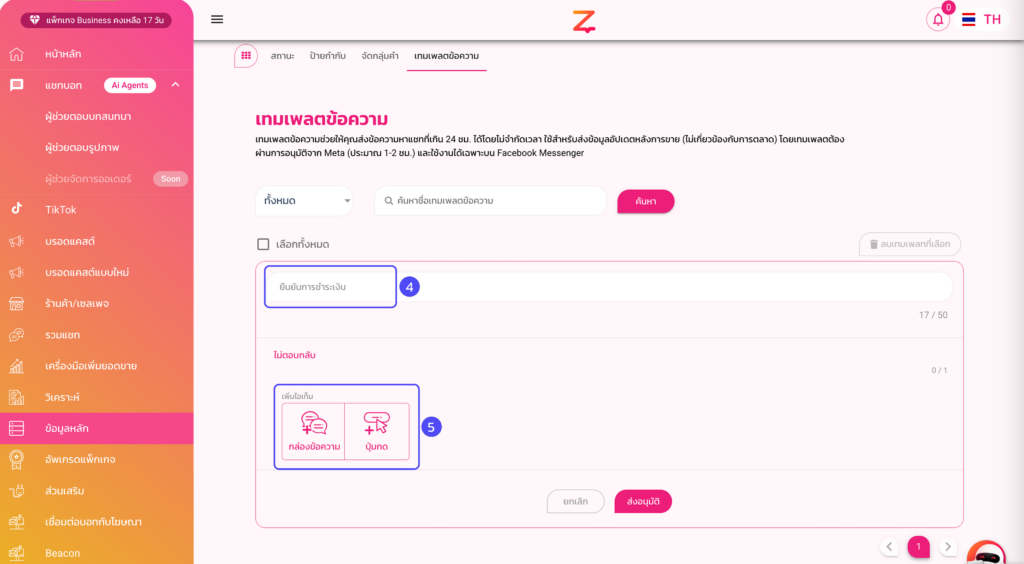
- ตั้งชื่อเทมแพลต
- เลือก “เพิ่มไอเทม” เพื่อสร้างข้อความ (สามารถเลือกได้ 1 อย่างต่อเทมแพลต)
• กล่องข้อความ (ข้อความอย่างเดียว)
• ปุ่มกด (ข้อความพร้อมปุ่ม)
• การใส่ ค่าตัวเเปรต่างๆ - พิมพ์ข้อความที่ต้องการส่ง ดูตัวอย่างการข้อความที่นี่
- กด “ส่งอนุมัติ” และรอการอนุมัติ (Approve) จาก Meta ข้อควรรู้ก่อนการส่งอนุมัติ
• หากข้อความผ่านการอนุมัติจะแสดงสถานะ ✅ “อนุมัติ”
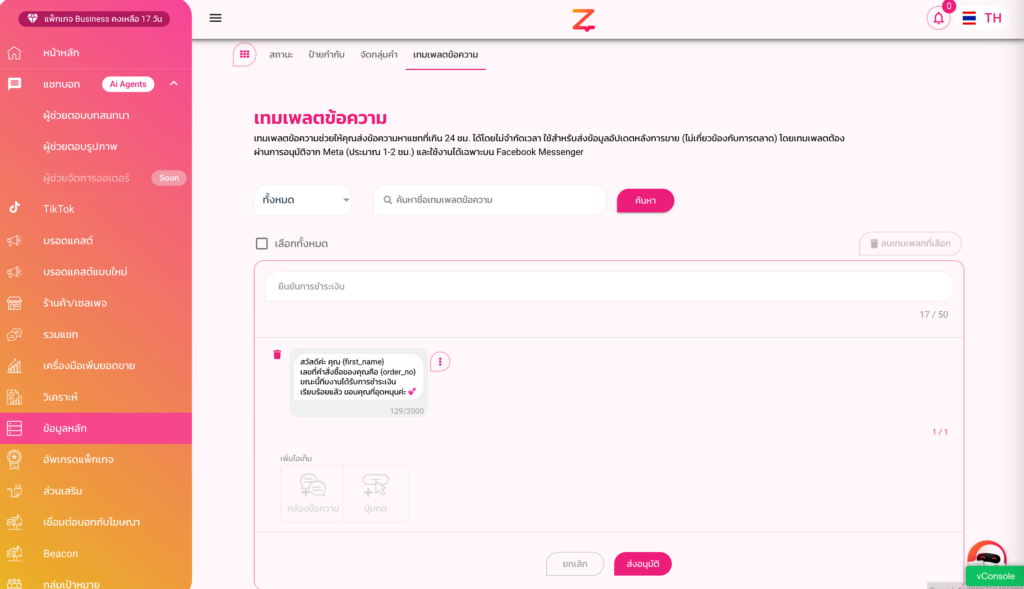
ตัวอย่างข้อความ
สวัสดีค่ะ คุณ{first_name}
เลขที่คำสั่งซื้อของคุณคือ {order_id}
ขณะนี้ทีมงานได้รับการชำระเงินเรียบร้อยแล้ว ขอบคุณที่อุดหนุนค่ะ 💕
ข้อความที่อยู่ในวงเล็บปีกกา { } เรียกว่า “ตัวแปร (Variables)”
ซึ่งจะช่วยให้ระบบดึงข้อมูลจริงของลูกค้ามาแสดงอัตโนมัติ เช่น
“สวัสดีค่ะ คุณมินตรา เลขที่คำสั่งซื้อของคุณคือ 645687”
🧷 ข้อควรรู้ก่อนกดส่งอนุมัติ
- เนื้อหาข้อความหลัก (ที่คุณพิมพ์ในเทมเพลต)
👉 ไม่สามารถแก้ไขได้ภายหลัง เมื่อเทมเพลตผ่านการอนุมัติแล้ว
หากต้องการเปลี่ยนข้อความ ต้อง “สร้างเทมเพลตใหม่” เท่านั้น
✏️ ตัวแปร
- ตัวแปรพื้นฐานของระบบ ZWIZ เช่น
{order_no}หรือ{first_name}
👉 ระบบจะดึงค่ามาใส่ให้อัตโนมัติ โดยดึงจากค่าต่างๆ ที่อยู่ในระบบ ZWIZ - ตัวแปรสร้างใหม่ (ตัวแประที่ต้องการกำหนดเอง)
👉 ในขั้นตอนการสร้างเทมเพลต หากต้องการใช้ตัวแปรสร้างใหม่ ต้องส่งตัวอย่างค่า เพื่อให้ Meta พิจารณา
👉 สามารถแก้ไขค่าได้ ตอนนำเทมเพลตไปใช้งานจริง คุณสามารถพิมพ์ใส่ค่าข้อความได้เลย
💡 วิธีใส่ตัวแปรในข้อความ
- คลิกที่จุด 3 จุด
- เลือกตัวแปรจากรายการที่ระบบมีให้ เช่น
{first_name}= ชื่อจริงของลูกค้า{order_no}= หมายเลขคำสั่งซื้อ
- หรือหากต้องการสร้างตัวแปรใหม่เอง เช่น “tracking_number”
- กดปุ่ม “สร้างตัวแปรใหม่”
- ตั้งชื่อ เช่น
tracking_number - ใส่ค่าตัวอย่าง เช่น
TH1234567890 - (ค่าตัวอย่างนี้ใช้เพื่อแสดงตัวอย่างเท่านั้น ระบบจะไม่ส่งไปหาลูกค้าจริง)
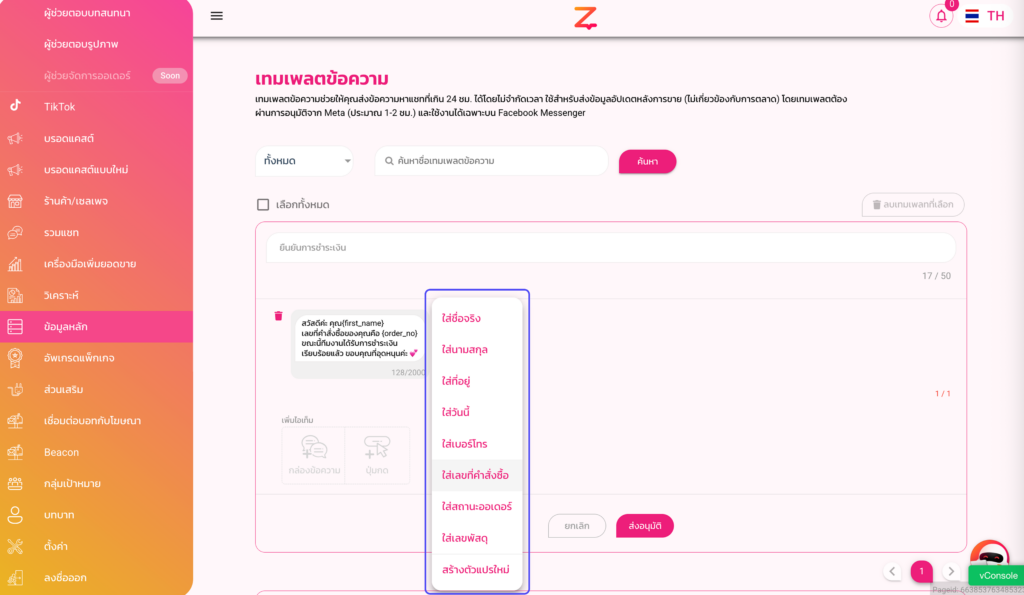
สร้างเทมเพลตข้อความหน้าเลือกใช้เทมแพลต
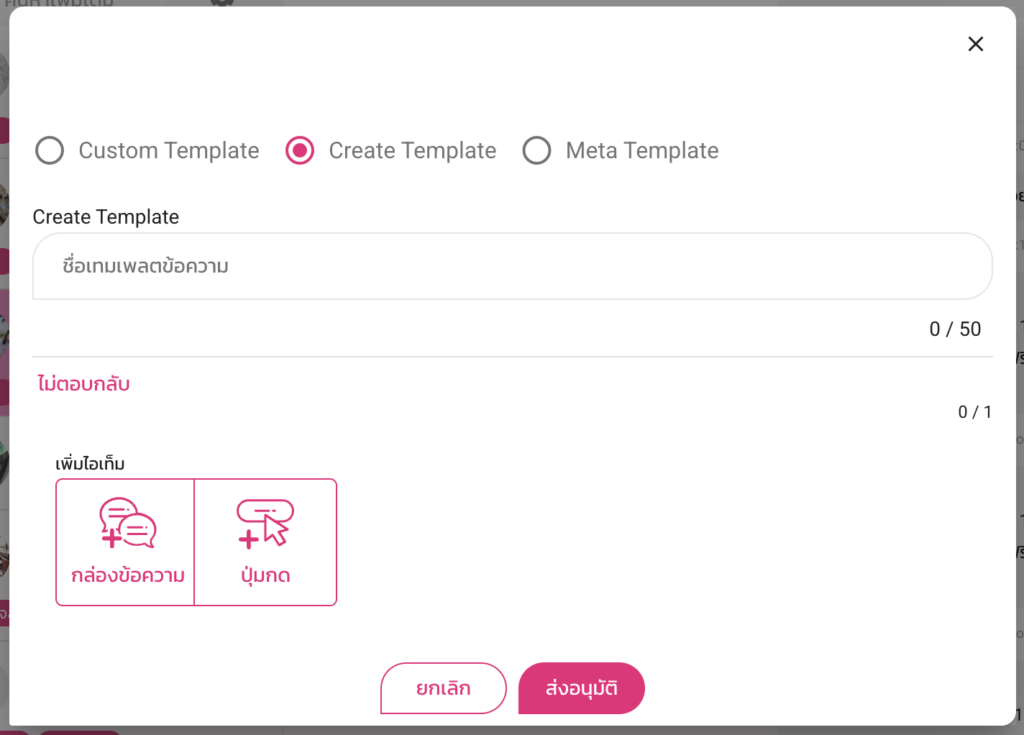
สามารถสร้างเทมแพลตใหม่ได้เลย ที่ Create Template ขั้นตอนการสร้างเหมือนที่ได้อธิบายไว้ก่อนหน้า
มาดูวิธีใช้งานเทมแพลตกันเลย
1. การใช้งานจากหน้า “รวมแชท”
การส่งข้อความตอบกลับจากแอดมินในรวมแชท จะสามารถส่งได้ภายใน 7 วัน หากเกิน 7 วัน สามารถมาใช้ Utility Messages ทักกลับไปหาลูกค้าได้
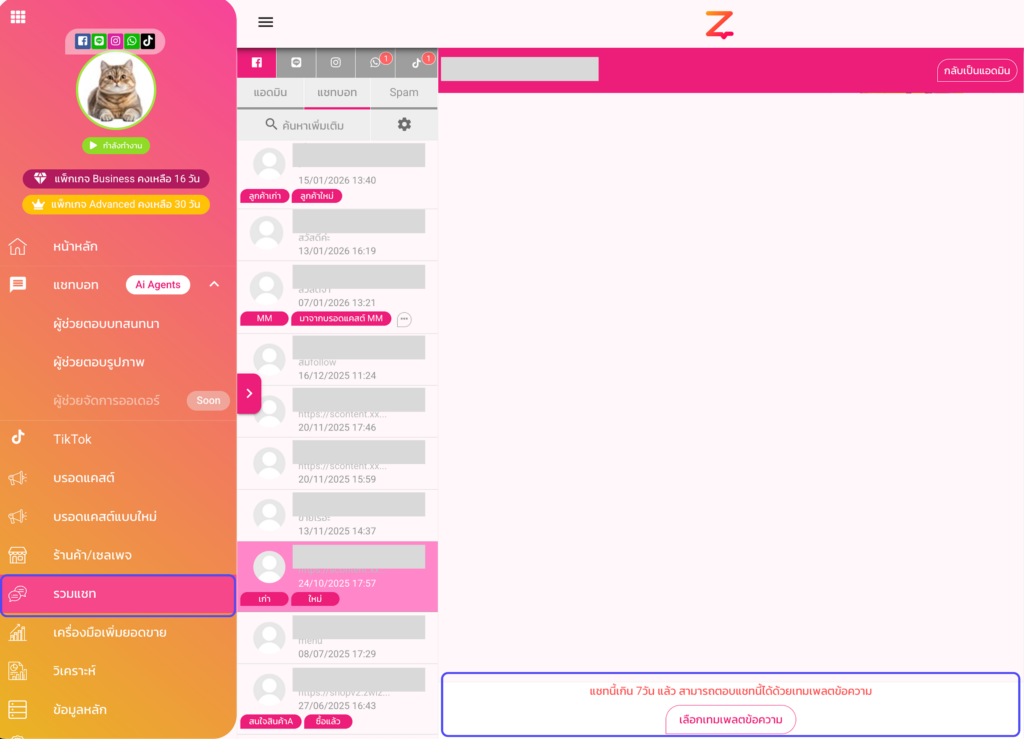
ขั้นตอนการใช้
1. กดปุ่ม เลือกเทมแพลตข้อความ
2. กดเลือกใช้
Custom template : เทมแพลตข้อความ (สร้างเองหรือเทมแพลตพื้นฐ้านของระบบ ZWIZ)
Create Template : สร้างเทมแพลตใหม่
Meta Template : เทมแพลตพื้นฐานของ Meta
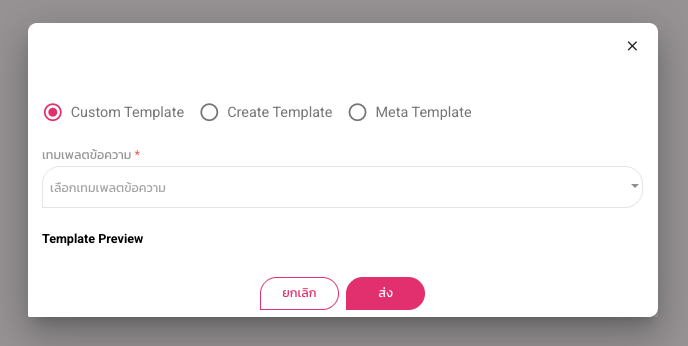
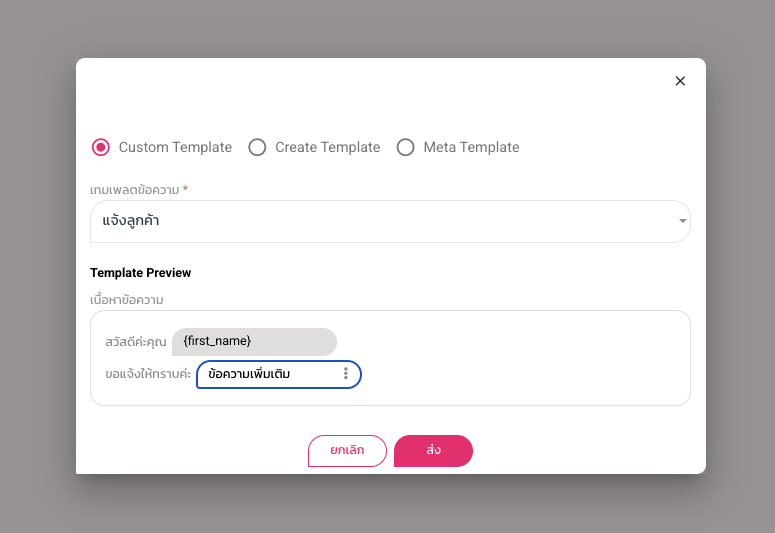
กรณีเลือก Custom template
ตัวอยางเทมแพลตที่อนุมัติผ่านแล้ว
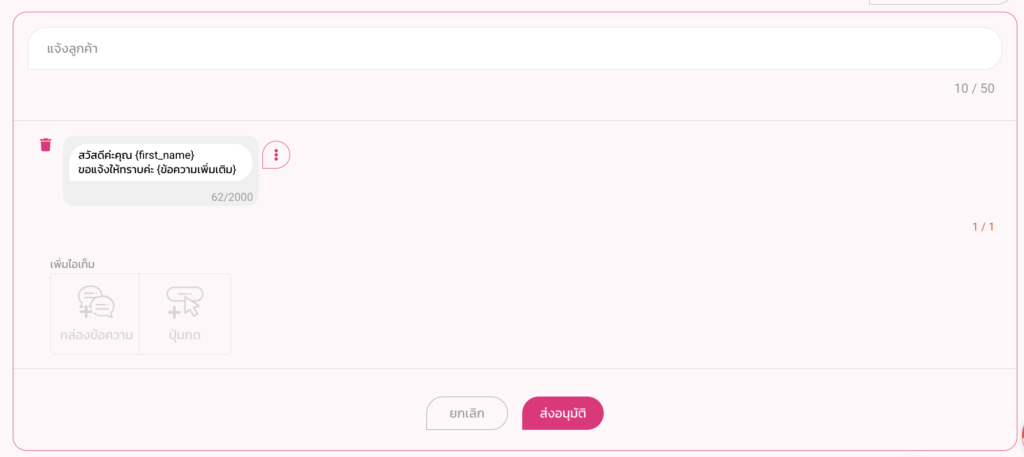
เนื้อหาข้อความหลัก (ที่คุณพิมพ์ในเทมเพลต)
👉 ไม่สามารถแก้ไขได้ภายหลัง เมื่อตัวเทมเพลตผ่านการอนุมัติแล้ว
หากต้องการเปลี่ยนข้อความ ต้อง “สร้างเทมเพลตใหม่” เท่านั้น
ส่วนของ “ตัวแปร”
ตัวแปรพื้นฐานของระบบ ZWIZ เช่น {order_no} หรือ {first_name}
👉 ระบบจะดึงค่ามาใส่ให้อัตโนมัติ
ตัวแปรสร้างใหม่
👉 สามารถแก้ไขค่าได้ ตอนนำเทมเพลตไปใช้งานจริง
คุณสามารถพิมพ์ใส่ค่าข้อความได้เลย
จากนั้นกดส่งให้ลูกค้าได้เลยค่ะ
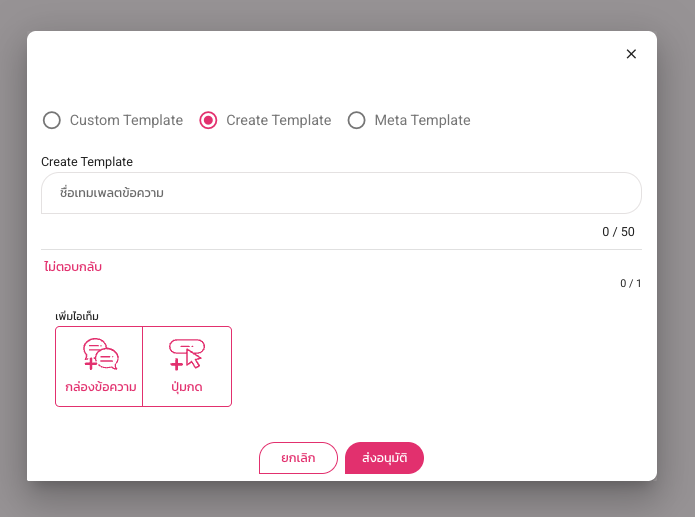
กรณีเลือก Create Template
สามารถสร้างเทมแพลตใหม่ได้เลย ที่ Create Template
ขั้นตอนการสร้างเทมแพลต
2. การใช้งานจากหน้า “บรอดแคสต์”
เลือกประเภทข้อความ
บรอดแคสต์ข้อความอัปเดต/หลังการขาย (Utility messages)
- บรอดแคสต์ข้อความเกี่ยวกับการอัปเดต/หลังการขายได้ไม่จำกัดระยะเวลา ไม่มีค่าใช้จ่าย
- เทมเพลตข้อความที่ส่งได้จะต้องผ่านการอนุมัติจาก Meta แล้วเท่านั้น
- เนื้อหาข้อความต้องไม่เกี่ยวข้องกับ การขาย การตลาด หรือโปรโมชั่น โดย Meta จะเป็นผู้พิจารณาก่อนการอนุมัติ
- ตัวอย่างข้อความที่ไม่สามารถใช้ได้ เช่น โปรโมชั่น, โปร, ส่วนลด, ส่วนลด %, คูปอง, ฟรี, ส่งฟรี ฯลฯ
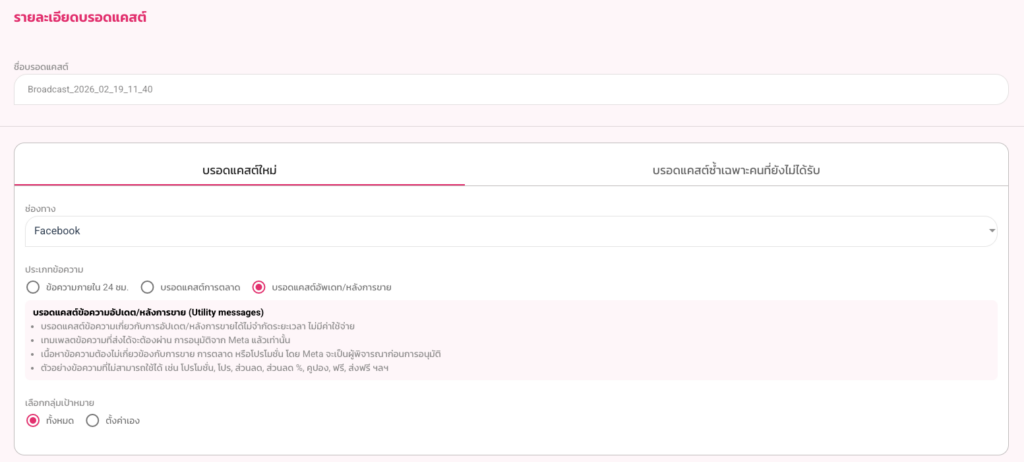
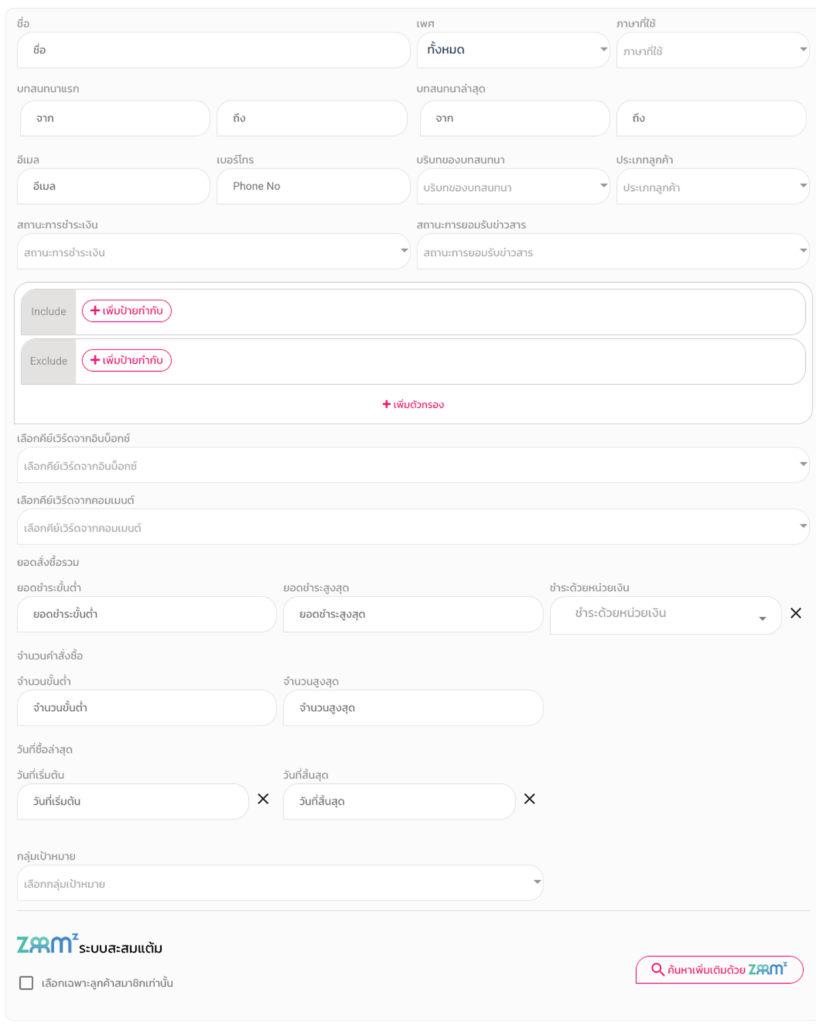
เลือกกลุ่มเป้าหมาย
1. ทั้งหมด : ส่งข้อความบรอดแคสต์ไปยังลูกค้าทั้งหมด
2. ตั้งค่าเอง : จะเป็นการเลือก Filter กำหนดกลุ่มเป้าหมาย
* Filter ที่สามารถเลือกได้จะเปลี่ยนตามเงื่อนไขของแต่ละช่องทาง
ข้อมูลทั่วไป → เลือกได้ตามเพศ, ชื่อ, เบอร์โทรศัพท์, อีเมล
การสนทนา → กำหนดตามวันที่สนทนาเริ่มต้น/ล่าสุด, ประเภทลูกค้า
พฤติกรรม→ ระบุจำนวนครั้งที่ซื้อ และยอดซื้อขั้นต่ำ-สูงสุด
สถานะ → กรองตามสถานะการชำระเงิน และการสมัครรับข่าวสาร
Tag (ป้ายกำกับ) อ่านเพิ่มเติม
→ เลือก Include หรือ Exclude แท็ก เช่น “VIP”, “เคยซื้อเซรั่ม”
Include : เลือกส่งเฉพาะลูกค้าที่มีแท็กนี้เท่านั้น
Exclude : ตัดลูกค้าที่มีแท็กนี้ออกจากการส่ง
ระบบสะสมแต้ม ZRM
→ กรองเฉพาะลูกค้าที่เป็นสมาชิกในระบบสะสมแต้ม
ภาพตัวอย่าง:
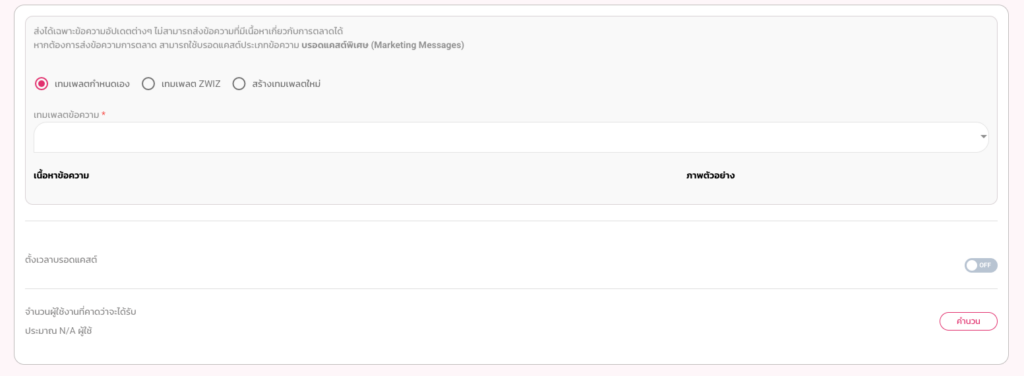
กดเลือกใช้
เทมเพลตกำหนดเอง
เทมเพลต ZWIZ : เทมเพลตที่ระบบ ZWIZ ส่งอนุมัติไว้ล่วงหน้า พร้อมใช้งานได้ทันที
สร้างเทมแพลตใหม่
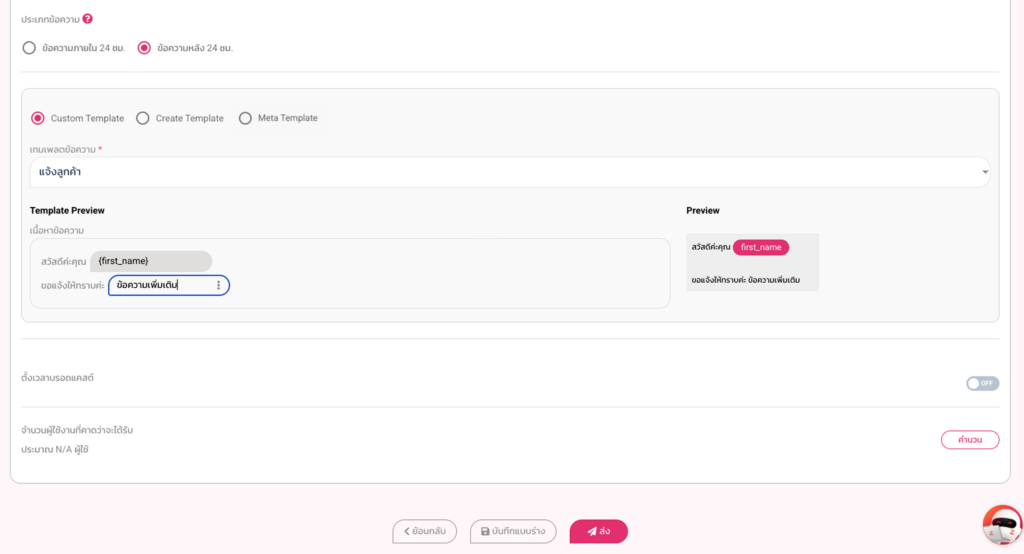
กรณีเลือก เทมเพลตกำหนดเอง
ตัวอยางเทมแพลตที่อนุมัติผ่านแล้ว
เนื้อหาข้อความหลัก (ที่คุณพิมพ์ในเทมเพลต)
👉 ไม่สามารถแก้ไขได้ภายหลัง เมื่อตัวเทมเพลตผ่านการอนุมัติแล้ว
หากต้องการเปลี่ยนข้อความ ต้อง “สร้างเทมเพลตใหม่” เท่านั้น
ส่วนของ “ตัวแปร”
ตัวแปรพื้นฐานของระบบ ZWIZ เช่น {order_no} หรือ {first_name}
👉 ระบบจะดึงค่ามาใส่ให้อัตโนมัติ
ตัวแปรสร้างใหม่
👉 สามารถแก้ไขค่าได้ ตอนนำเทมเพลตไปใช้งานจริง
คุณสามารถพิมพ์ใส่ค่าข้อความได้เลย
จากนั้นกดส่งให้ลูกค้าได้เลยค่ะ
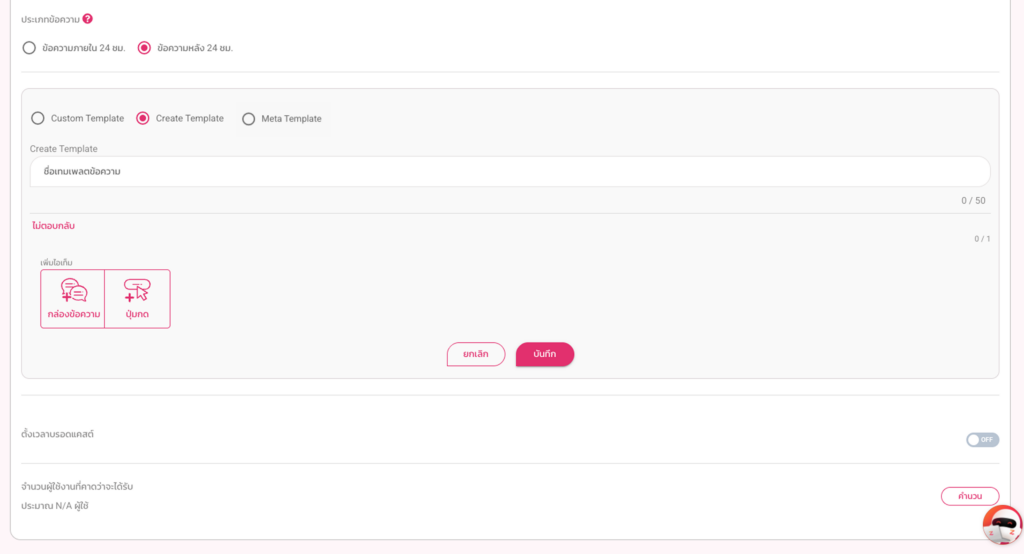
กรณีเลือก สร้างเทมแพลตใหม่
สามารถสร้างเทมแพลตใหม่ได้เลย ที่ Create Template
ขั้นตอนการสร้างเทมแพลต
3. การใช้งานในหน้าการตั้งค่า “ข้อความหลังการขาย”
ใช้สำหรับการส่งข้อความสรุปออเดอร์ ข้อความยืนยันการชำระเงิน ให้กับลูกค้า
ไปที่เมนูร้านค้า / เซลเพจ
1. ไปที่แท้บ ชำระเงิน
2. เลือกตั้งค่าเพิ่มเติม
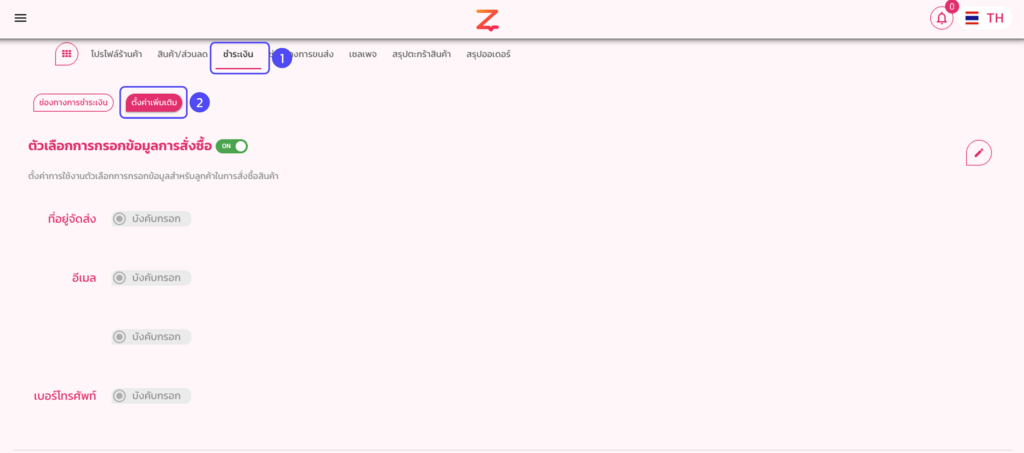
ข้อความพื้นฐานของระบบ : จะเป็นข้อความของระบบ ZWIZ สามารถใช้งานได้ตามเงื่อนไขการส่งข้อความของแต่ละช่องทาง
Facebook: ภายใน 24 ชม.
IG: ภายใน 24 ชม.
WhatsApp: ภายใน 24 ชม.
TikTok: ภายใน 48 ชม.
LINE: ไม่จำกัดเวลา (หักโควต้า)
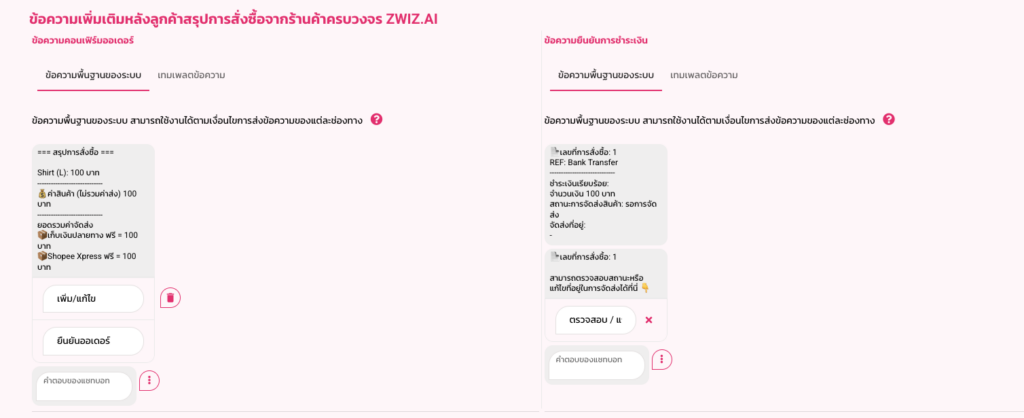
เทมแพลตข้อความ : ใช้ได้เฉพาะ Facebook Messenger เท่านั้น กรณีแชทลูกค้าเกิน 24 ชม.
กรณีอยากเพิ่มข้อความ ให้กดปุ่ม เลือกเทมแพลตข้อความ
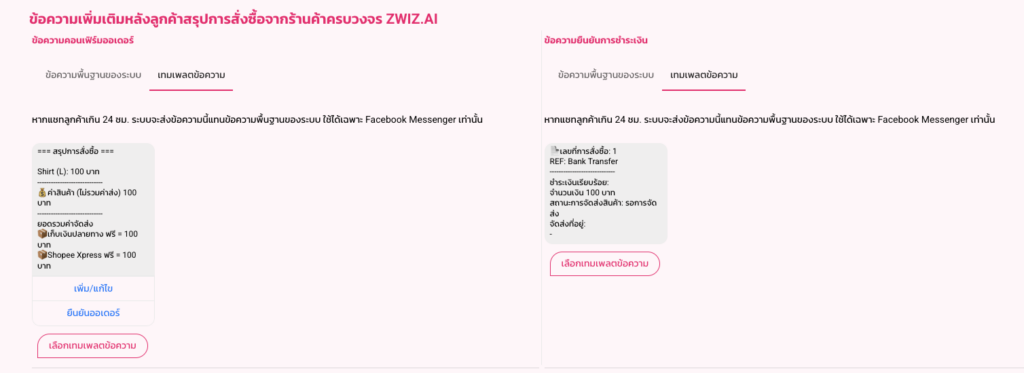
กดเลือกใช้
Custom template : เทมแพลตข้อความ (สร้างเองหรือเทมแพลตพื้นฐ้านของระบบ ZWIZ)
Create Template : สร้างเทมแพลตใหม่
Meta Template : เทมแพลตพื้นฐานของ Meta
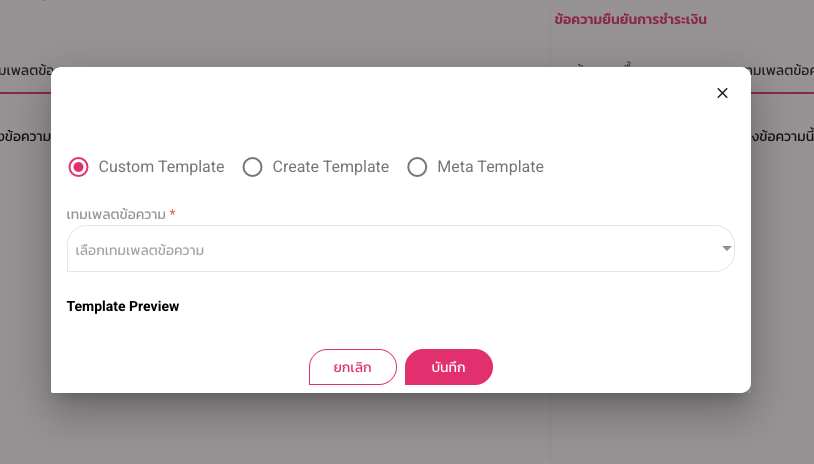
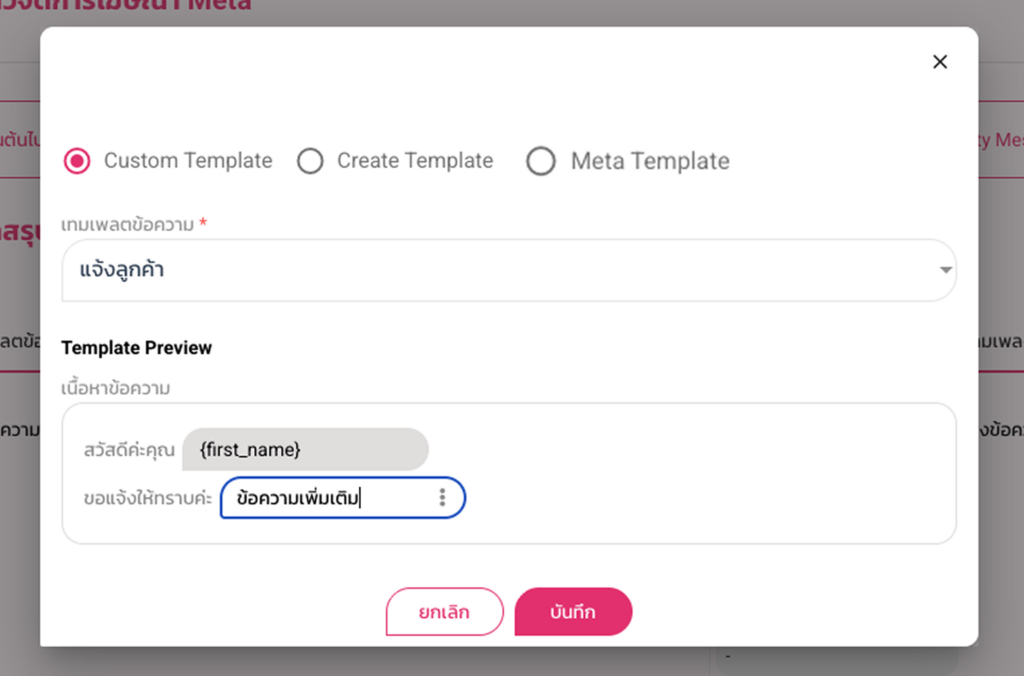
กรณีเลือก Custom template
ตัวอยางเทมแพลตที่อนุมัติผ่านแล้ว
เนื้อหาข้อความหลัก (ที่คุณพิมพ์ในเทมเพลต)
👉 ไม่สามารถแก้ไขได้ภายหลัง เมื่อตัวเทมเพลตผ่านการอนุมัติแล้ว
หากต้องการเปลี่ยนข้อความ ต้อง “สร้างเทมเพลตใหม่” เท่านั้น
ส่วนของ “ตัวแปร”
ตัวแปรพื้นฐานของระบบ ZWIZ เช่น {order_no} หรือ {first_name}
👉 ระบบจะดึงค่ามาใส่ให้อัตโนมัติ
ตัวแปรสร้างใหม่
👉 สามารถแก้ไขค่าได้ ตอนนำเทมเพลตไปใช้งานจริง
คุณสามารถพิมพ์ใส่ค่าข้อความได้เลย
จากนั้นกด บันทึก ได้เลยค่ะ
กรณีเลือก Create Template
สามารถสร้างเทมแพลตใหม่ได้เลย ที่ Create Template
ขั้นตอนการสร้างเทมแพลต
4. การใช้งานในหน้าการตั้งค่า “ข้อความติดตามพัสดุ”
ไปที่เมนู ร้านค้า / เซลเพจ > ช่องทางการขนส่ง
ข้อความพื้นฐานของระบบ : จะเป็นข้อความของระบบ ZWIZ สามารถใช้งานได้ตามเงื่อนไขการส่งข้อความของแต่ละช่องทาง
Facebook: ภายใน 24 ชม.
IG: ภายใน 24 ชม.
WhatsApp: ภายใน 24 ชม.
TikTok: ภายใน 48 ชม.
LINE: ไม่จำกัดเวลา (หักโควต้า)
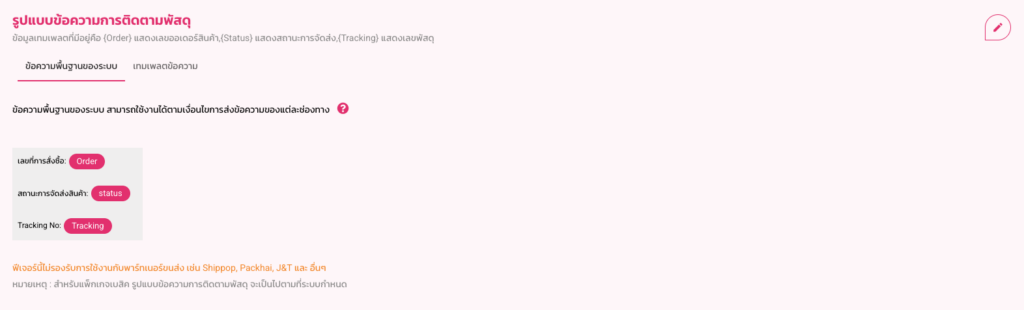
เทมแพลตข้อความ : ใช้ได้เฉพาะ Facebook Messenger เท่านั้น กรณีแชทลูกค้าเกิน 24 ชม.
กรณีอยากแก้ไขข้อความ ให้กดปุ่ม เลือกเทมแพลตข้อความ
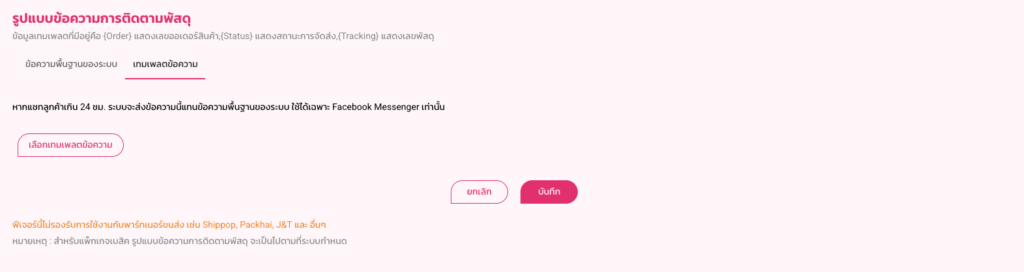
กดเลือกใช้
Custom template : เทมแพลตข้อความ (สร้างเองหรือเทมแพลตพื้นฐ้านของระบบ ZWIZ)
Create Template : สร้างเทมแพลตใหม่
Meta Template : เทมแพลตพื้นฐานของ Meta
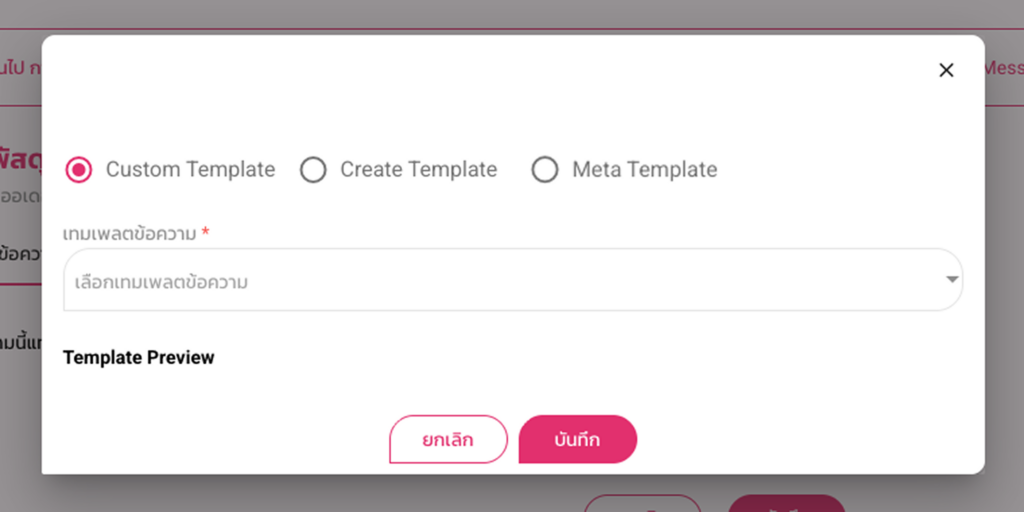
กรณีเลือก Custom template
ตัวอยางเทมแพลตที่อนุมัติผ่านแล้ว
เนื้อหาข้อความหลัก (ที่คุณพิมพ์ในเทมเพลต)
👉 ไม่สามารถแก้ไขได้ภายหลัง เมื่อตัวเทมเพลตผ่านการอนุมัติแล้ว
หากต้องการเปลี่ยนข้อความ ต้อง “สร้างเทมเพลตใหม่” เท่านั้น
ส่วนของ “ตัวแปร”
ตัวแปรพื้นฐานของระบบ ZWIZ เช่น {order_no} หรือ {first_name}
👉 ระบบจะดึงค่ามาใส่ให้อัตโนมัติ
ตัวแปรสร้างใหม่
👉 สามารถแก้ไขค่าได้ ตอนนำเทมเพลตไปใช้งานจริง
คุณสามารถพิมพ์ใส่ค่าข้อความได้เลย
จากนั้นกด บันทึก ได้เลยค่ะ
กรณีเลือก Create Template
สามารถสร้างเทมแพลตใหม่ได้เลย ที่ Create Template
ขั้นตอนการสร้างเทมแพลต
5. การใช้งานในหน้าการตั้งค่า “แจ้งเตือนการชำระเงิน”
แจ้งเตือการชำระเงินสำหรับลูกค้าที่มีสินค้าในตะกร้า
ไปที่เมนู ร้านค้า / เซลเพจ
1. ไปที่แท้บ สรุปตะกร้าสินค้า
2. ติ๊ก เลือก ผู้ใช้ที่ต้องการส่งข้อความแจ้งชำระเงิน
3. กดปุ่ม แจ้งเตือนการชำระเงิน
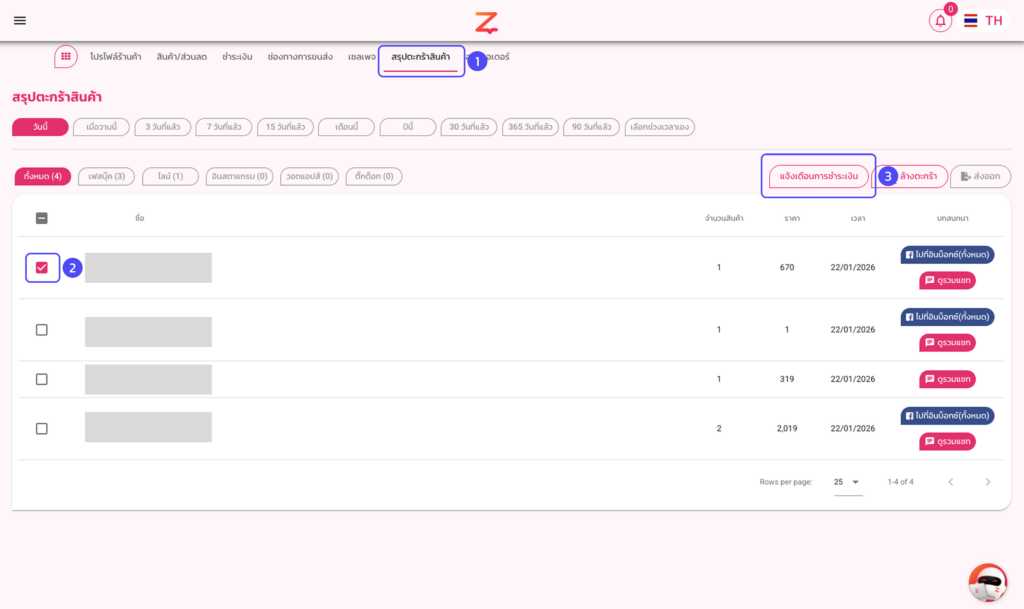
ข้อความพื้นฐานของระบบ : จะเป็นข้อความของระบบ ZWIZ สามารถใช้งานได้ตามเงื่อนไขการส่งข้อความของแต่ละช่องทาง
Facebook: ภายใน 24 ชม.
IG: ภายใน 24 ชม.
WhatsApp: ภายใน 24 ชม.
TikTok: ภายใน 48 ชม.
LINE: ไม่จำกัดเวลา (หักโควต้า)
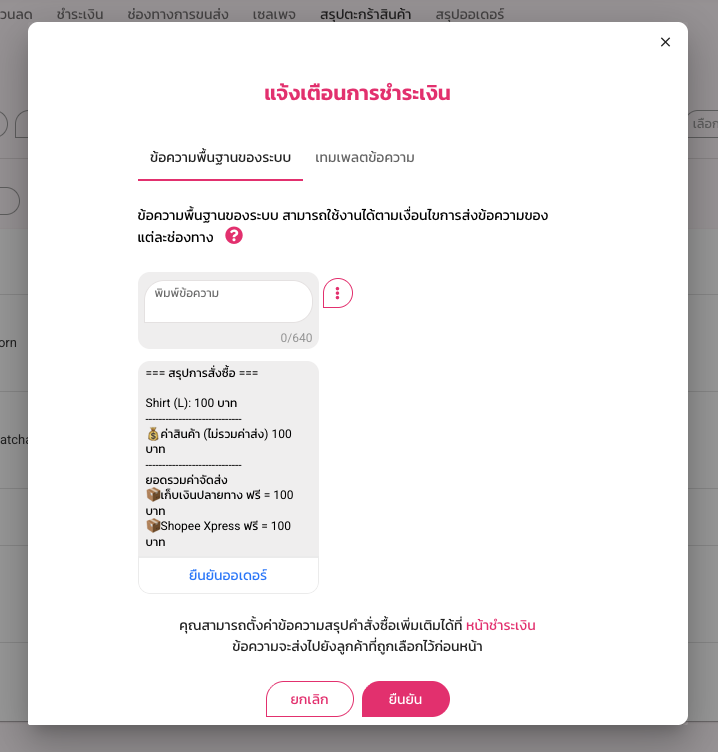
เทมแพลตข้อความ : ใช้ได้เฉพาะ Facebook Messenger เท่านั้น กรณีแชทลูกค้าเกิน 24 ชม.
กรณีอยากเพิ่มข้อความ ให้กดปุ่ม เลือกเทมแพลตข้อความ
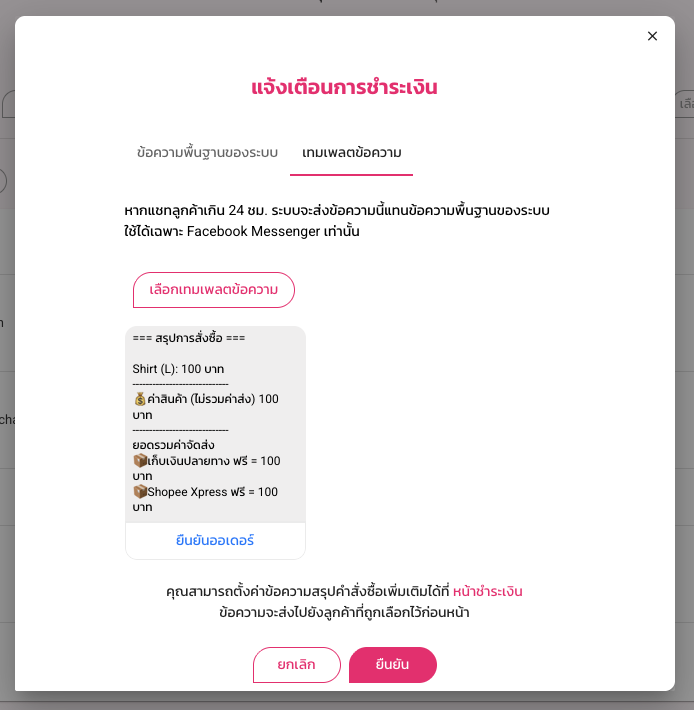
กดเลือกใช้
Custom template : เทมแพลตข้อความ (สร้างเองหรือเทมแพลตพื้นฐ้านของระบบ ZWIZ)
Create Template : สร้างเทมแพลตใหม่
Meta Template : เทมแพลตพื้นฐานของ Meta
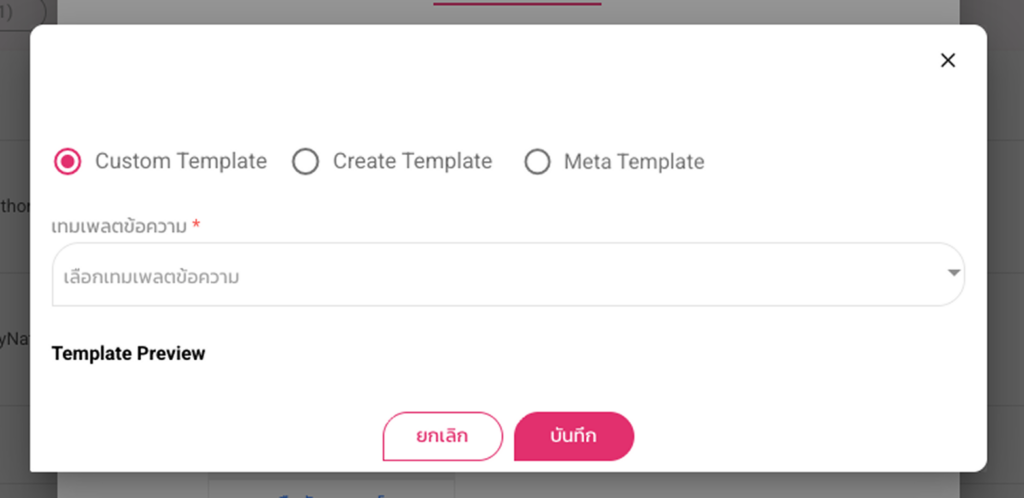
กรณีเลือก Custom template
ตัวอยางเทมแพลตที่อนุมัติผ่านแล้ว
เนื้อหาข้อความหลัก (ที่คุณพิมพ์ในเทมเพลต)
👉 ไม่สามารถแก้ไขได้ภายหลัง เมื่อตัวเทมเพลตผ่านการอนุมัติแล้ว
หากต้องการเปลี่ยนข้อความ ต้อง “สร้างเทมเพลตใหม่” เท่านั้น
ส่วนของ “ตัวแปร”
ตัวแปรพื้นฐานของระบบ ZWIZ เช่น {order_no} หรือ {first_name}
👉 ระบบจะดึงค่ามาใส่ให้อัตโนมัติ
ตัวแปรสร้างใหม่
👉 สามารถแก้ไขค่าได้ ตอนนำเทมเพลตไปใช้งานจริง
คุณสามารถพิมพ์ใส่ค่าข้อความได้เลย
จากนั้นกด บันทึก ได้เลยค่ะ
กรณีเลือก Create Template
สามารถสร้างเทมแพลตใหม่ได้เลย ที่ Create Template
ขั้นตอนการสร้างเทมแพลต