
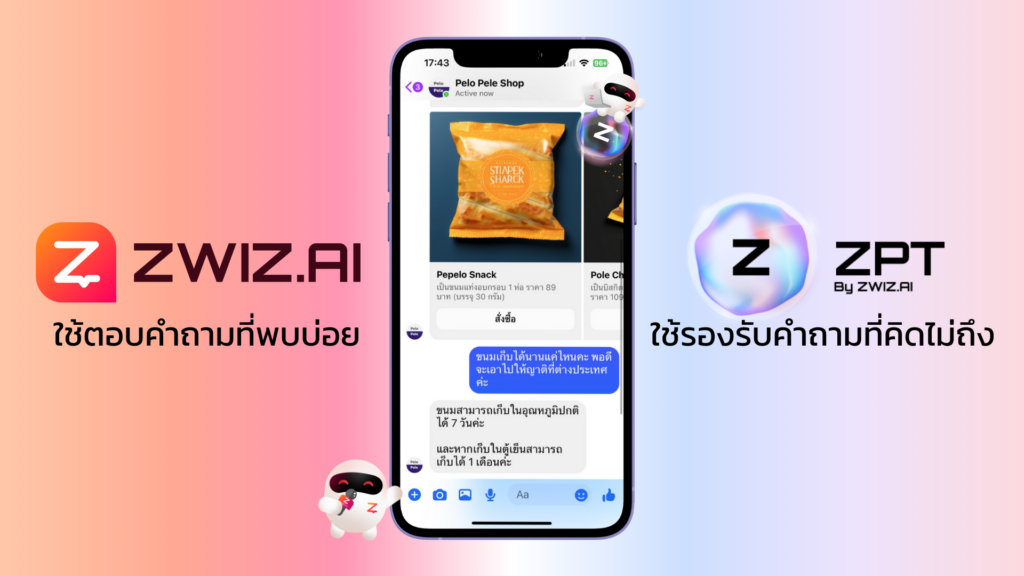
ZWIZ.AI เป็นแชทบอทที่ตอบคำถามตาม Intent หรือคำตอบที่ตั้งไว้ล่วงหน้า พร้อม AI ช่วยจับความหมายของข้อความลูกค้า แม้พิมพ์ผิดบอทก็ยังเข้าใจได้
เมื่อเชื่อม ZPT Generative AI เข้าด้วยกัน บอทจะฉลาดและตอบได้เป็นธรรมชาติมากขึ้น เพราะ ZPT สามารถวิเคราะห์คำถามและสร้างคำตอบใหม่ได้เองจากข้อมูลที่มี แม้จะไม่ได้ตั้งค่าไว้ใน ZWIZ.AI ก็ตาม
ถ้า ZPT ทำงานร่วมกับ ZWIZ แล้วดีอย่างไร?
- บอทตอบได้ครอบคลุมกว่าเดิม แม้ไม่มีการตั้งคำตอบไว้
- การตอบดูเป็นธรรมชาติ คล้ายคนมากขึ้น
- ลูกค้าได้รับประสบการณ์ที่ดีขึ้น
- ลดภาระงานตอบแชทของแอดมินได้เยอะ
โดยขั้นตอนการทำงานของทั้ง 2 ระบบจะมีดังนี้
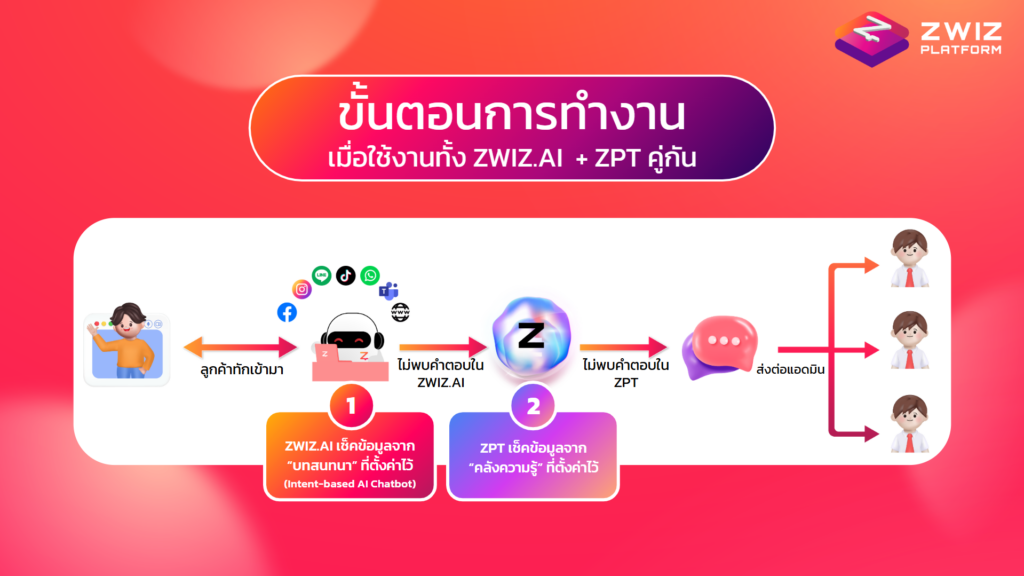
ขั้นตอนการทำงานระหว่าง ZWIZ.AI และ ZPT
ขั้นตอนที่ 1:
ลูกค้าพิมพ์ข้อความเข้ามา ระบบจะส่งไปยัง ZWIZ.AI ก่อน
ขั้นตอนที่ 2:
ZWIZ.AI จะค้นหาคำตอบจาก “บทสนทนา” ที่ตั้งค่าไว้
หากพบคำตอบ ระบบจะตอบกลับทันที 💬
แต่ถ้าไม่พบ ระบบจะส่งคำถามต่อไปยัง ZPT เพื่อช่วยหาคำตอบเพิ่มเติม
ขั้นตอนที่ 3:
ZPT จะค้นหาคำตอบจาก “คลังความรู้ (Knowledge Base)” เช่น ข้อมูลสินค้า, FAQ หรือข้อมูลธุรกิจ
💡 หากไม่ได้เปิด “ใช้เฉพาะคลังความรู้”
ระบบจะขยายการค้นหาจากแหล่งอื่นเพื่อให้ตอบได้ครบถ้วนมากที่สุด
ขั้นตอนที่ 4:
หากยังไม่พบคำตอบ
ลูกค้าจะเข้าสู่ “บทสนทนาที่ตอบไม่ได้” เพื่อรอแอดมินเข้ามาช่วยดูแล
📘 อ่านเพิ่มเติม: วิธีตั้งค่า “ชุดคำสั่ง” เพื่อสร้างคาแร็กเตอร์แชทบอทบน ZPT »
ตัวอย่างเมื่อทั้ง 2 ระบบทำงานร่วมกัน
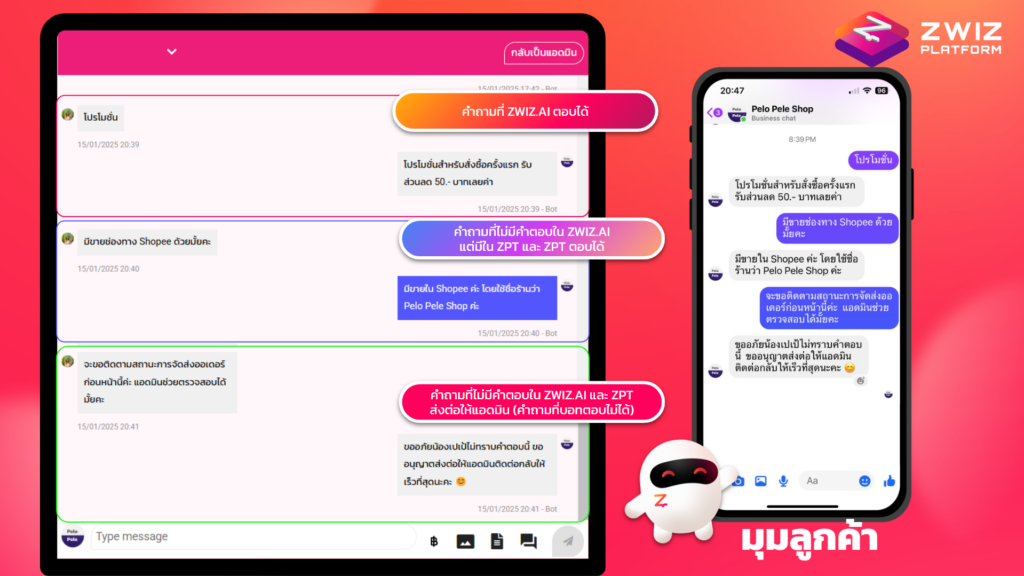
ตามตัวอย่างในรูปนี้ ในฝั่งของแชทบอท ZWIZ.AI จะมีข้อมูลโปรโมชั่นที่สร้างในบทสนทนาเอาไว้ เมื่อลูกค้าถามว่า “โปรโมชั่น” แชทบอท ZWIZ.AI ก็จะส่งคำตอบให้ทันที
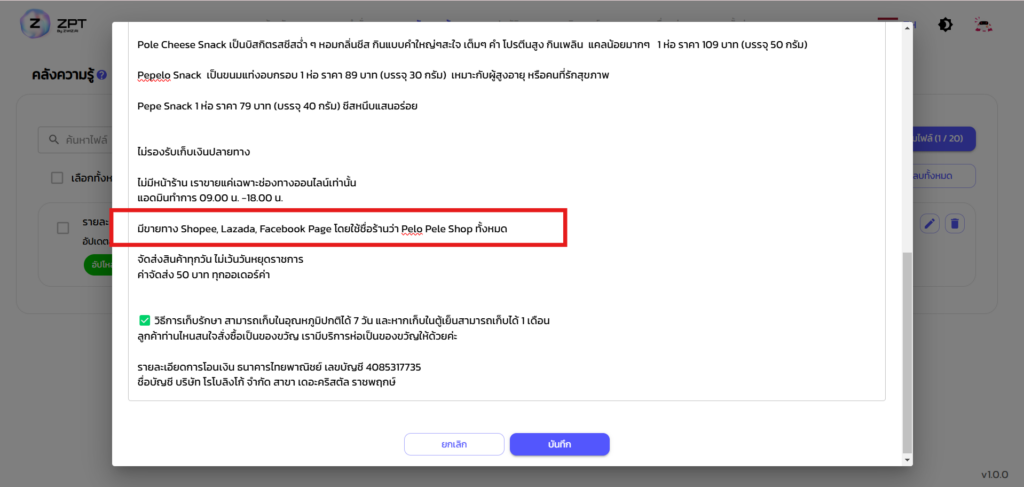
แต่เมื่อสอบถามเรื่องข้อมูลช่องทางการขายอื่นๆ (ข้อมูลนี้ไม่มีใน แชทบอท ZWIZ.AI เลย) ระบบจะส่งต่อไปเช็คที่คลังข้อมูล ZPT โดยพบว่ามีข้อมูล เลยนำมาประมวลผลและตอบคำถาม
สุดท้ายเรื่องของการติดตามสถานะการจัดส่ง ทั้ง ZWIZ.AI และ ZPT ไม่มีข้อมูลเลย บอทก็จะส่งคำตอบของแชทบอท ที่เป็นหัวข้อ “บทสนทนาที่บอทตอบไม่ได้“ ไปให้ลูกค้าและรอให้แอดมินมาตอบแทน
มาดูวิธีการเชื่อมต่อ ZWIZ กับ ZPT กัน
การเชื่อมต่อการใช้งานของทั้ง 2 ระบบนี้ จะต้องเริ่มจากระบบหลังบ้านของ ZWIZ.AI ก่อนเท่านั้น!
โดยจะมีวิธีเชื่อม 2 วิธีด้วยกัน คือ
1. เชื่อมต่อจากเมนู “ส่วนเสริม”
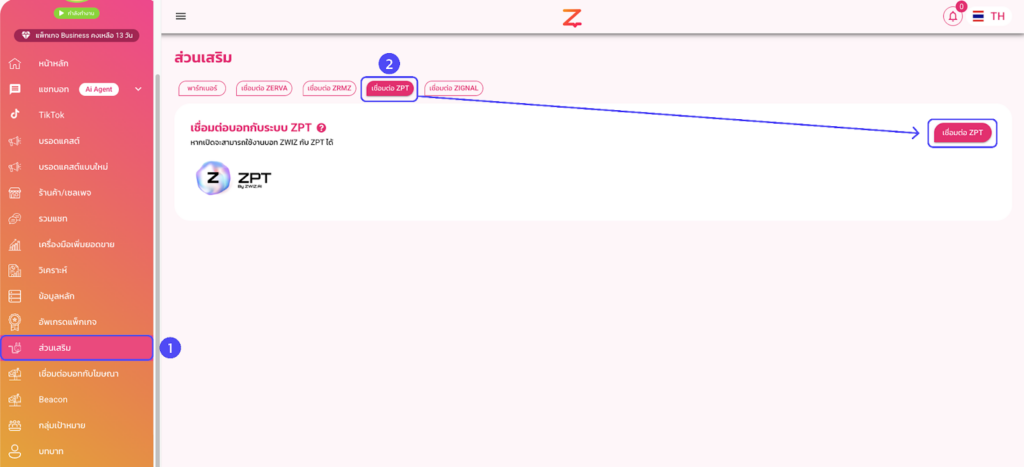
ขั้นตอนที่ 1 : เข้าสู่ระบบหลังบ้าน ZWIZ.AI แชทบอท จากนั้นเลือกเมนู “ส่วนเสริม”
ขั้นตอนที่ 2 : เลือกหัวข้อ “เชื่อมต่อ ZPT” และกดปุ่ม “เข้าสู่ระบบ ZWIZ MEMBER”
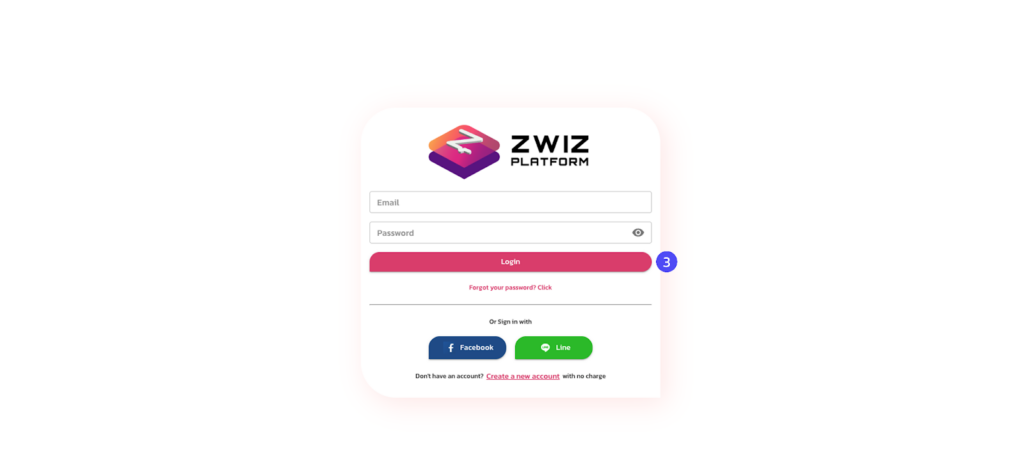
ขั้นตอนที่ 3 : เข้าสู่ระบบ ZWIZ PLATFORM (แต่สำหรับใครที่ยังไม่เคยสมัครสมาชิก ZWIZ MEMBER สามารถกดปุ่ม “คลิกที่นี่เพื่อลงทะเบียน” หรืออ่านรายละเอียดเพิ่มเติมได้ที่นี่ : สมัครสมาชิก ZWIZ Member ได้แล้วนะ)
ขั้นตอนที่ 4 : กดเลือกบัญชีธุรกิจที่ต้องการเชื่อมต่อ (หากยังไม่เคยสร้างบัญชีธุรกิจเอาไว้ ก็สามารถกด +เพิ่มบัญชี ธุรกิจได้เลย หรืออ่านรายละเอียดเพิ่มเติมได้ที่ การสร้างบัญชีธุรกิจพร้อมเพิ่มบทบาทแอดมินบน ZWIZ Member)
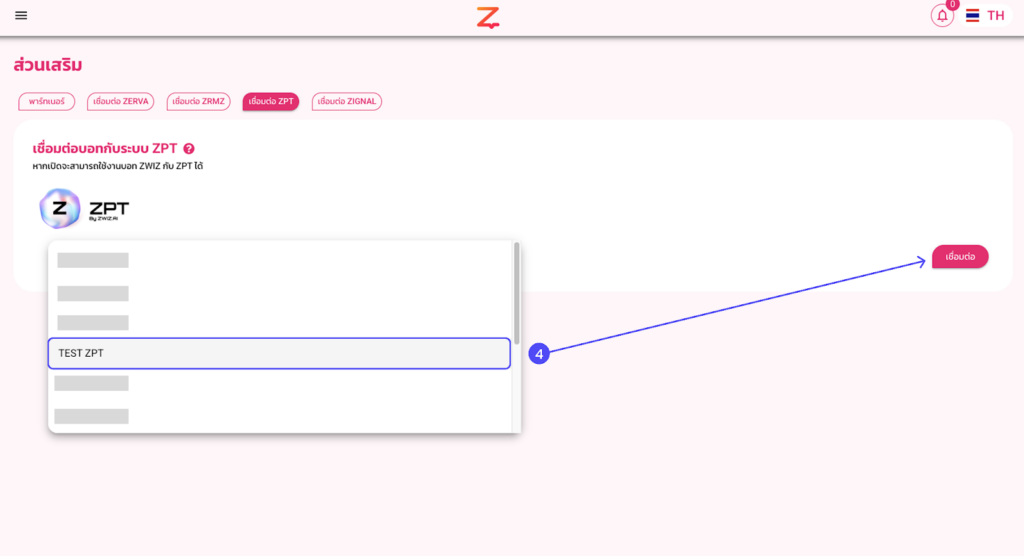
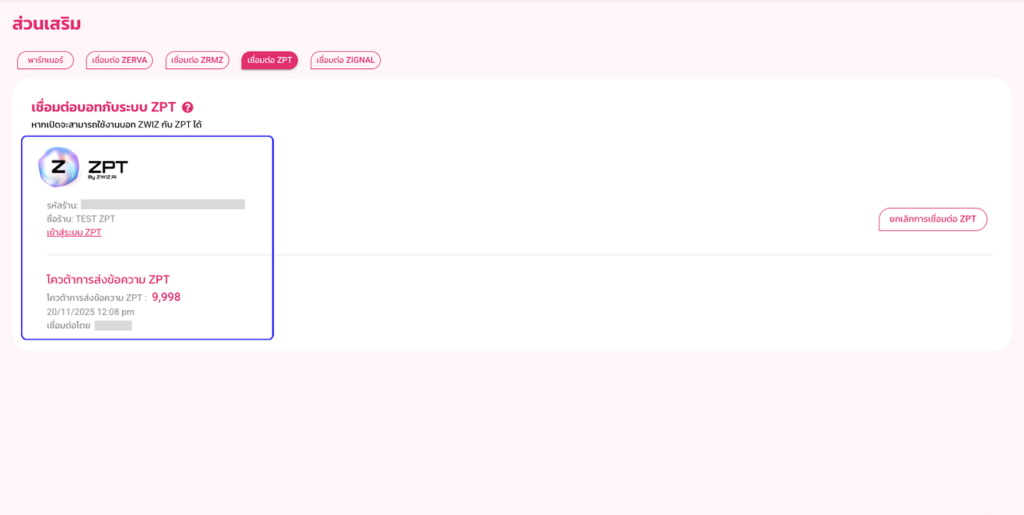
เมื่อเชื่อมต่อสำเร็จแล้ว ระบบจะแสดงข้อมูล
รายละเอียดธุรกิจที่เชื่อมต่อจาก ZWIZ PLATFORM
จำนวนโควตาที่สามารถใช้ได้
วันเวลาที่เชื่อมต่อ
เพียงเท่านี้ก็เชื่อมต่อการใช้งานเรียบร้อยแล้ว🎉
2. หน้าผู้ช่วยตอบบทสนทนา
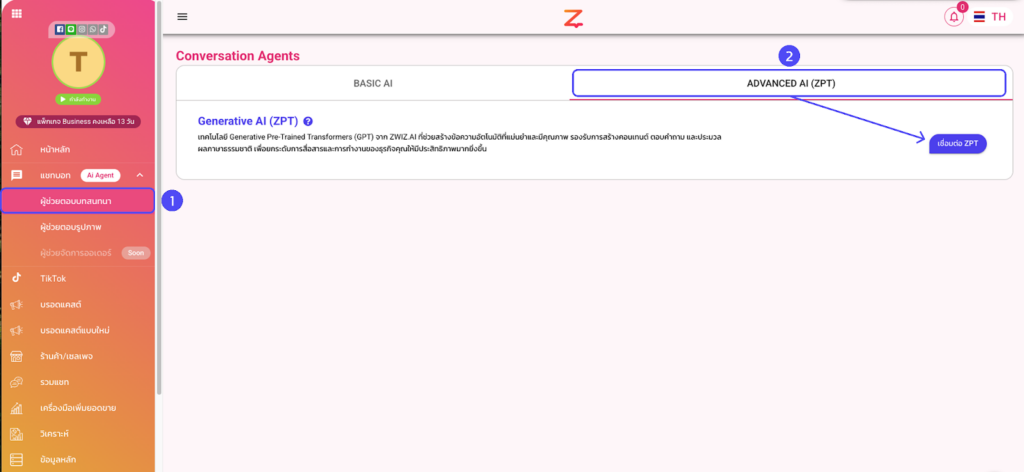
ขั้นตอนที่ 1 : เริ่มจากการเข้าสู่ระบบหลังบ้าน ZWIZ.AI แชทบอทเช่นกัน จากนั้นเลือกเมนู “แชทบอท” และเลือก “ผู้ช่วยตอบบทสนทนา”
ขั้นตอนที่ 2 : เลือกแท้บ “ADVANCED AI (ZPT)” และกดปุ่ม “เชื่อมต่อ”
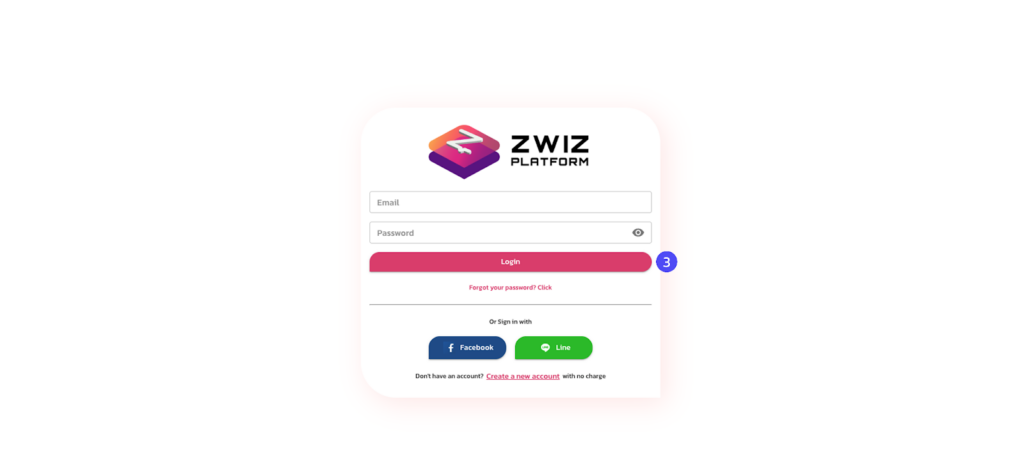
ขั้นตอนที่ 3 : เข้าสู่ระบบ ZWIZ PLATFORM (แต่สำหรับใครที่ยังไม่เคยสมัครสมาชิก ZWIZ MEMBER สามารถกดปุ่ม “คลิกที่นี่เพื่อลงทะเบียน” หรืออ่านรายละเอียดเพิ่มเติมได้ที่นี่ : สมัครสมาชิก ZWIZ Member ได้แล้วนะ)
ขั้นตอนที่ 4 : กดเลือกบัญชีธุรกิจที่ต้องการเชื่อมต่อ (หากยังไม่เคยสร้างบัญชีธุรกิจเอาไว้ ก็สามารถกด +เพิ่มบัญชี ธุรกิจได้เลย หรืออ่านรายละเอียดเพิ่มเติมได้ที่ การสร้างบัญชีธุรกิจพร้อมเพิ่มบทบาทแอดมินบน ZWIZ Member)
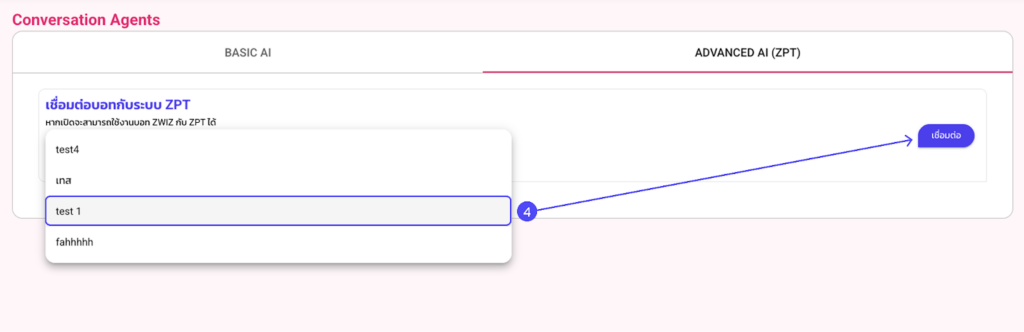
เมื่อเชื่อมต่อสำเร็จแล้ว ระบบจะแสดงข้อมูล
รายละเอียดธุรกิจที่เชื่อมต่อจาก ZWIZ PLATFORM
จำนวนโควตาที่สามารถใช้ได้
วันเวลาที่เปิดใช้งาน ZPT
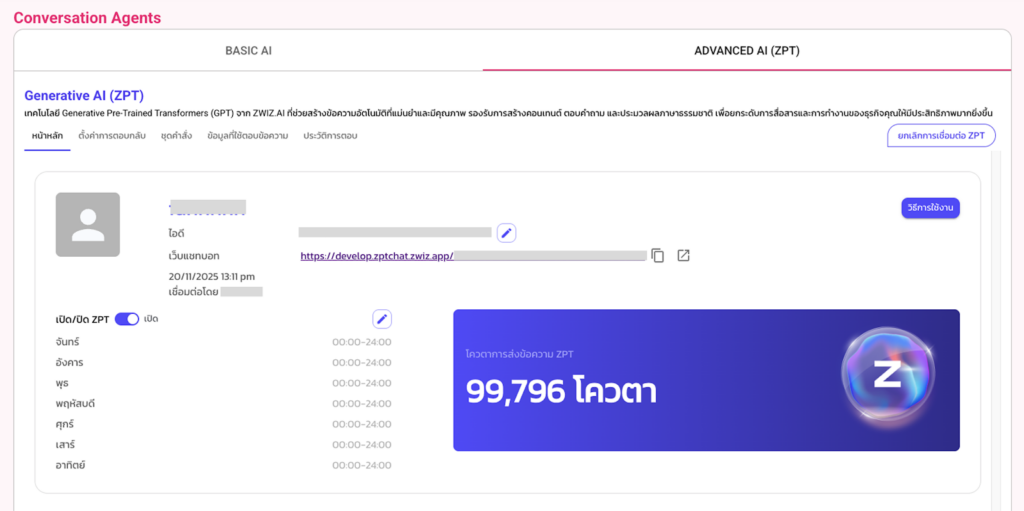
ไม่ว่าจะเชื่อมต่อด้วยวิธีไหน ระบบก็จะทำการเชื่อมต่อและลิงก์การใช้งานให้ทันที
สะดวกเชื่อมต่อแบบไหนก็เลือกได้เลย😊
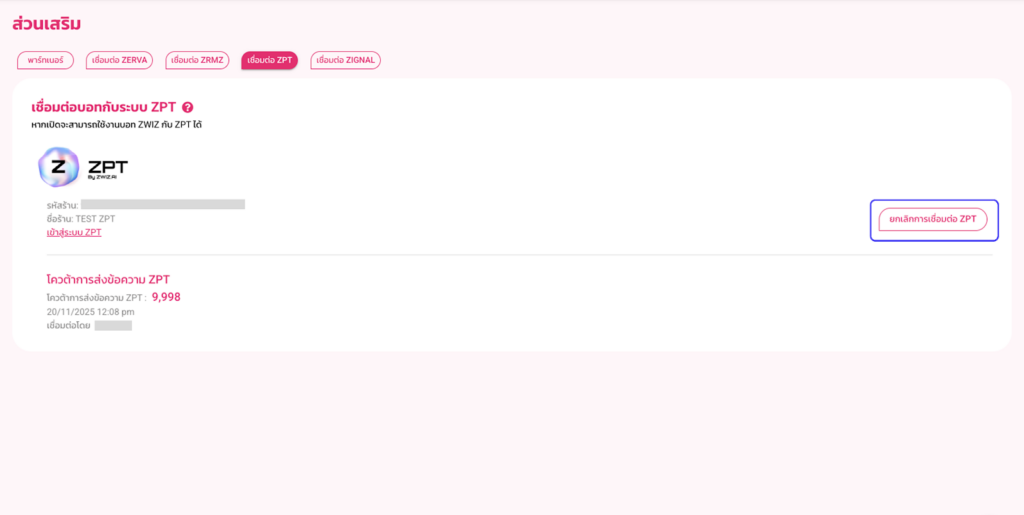
แต่ถ้าอยากการยกเลิกเชื่อมต่อ ZPT บน ZWIZ.AI
ก็สามารถทำได้ 2 ที่
1. ส่วนเสริม แล้วกด ยกเลิกการเชื่อมต่อ ZWIZ MEMBER
2. ผู้ช่วยตอบบทสนทนา เลือกแท้บ “ADVANCED AI (ZPT)
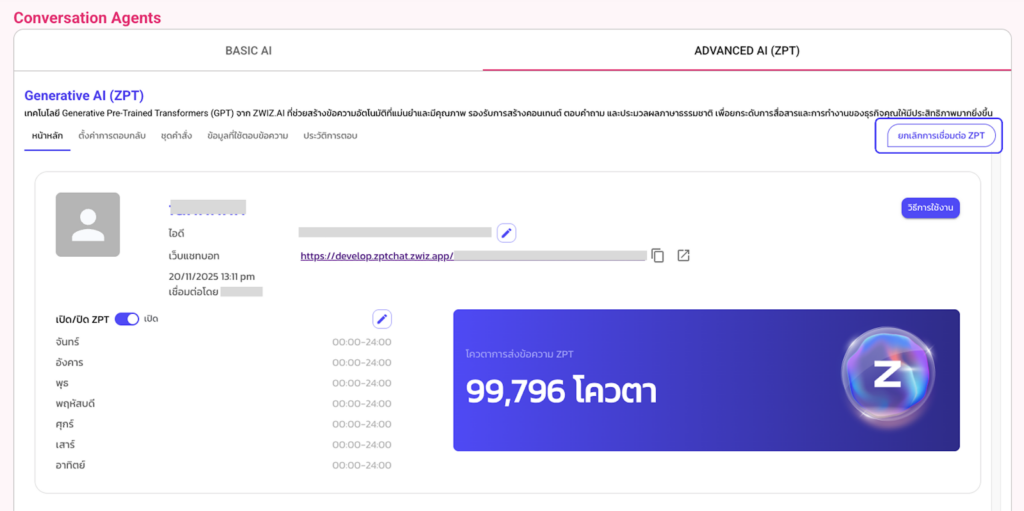
หมายเหตุ : การยกเลิกการเชื่อมต่อจะทำได้จากระบบ ZWIZ.AI เท่านั้น