

ช่วยตอบแชท ดูแลลูกค้าบน Lazada
เริ่มต้นเชื่อมต่อร้านค้าของคุณ พร้อมตั้งค่าคำตอบอัตโนมัติได้ง่าย ๆ
⚠️ ก่อนเริ่มเชื่อมต่อ
ก่อนดำเนินการ แนะนำให้เตรียมข้อมูลดังนี้
- บัญชีร้านค้า Lazada ที่ต้องการเชื่อมต่อ โดยสามารถเข้าสู่ระบบร้านค้ารอไว้ได้เลย
- แนะนำให้เชื่อมต่อผ่าน คอมพิวเตอร์ / Desktop Browser เท่านั้น
เลือกวิธีเชื่อมต่อที่ต้องการ
สร้างบอทใหม่ด้วย Lazada
สำหรับผู้ที่ต้องการเริ่มต้นใช้งานบอทใหม่ด้วยบัญชีร้านค้า Lazada
ดูวิธีสร้างบอทใหม่ ↓เชื่อมต่อ Lazada ในบอทเดิม
สำหรับผู้ที่มีบอท ZWIZ อยู่แล้ว และต้องการเพิ่มช่องทางร้านค้า Lazada
ดูวิธีเชื่อมต่อในบอทเดิม ↓วิธีที่ 1: สร้างบอทใหม่ด้วย Lazada
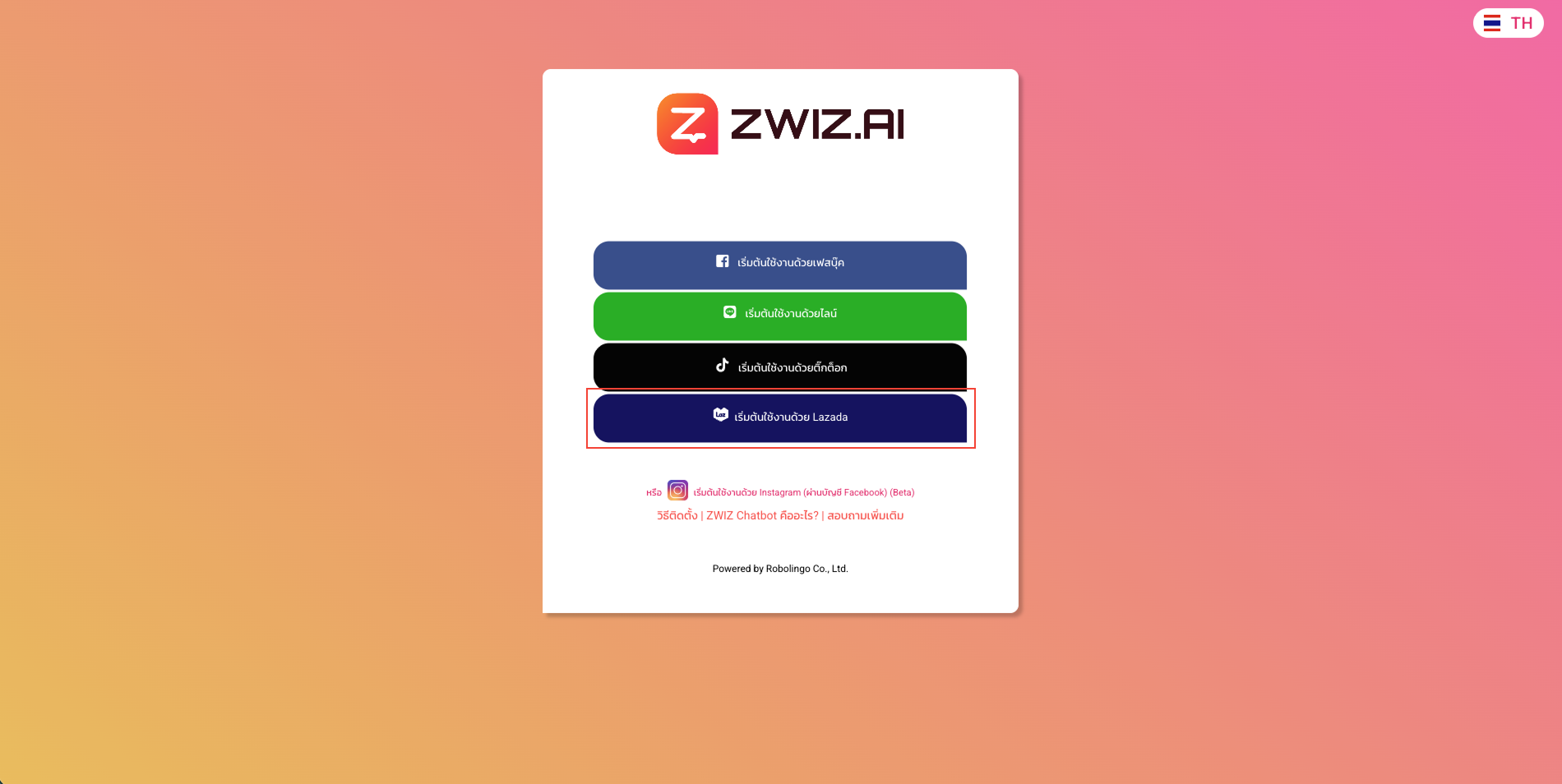
เริ่มต้นใช้งานด้วย Lazada
ไปที่ https://cms.zwiz.ai/th จากนั้นเลือก “เริ่มต้นใช้งานด้วย Lazada”
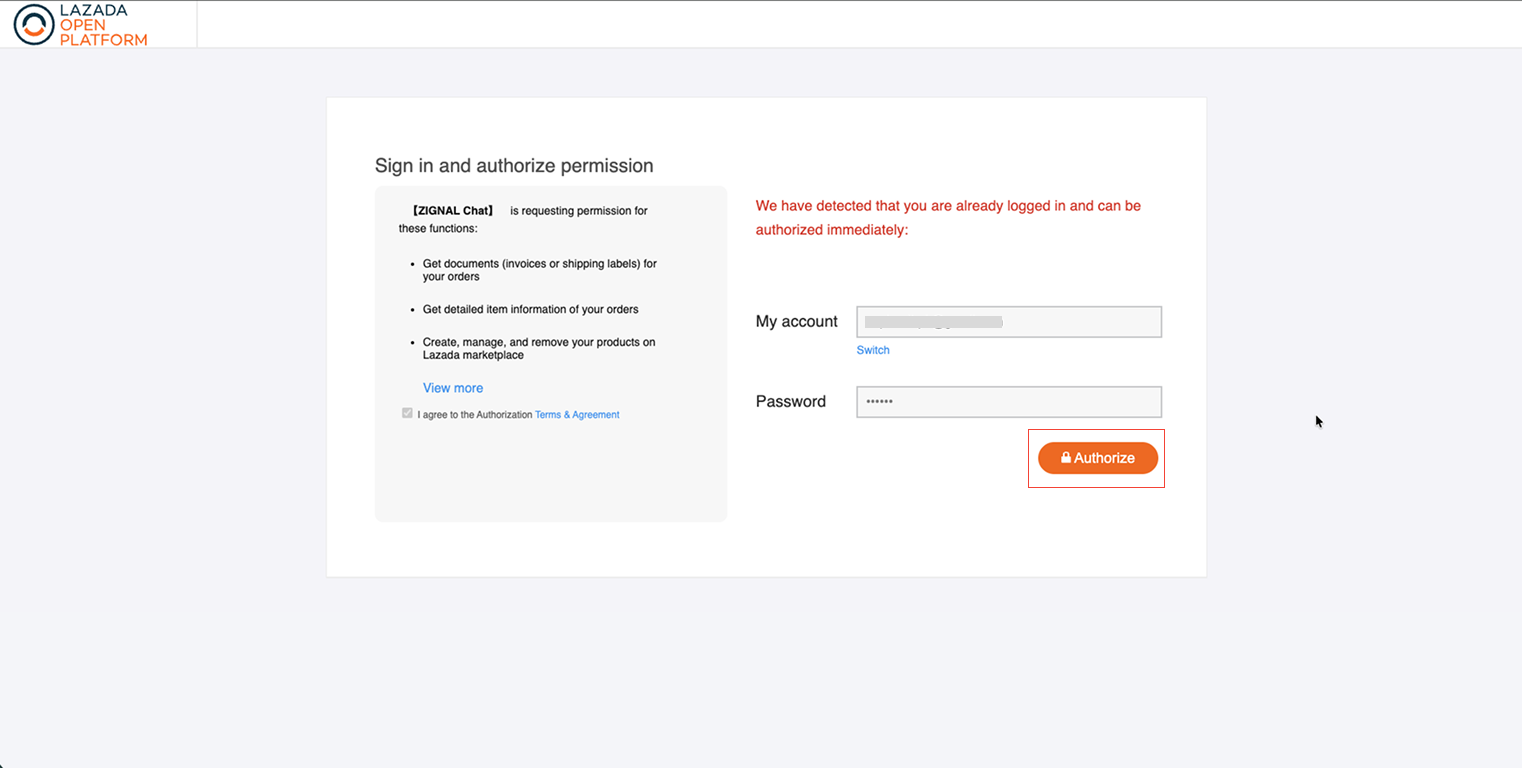
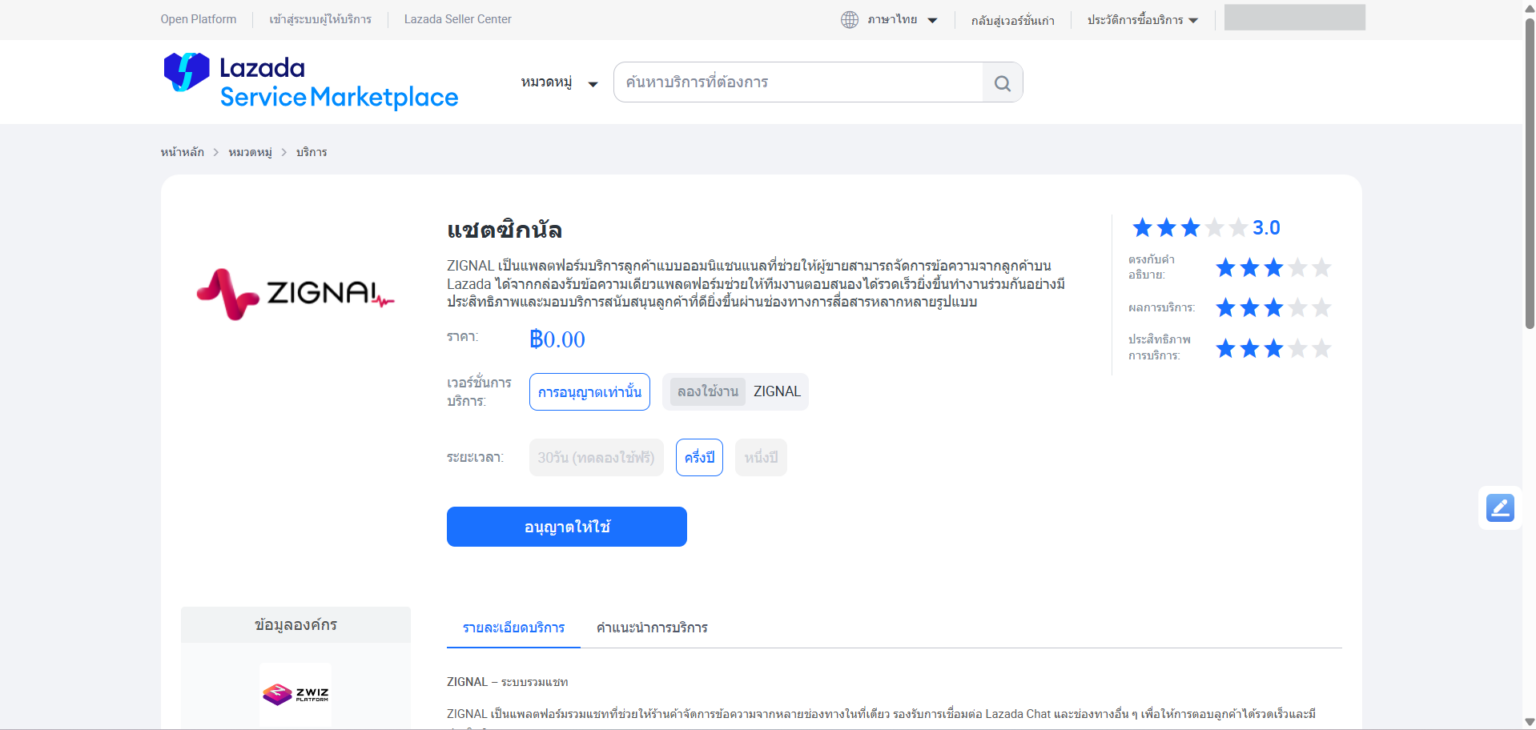
อนุญาตการเชื่อมต่อบัญชี Lazada
สำหรับร้านค้า Lazada ที่ยังไม่เคยเชื่อมต่อ เมื่อกด Connect / เชื่อมต่อ ระบบจะนำไปยังหน้าของ Lazada เพื่ออนุญาตการเชื่อมต่อ
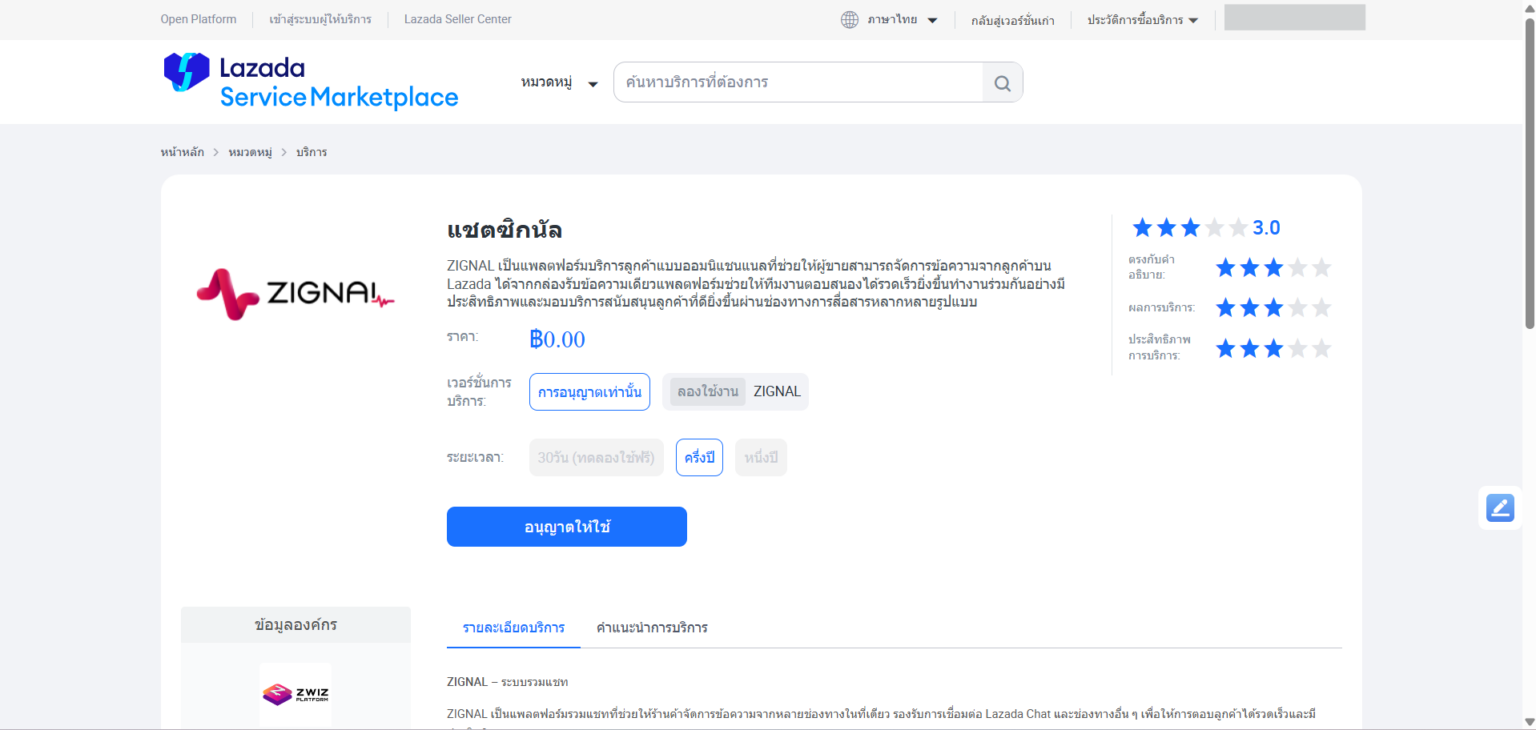
- เลือก “การอนุญาต” และตั้งค่าระยะเวลาเป็น “ครึ่งปี”
- ตรวจสอบชื่อร้านค้าและบัญชี Lazada Seller ให้ถูกต้อง จากนั้นยืนยันข้อมูลตามขั้นตอน
- ตรวจสอบรายละเอียดสิทธิ์ และอนุญาตให้ เข้าถึงข้อมูลที่จำเป็นสำหรับการให้บริการ โดยกด ยืนยัน / Authorize
ระบบจะให้เข้าสู่ระบบก่อน แล้วกลับมาเลือกข้อมูลอีกครั้ง หากดูแลร้านค้ามากกว่า 1 ร้าน กรุณาตรวจสอบชื่อร้านค้าและบัญชีให้ถูกต้องก่อนดำเนินการต่อ
กลับเข้าสู่ระบบ ZWIZ และตรวจสอบสถานะ
เมื่อกลับเข้าสู่ระบบ ZWIZ หากสถานะของ Lazada แสดงเป็น Connected หมายความว่าการเชื่อมต่อสำเร็จแล้ว
วิธีที่ 2: เชื่อมต่อช่องทาง Lazada ในบอทเดิม
เพิ่มช่องทาง Lazada ในบอทที่ใช้งานอยู่
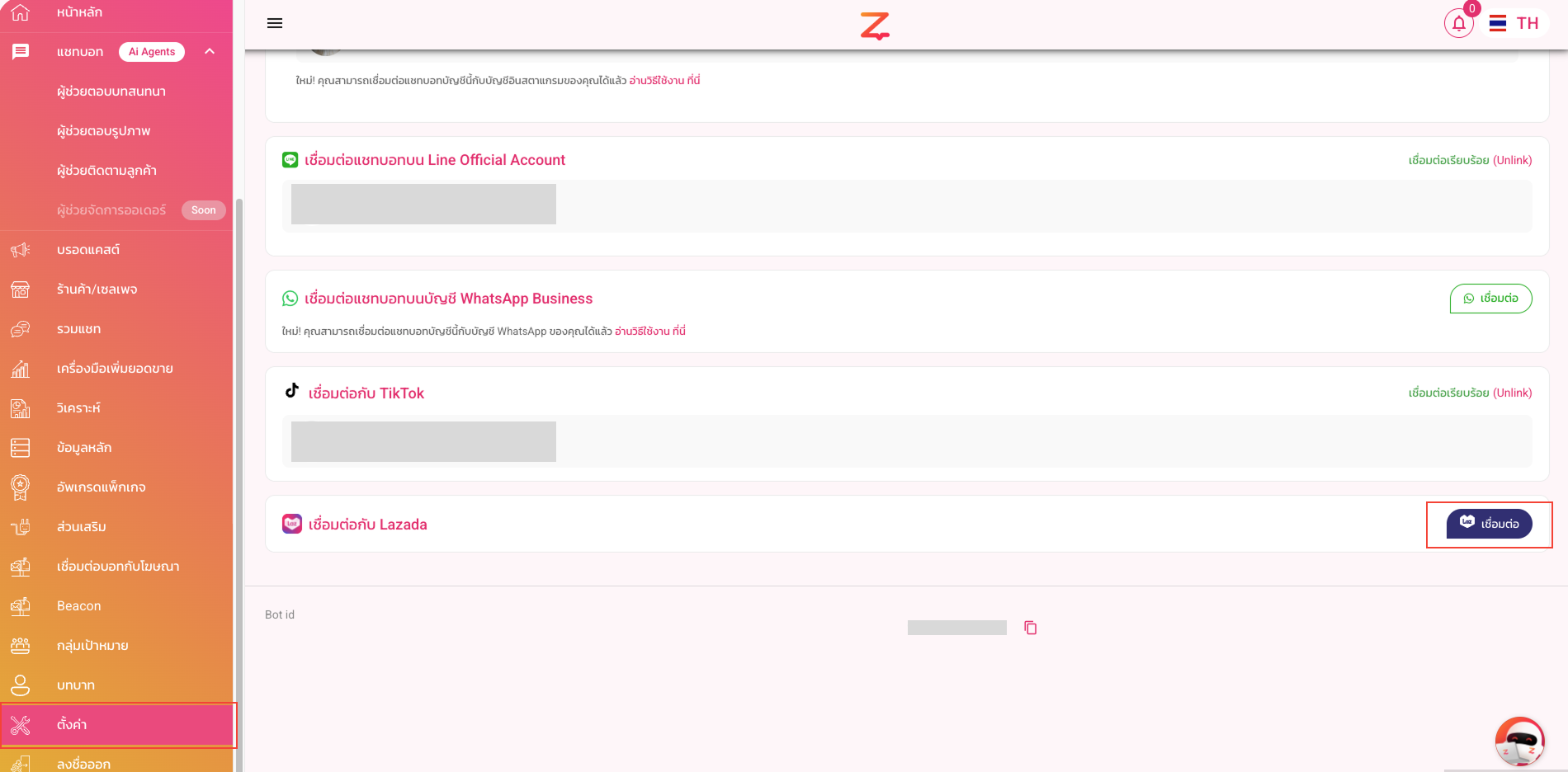
- เข้าสู่ระบบ ZWIZ.AI แล้วเลือกบอทที่ต้องการเชื่อมต่อ
- ไปที่เมนู ตั้งค่า → เชื่อมต่อแพลตฟอร์ม
- กด เชื่อมต่อกับ Lazada
อนุญาตการเชื่อมต่อบัญชี Lazada
สำหรับร้านค้า Lazada ที่ยังไม่เคยเชื่อมต่อ เมื่อกด Connect / เชื่อมต่อ ระบบจะนำไปยังหน้าของ Lazada เพื่ออนุญาตการเชื่อมต่อ
- เลือก “การอนุญาต” และตั้งค่าระยะเวลาเป็น “ครึ่งปี”
- ตรวจสอบชื่อร้านค้าและบัญชี Lazada Seller ให้ถูกต้อง จากนั้นยืนยันข้อมูลตามขั้นตอน
- ตรวจสอบรายละเอียดสิทธิ์ และอนุญาตให้ ZIGNAL เข้าถึงข้อมูลที่จำเป็นสำหรับการให้บริการ โดยกด ยืนยัน / Authorize
ระบบจะให้เข้าสู่ระบบก่อน แล้วกลับมาเลือกข้อมูลอีกครั้ง หากดูแลร้านค้ามากกว่า 1 ร้าน กรุณาตรวจสอบชื่อร้านค้าและบัญชีให้ถูกต้องก่อนดำเนินการต่อ
กลับเข้าสู่ระบบ ZWIZ และตรวจสอบสถานะ
เมื่อกลับเข้าสู่ระบบ ZWIZ หากสถานะของ Lazada แสดงเป็น Connected หมายความว่าการเชื่อมต่อสำเร็จแล้ว
ข้อจำกัดของการส่งข้อความผ่าน Lazada
ก่อนตั้งค่าบทสนทนา ควรตรวจสอบรูปแบบคำตอบ ความยาวข้อความ และขนาดไฟล์ที่รองรับ
1. ข้อความ Text สูงสุดประมาณ 1,000 ตัวอักษรต่อครั้ง
ข้อความ Lazada ที่ส่งผ่านระบบ Third-party รองรับความยาวสูงสุดประมาณ 1,000 ตัวอักษรต่อข้อความ หากต้องการส่งข้อความที่ยาวกว่านั้น แนะนำให้แบ่งเป็นหลายข้อความ
2. ข้อจำกัดในการส่งไฟล์
ขนาดไฟล์รูปภาพที่ส่งผ่านการเชื่อมต่อ Third-party มีข้อจำกัดดังนี้
| ประเภท | ขนาดสูงสุด |
|---|---|
| รูปภาพ | 10 MB |
ตั้งค่าบทสนทนาสำหรับตอบอัตโนมัติ
เมื่อเชื่อมต่อสำเร็จแล้ว ให้ไปที่เมนู ผู้ช่วยตอบบทสนทนา เพื่อกำหนดข้อความที่ลูกค้าถามและคำตอบของแชทบอท
อ่านคู่มือการตั้งค่าผู้ช่วยตอบบทสนทนาเพิ่มเติม →
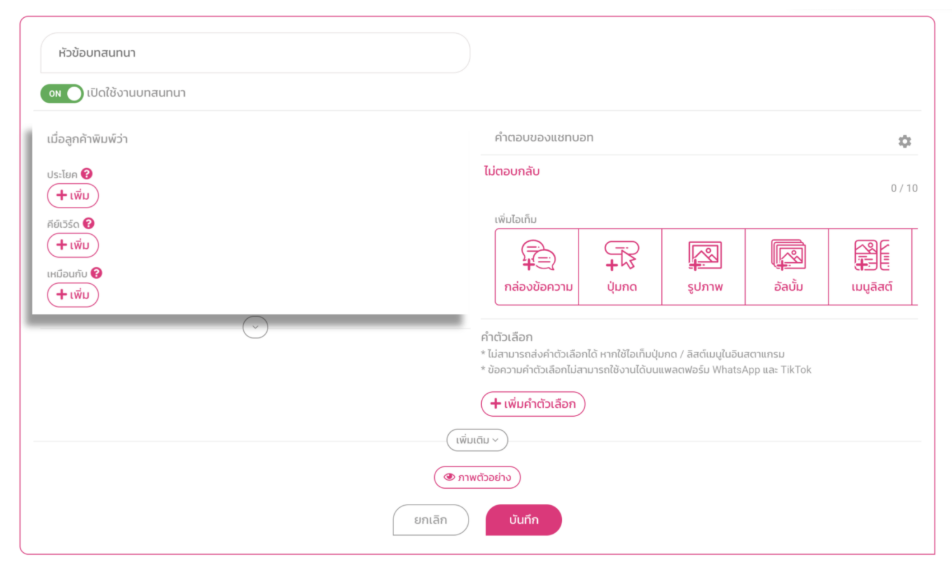
เพิ่มบทสนทนาและข้อความที่ลูกค้าจะพิมพ์เข้ามา
เลือก เพิ่มบทสนทนา จากนั้นที่หัวข้อ “ข้อความที่ลูกค้าจะพิมพ์เข้ามา” กด (+ เพิ่ม) แล้วพิมพ์คำหรือประโยคที่คิดว่าลูกค้าจะถาม
ตั้งค่าคำตอบของแชทบอท
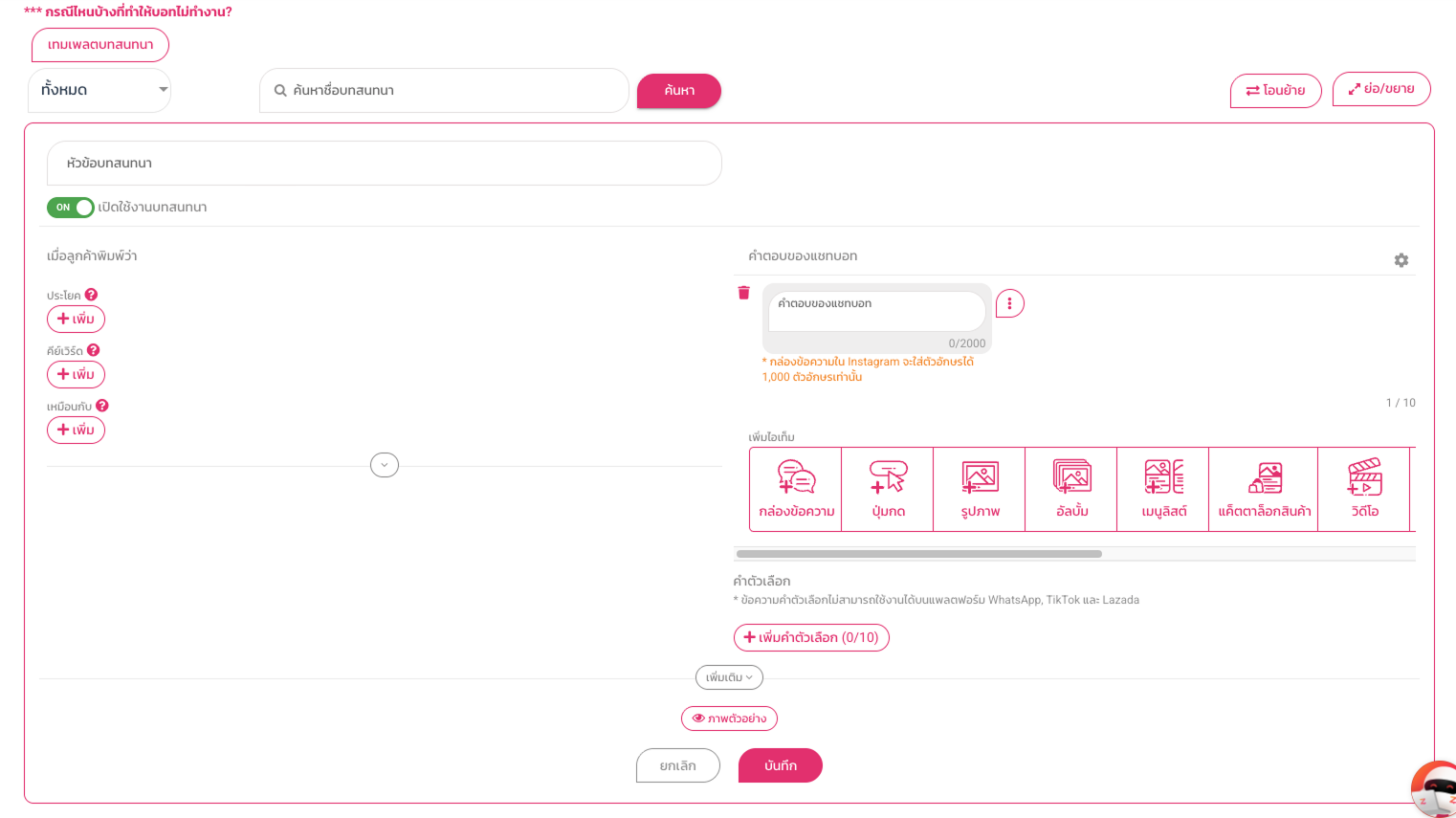
หลังตั้งค่าข้อความฝั่งซ้ายเรียบร้อยแล้ว ให้ตั้งค่าฝั่งขวา หรือ “คำตอบของแชทบอท” ซึ่งเป็นข้อมูลที่ระบบจะส่งกลับไปหาลูกค้า
พร้อมให้บอทช่วยตอบลูกค้าบน Lazada แล้ว!
เพียงเชื่อมต่อร้านค้า Lazada กับ ZWIZ และตั้งค่าบทสนทนาเรียบร้อย ก็สามารถให้แชทบอทช่วยตอบลูกค้าอัตโนมัติบนร้านค้า Lazada ได้แล้ว
กลับขึ้นด้านบน ↑