
เชื่อมต่อ Google Ads ให้บอท ZWIZ ตอบลูกค้าได้ทันที
บางคนกดทักจากโฆษณาทันที บางคนเข้าเว็บไซต์เพื่อดูข้อมูลก่อนแล้วค่อยทักร้าน บทความนี้รวมวิธีตั้งค่าทั้งสองเส้นทางในที่เดียว พร้อมวิธีให้บอทตอบและดูว่าลูกค้ามาจากโฆษณาไหน
Google Ads to Chat มี 2 แบบ
ทักจากโฆษณาโดยตรง
Google Message Ads
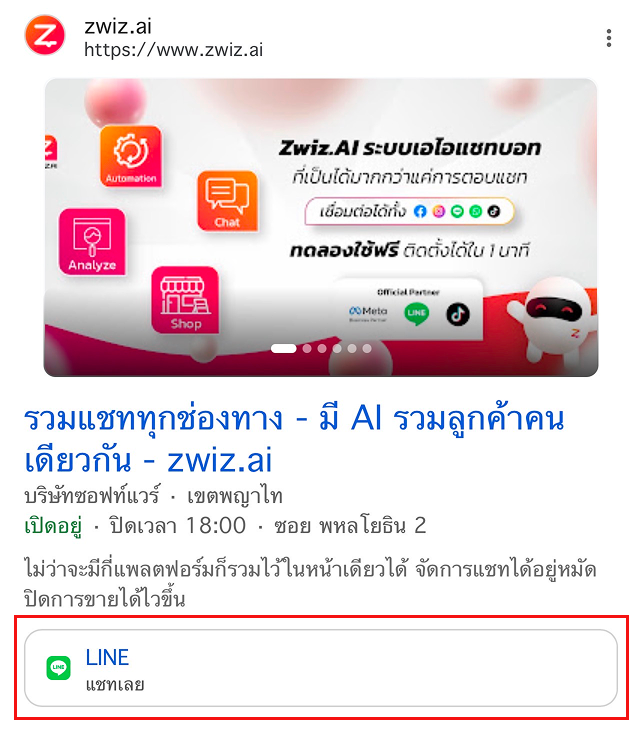
ลูกค้ากดจากโฆษณาแล้วส่งข้อความเริ่มต้นได้ทันที
ดูวิธีตั้งค่าแบบที่ 1 ↓เข้าเว็บไซต์ก่อน แล้วค่อยทัก
ปุ่มแชทบนเว็บไซต์
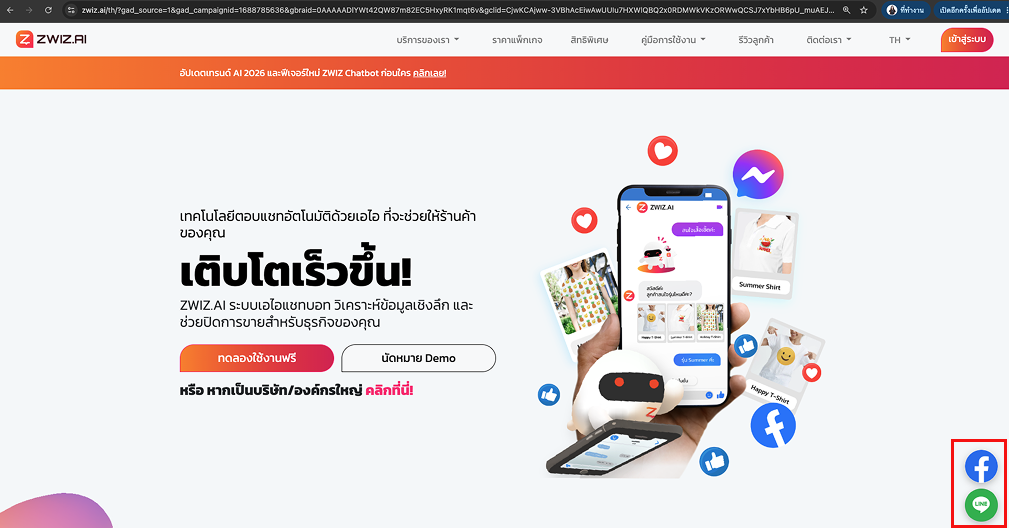
ลูกค้าอ่านข้อมูลบนเว็บ แล้วกดปุ่มแชทเพื่อส่งข้อความ
ดูวิธีตั้งค่าแบบที่ 2 ↓ทั้งสองแบบจะเห็นข้อมูลลูกค้าใน ZWIZ เมื่อลูกค้ากดส่งข้อความแล้ว การคลิกโฆษณาหรือเปิดหน้าต่างแชทอย่างเดียวยังไม่เกิดบทสนทนา
แบบที่ 1: ให้ลูกค้าทักจาก Google Ads โดยตรง
ใช้ Google Message Ads เมื่อคุณต้องการให้ลูกค้ากดจากโฆษณาไปยัง LINE หรือ WhatsApp แล้วส่งข้อความเริ่มต้นที่ตั้งไว้ เมื่อส่งข้อความ บอท ZWIZ จึงตอบตามเงื่อนไขที่คุณกำหนดได้
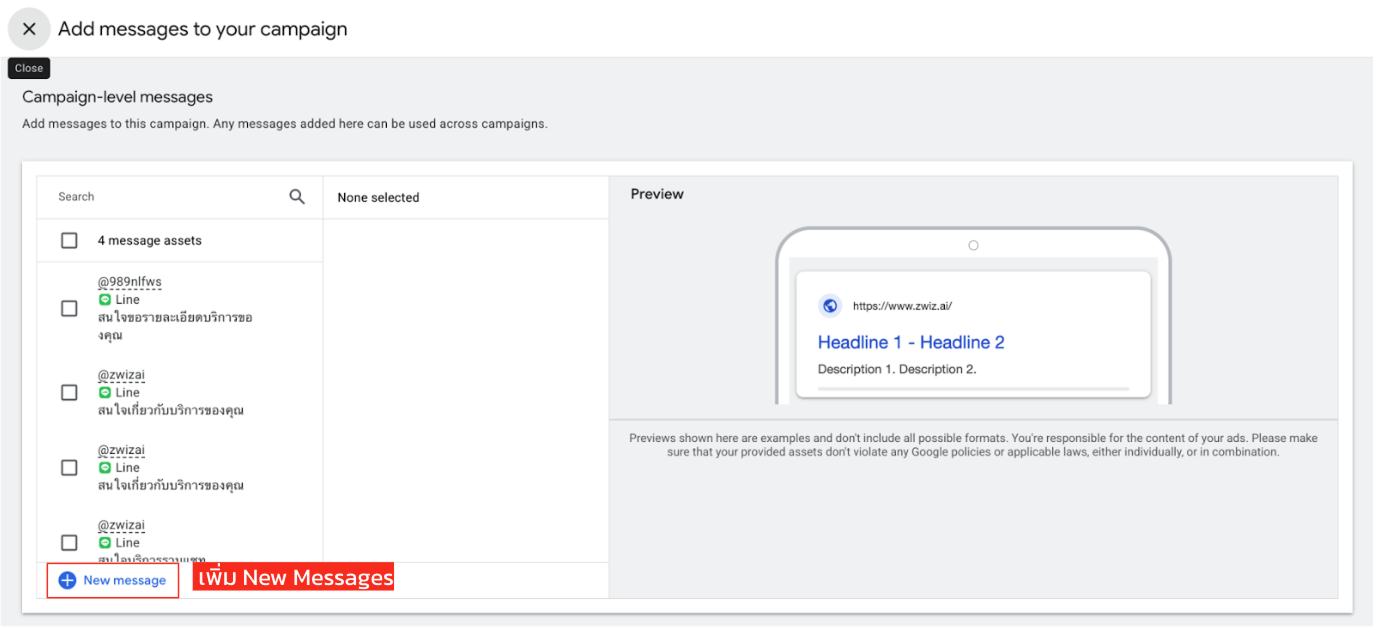
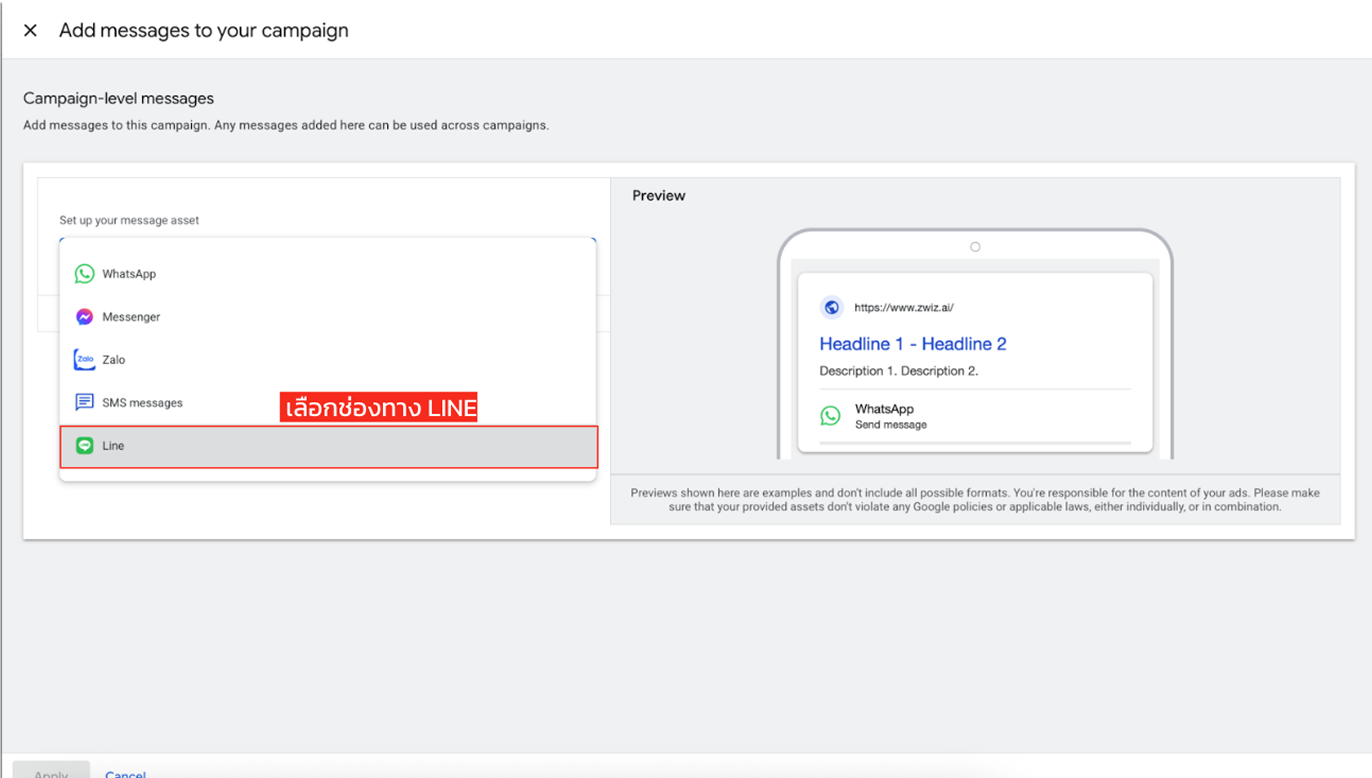
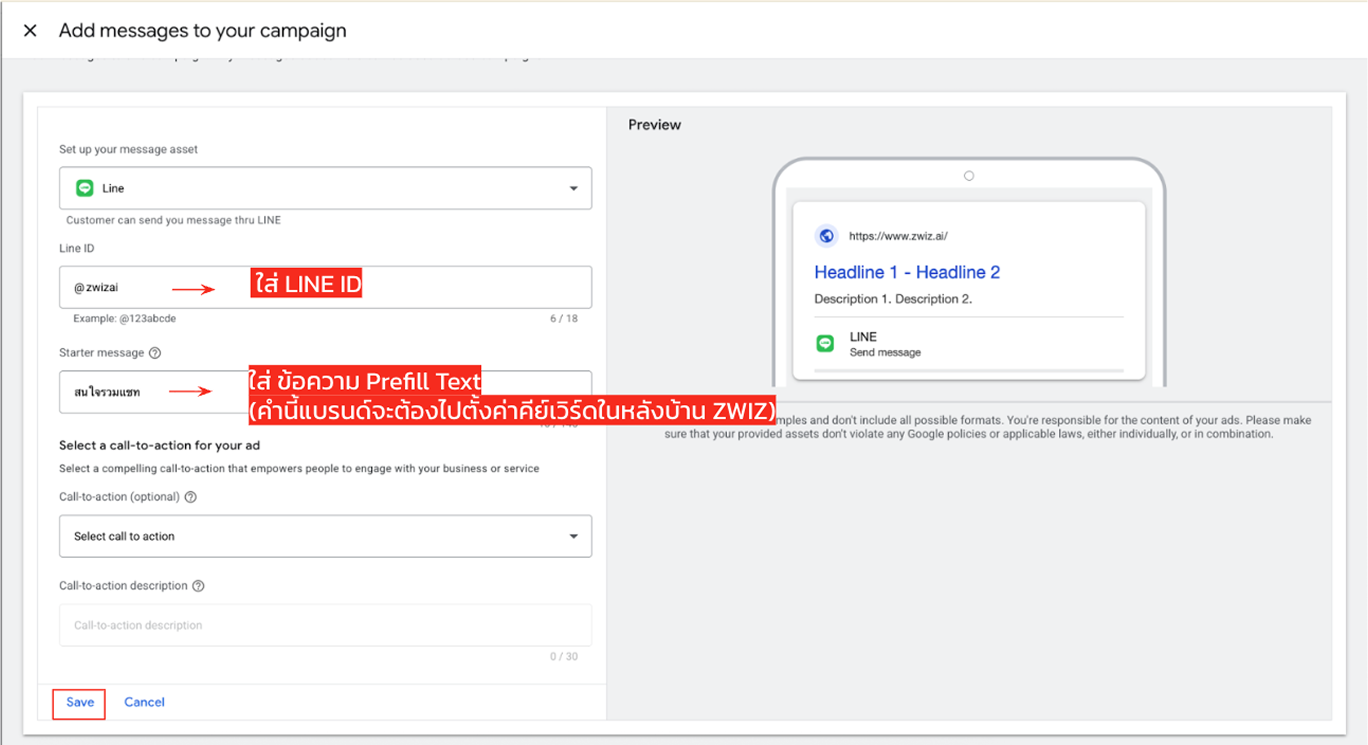
เลือกช่องทาง แล้วกำหนด Starter message
- ตั้งค่า Message assets ใน Google Ads และเลือกช่องทางข้อความที่ต้องการ
- กำหนด Starter message ให้ตรงกับสิ่งที่โฆษณานั้นนำเสนอ เช่น “สนใจบริการรวมแชทค่ะ”
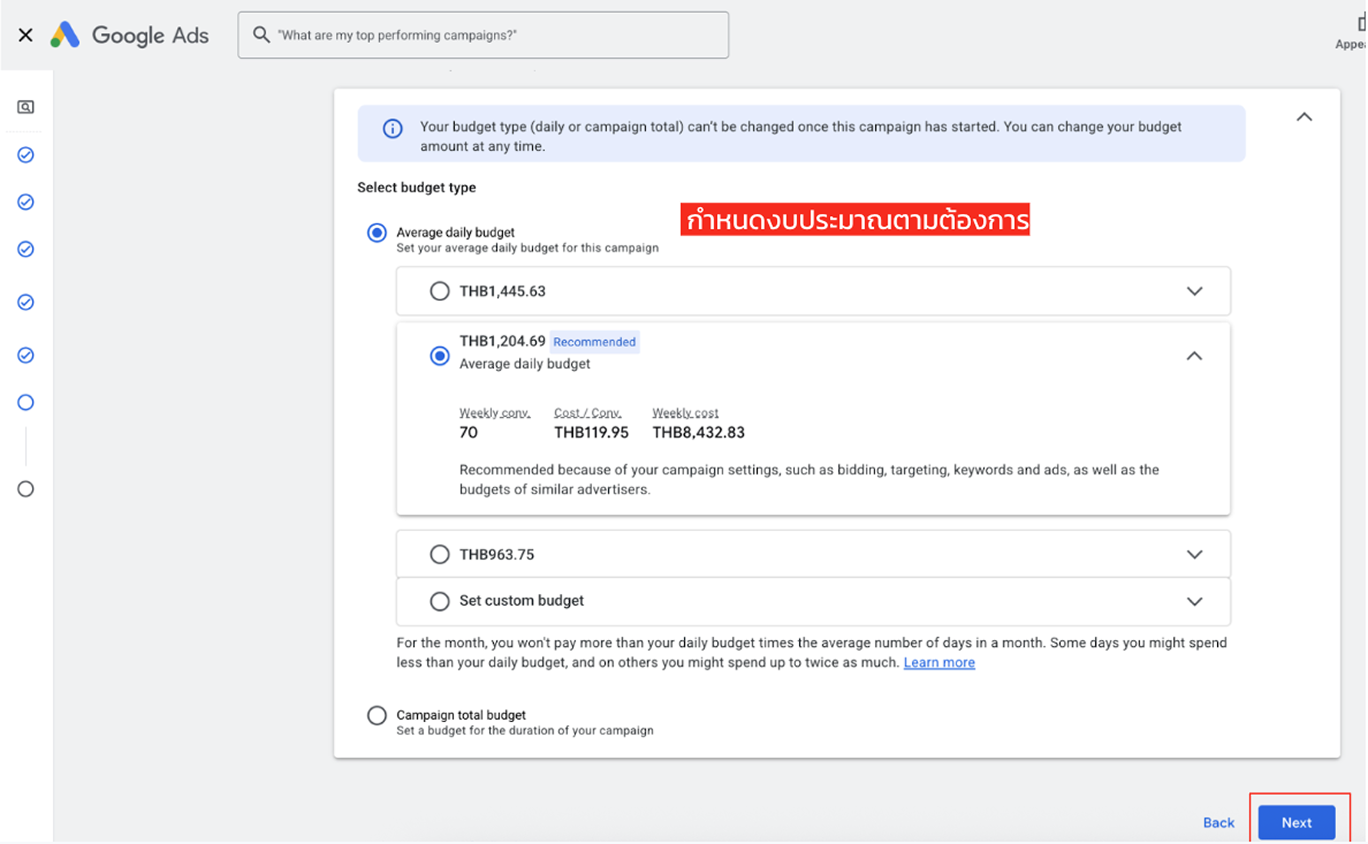
- บันทึก ตั้งงบประมาณ และเผยแพร่โฆษณาตามขั้นตอนใน Google Ads
ข้อความนี้จะใช้เป็นเงื่อนไขให้บอทตอบต่อใน ZWIZ ได้หลังลูกค้ากดส่ง
ดูภาพหน้าจอการสร้าง Message Ads ทีละขั้น
ภาพเรียงตามลำดับการตั้งค่าใน Google Ads
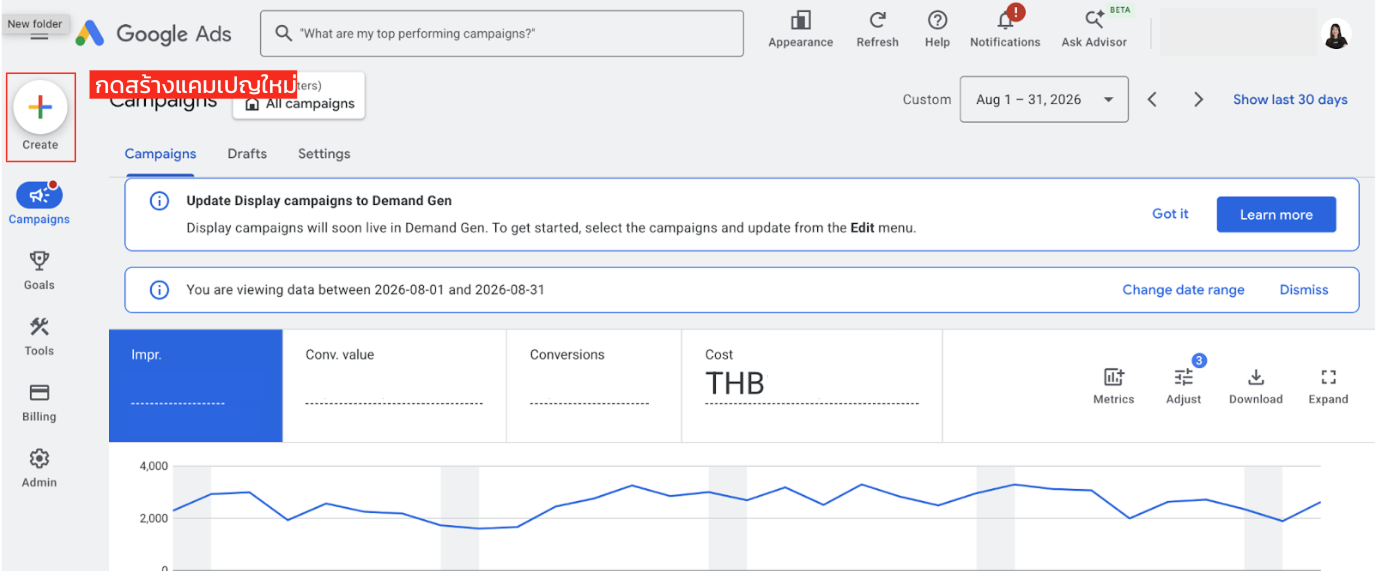
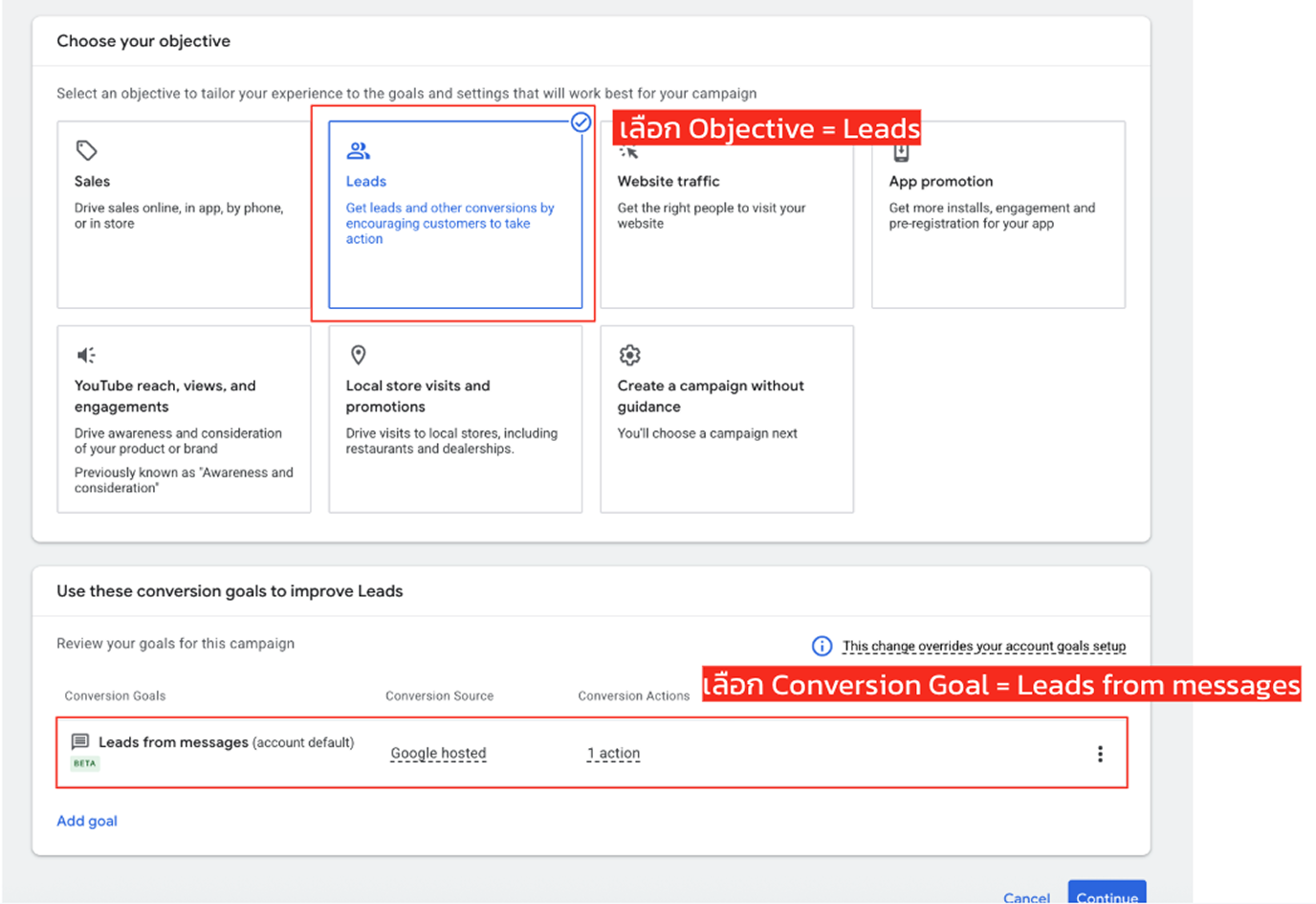
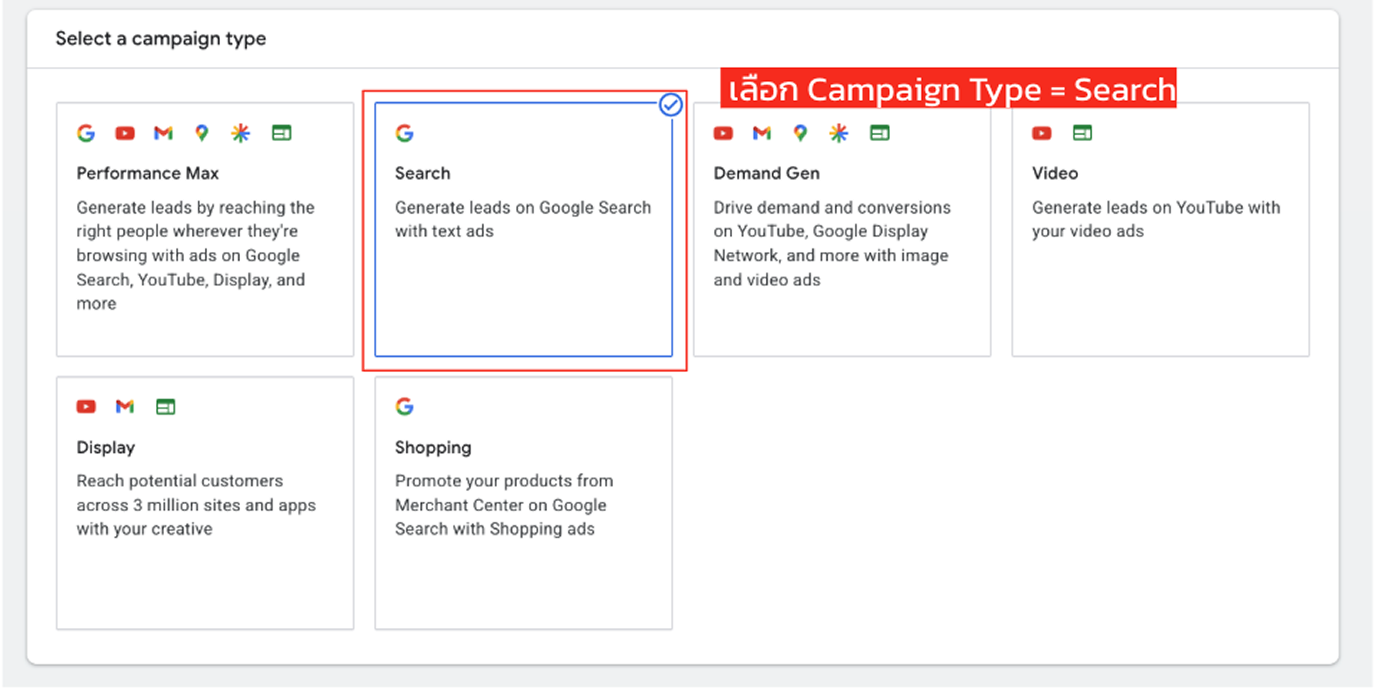
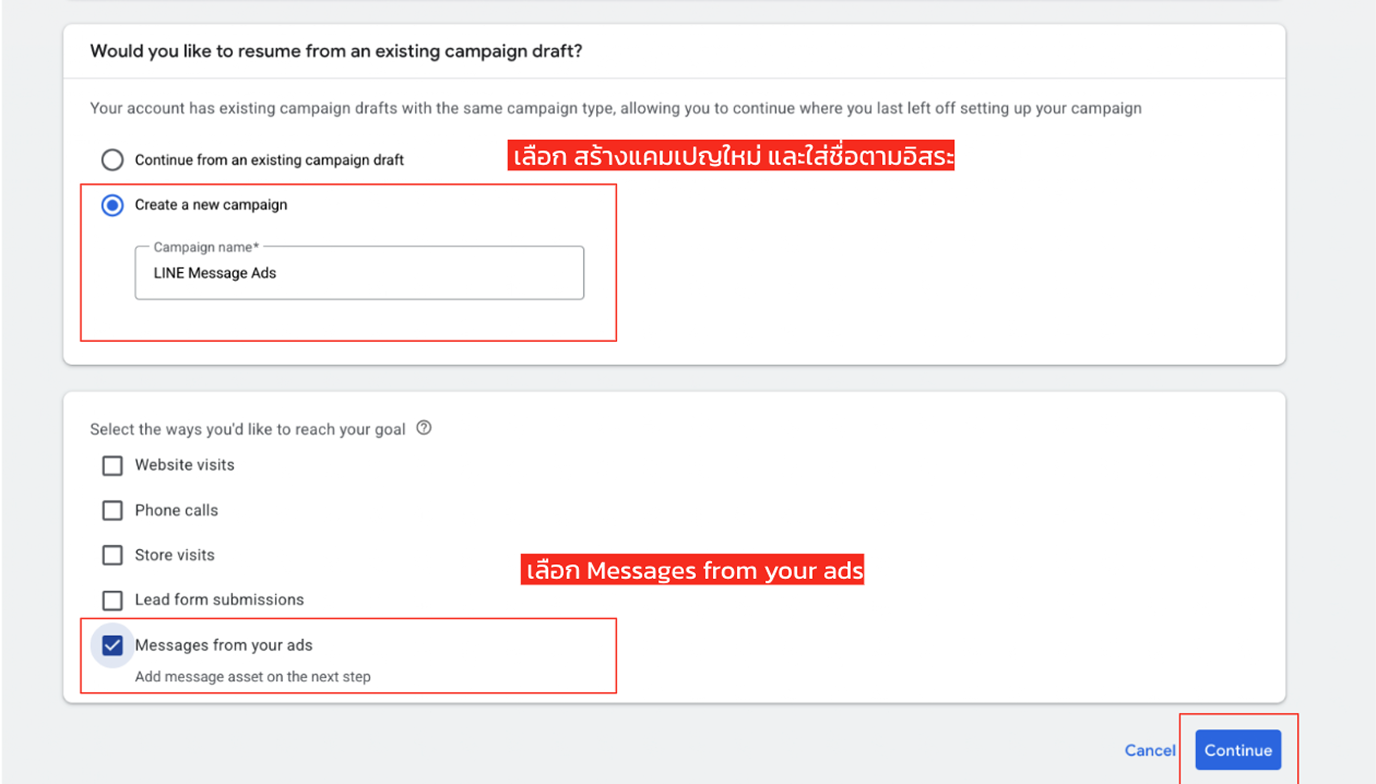
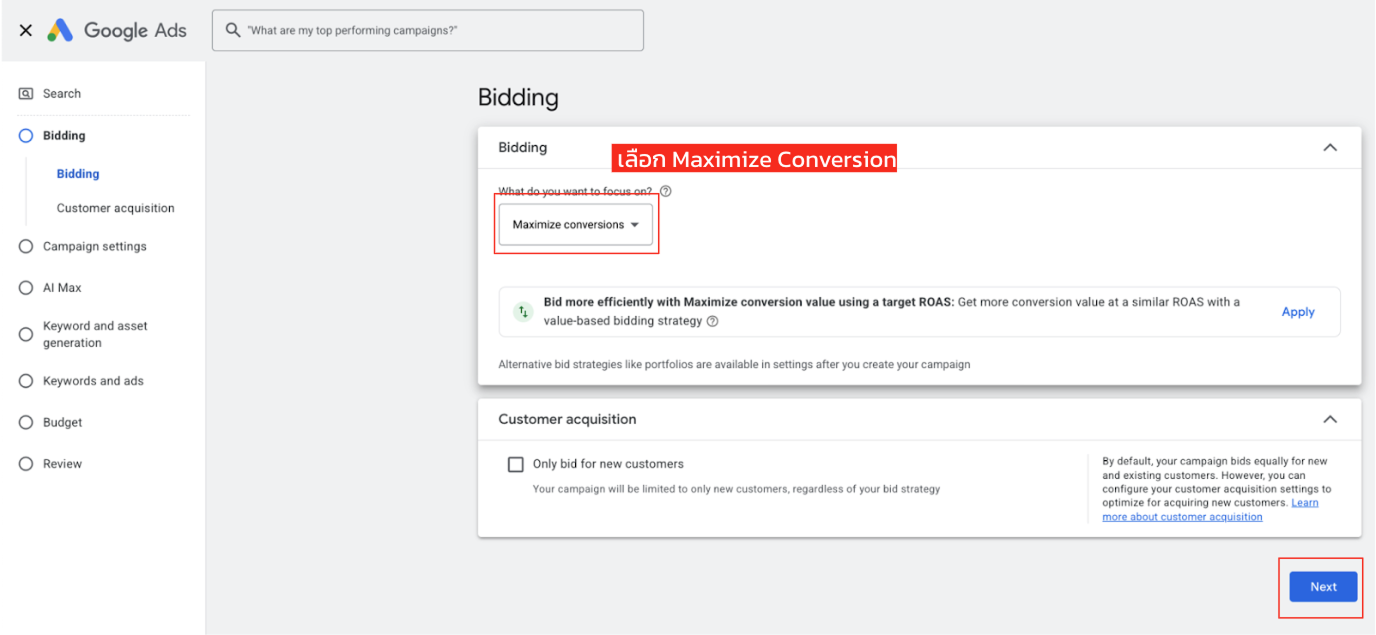
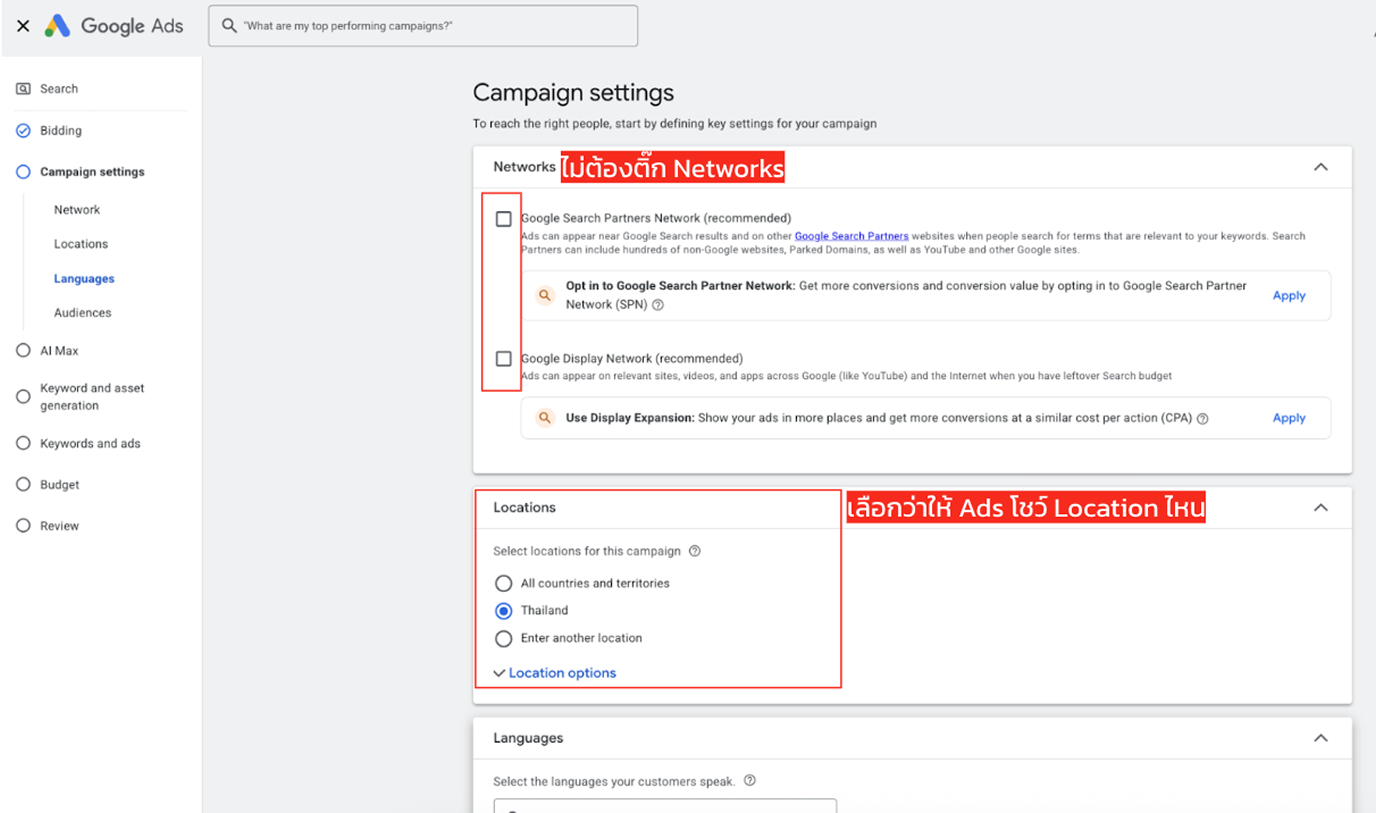
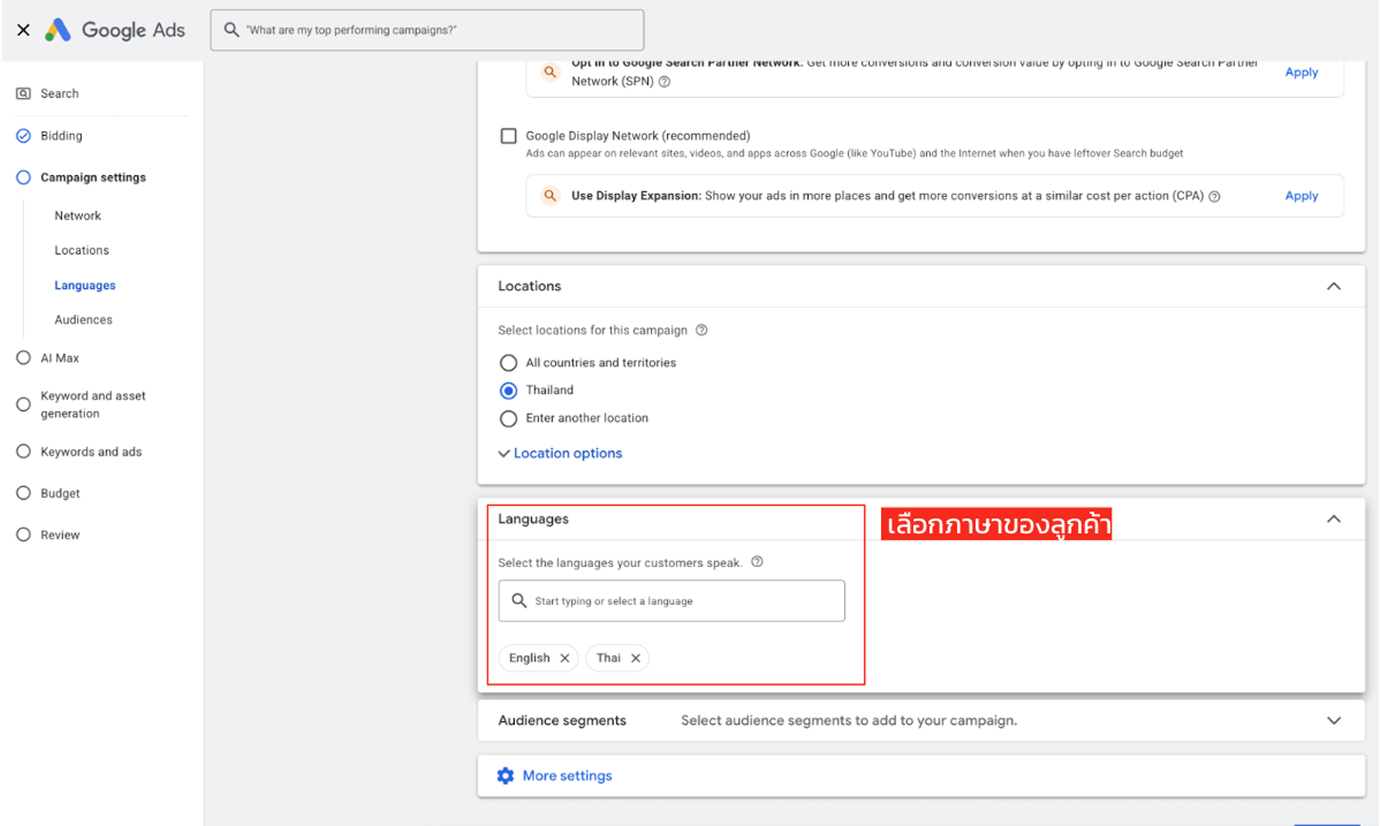
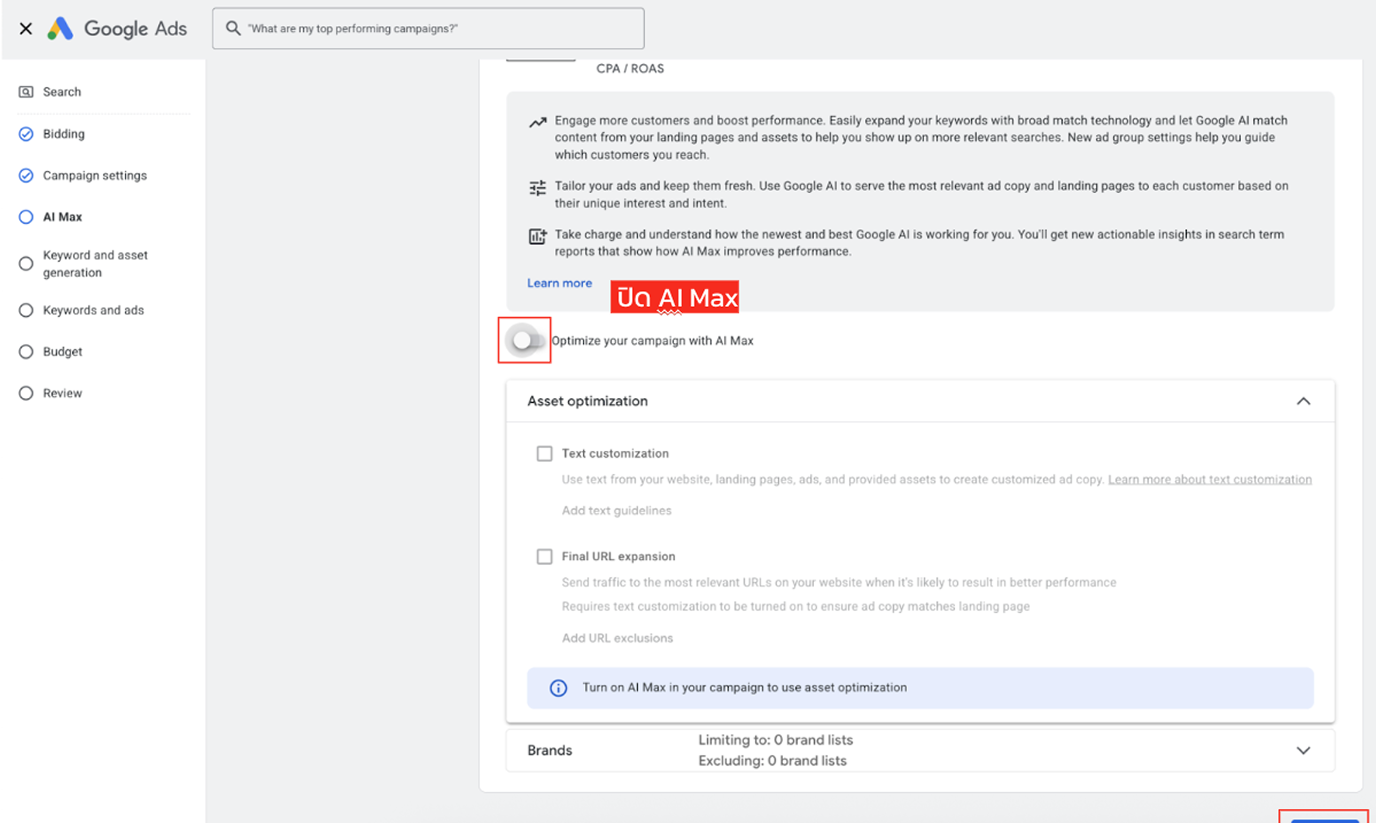
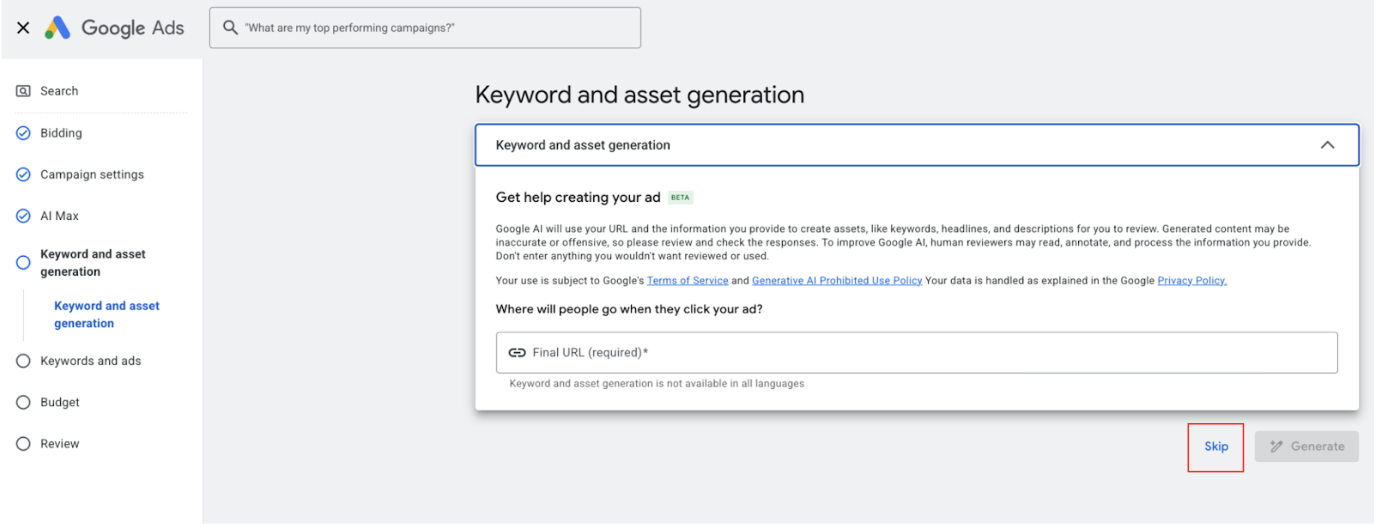
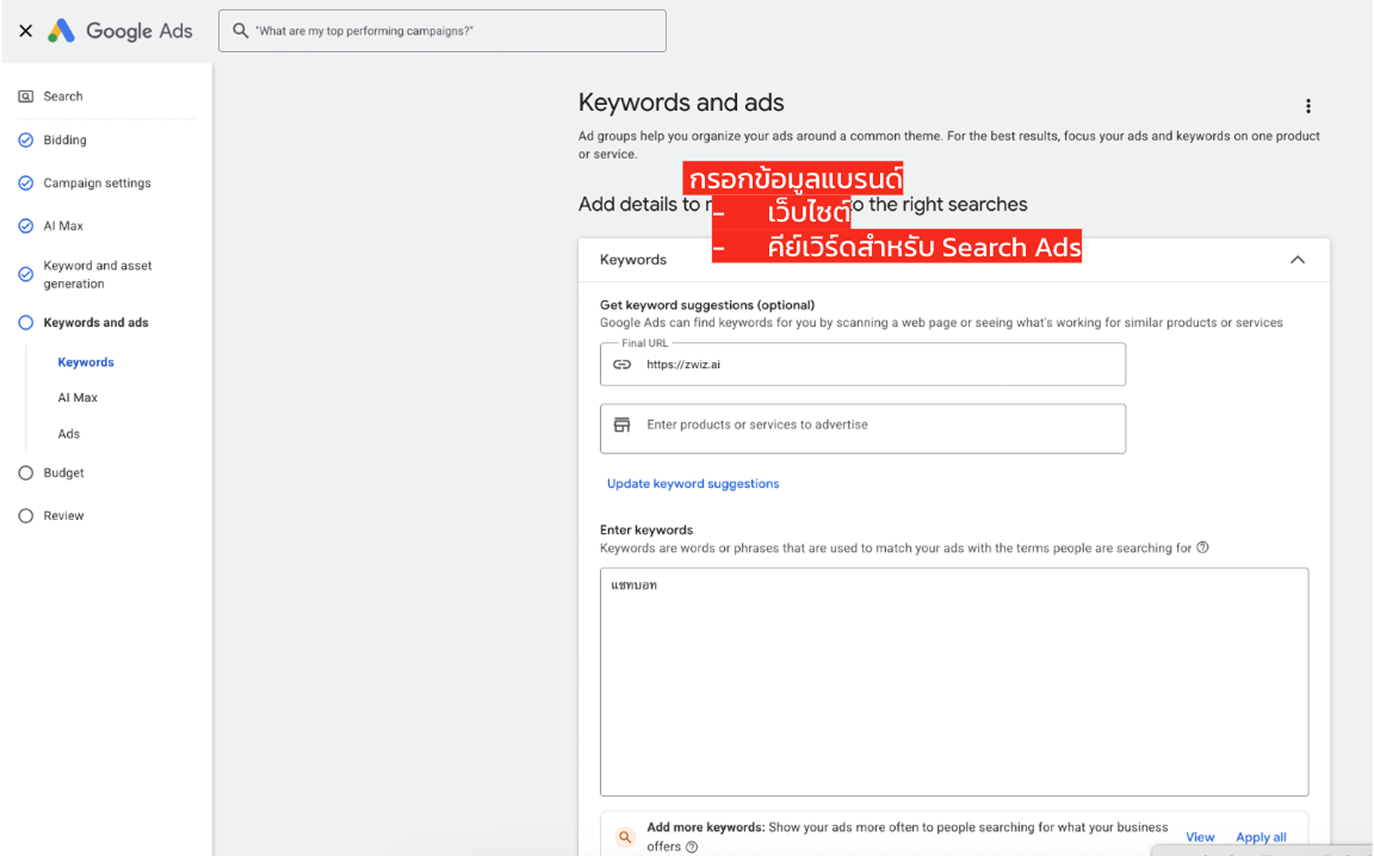
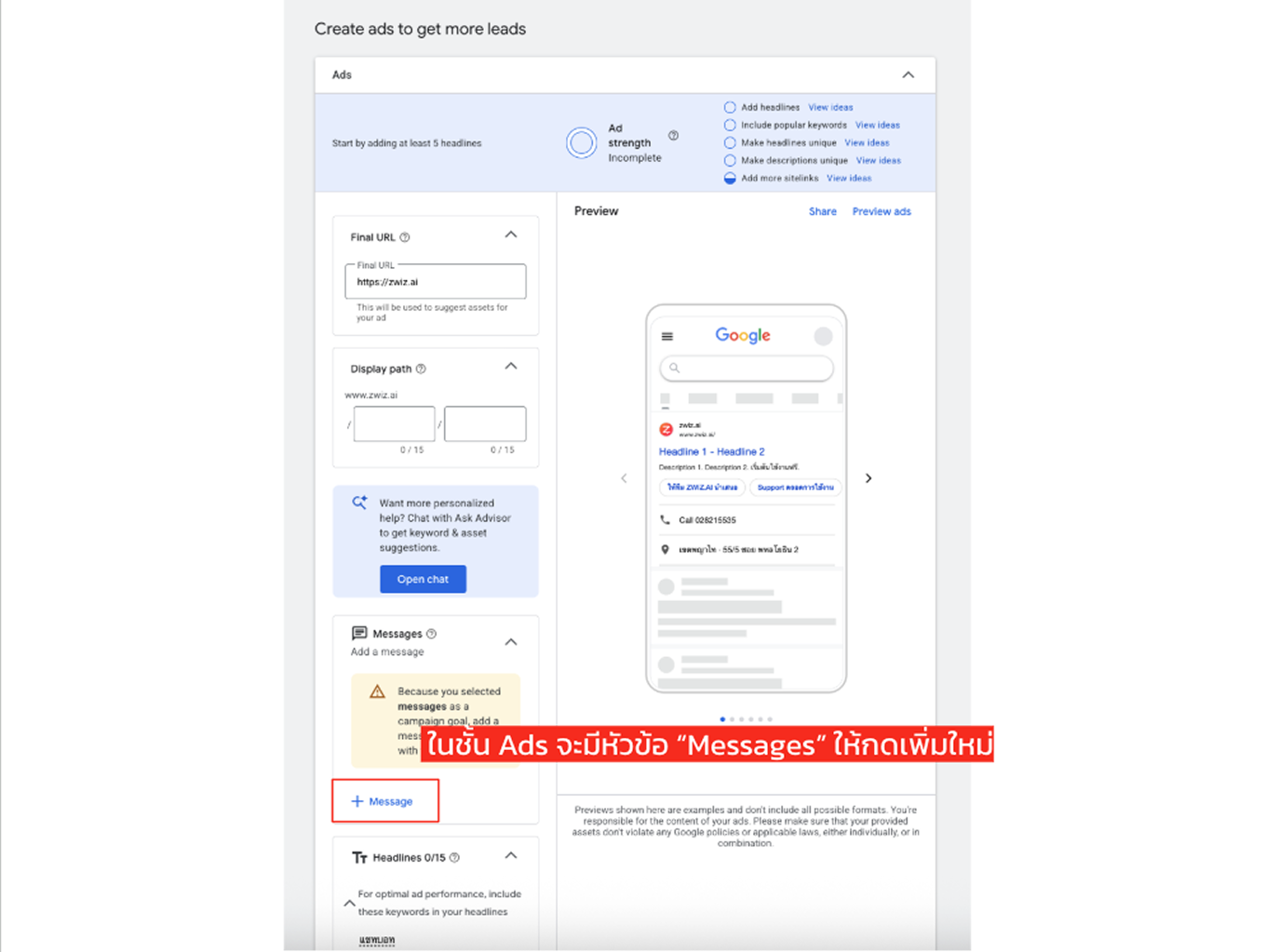
กำหนดช่องทางและข้อความเริ่มต้น
เลือกบัญชีข้อความ แล้วใส่ Starter message ที่ลูกค้าจะกดส่งจากโฆษณา ตรวจทานก่อนบันทึก
กำหนดงบประมาณ
ตั้งงบประมาณและตรวจการตั้งค่า ก่อนเผยแพร่โฆษณา
แบบที่ 2: ให้ลูกค้าเข้าเว็บแล้วกดปุ่มแชท
เหมาะกับ Google Ads ที่พาลูกค้าไปหน้าเว็บไซต์ ลูกค้าอ่านรายละเอียดก่อน แล้วค่อยกดปุ่มแชทบนหน้านั้นเพื่อส่งข้อความถึงร้าน
สร้างปุ่มแชทในหน้าเชื่อมต่อบอทกับโฆษณา
เข้า ZWIZ แล้วไปที่ เชื่อมต่อบอทกับโฆษณา → Google Ads to Website คุณจะตั้งค่าปุ่มแชทและคัดลอกโค้ดสำหรับนำไปติดบนเว็บไซต์ได้ที่หน้านี้
หน้าเมนู Google Ads to Website สำหรับตั้งค่าปุ่มแชทและคัดลอกสคริปต์
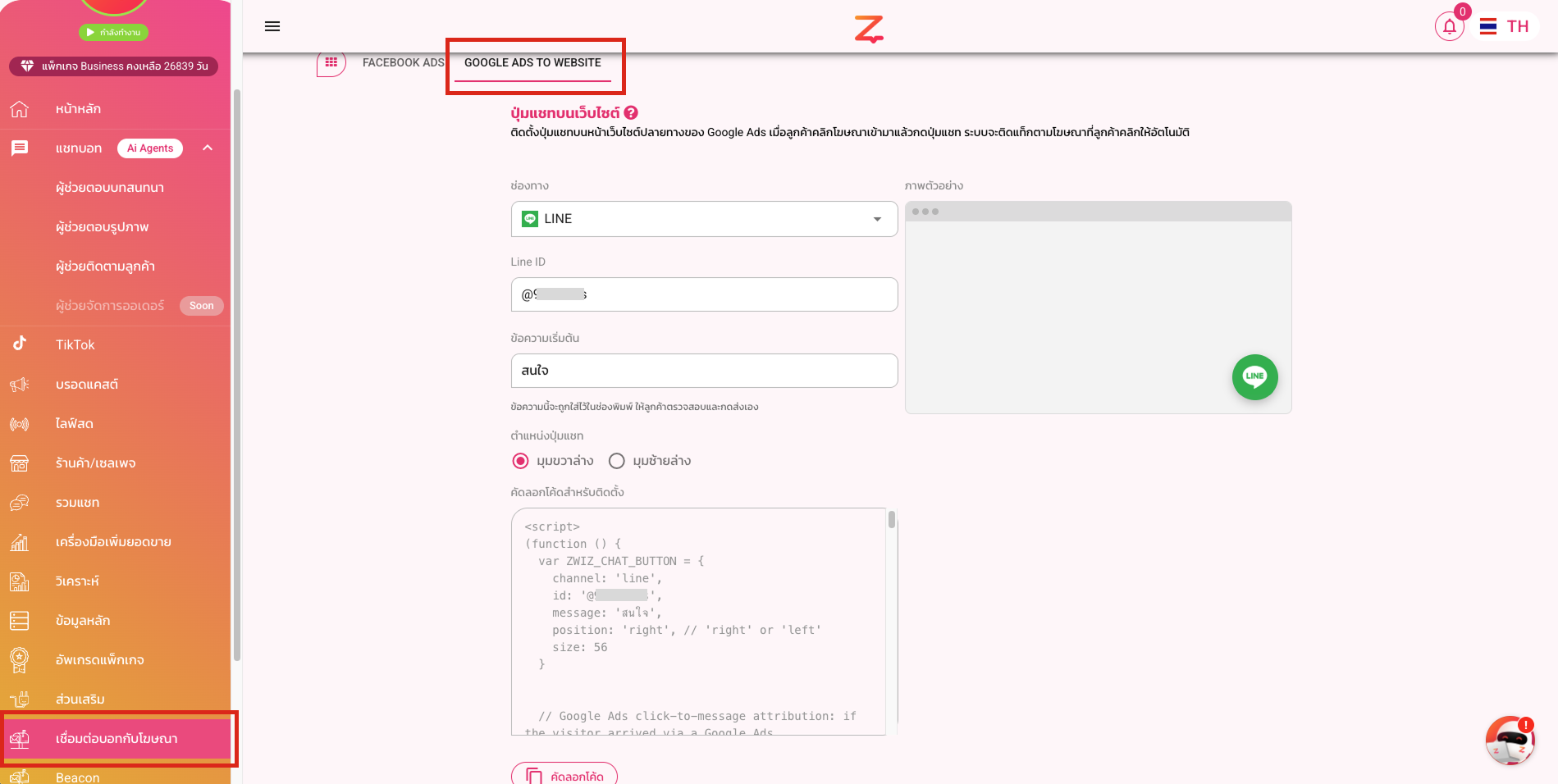
เลือกช่องทางที่จะให้ลูกค้าทัก
เลือก Facebook, LINE หรือ TikTok แล้วกรอกบัญชีร้านที่ต้องการให้ลูกค้าทัก
ตัวอย่าง: LINE
เลือก LINE แล้วระบุ LINE ID ของร้าน เพื่อให้ปุ่มบนเว็บไซต์พาลูกค้าไปยังบัญชีที่ถูกต้อง
ตัวอย่าง: Facebook / TikTok
เลือกช่องทาง แล้วกรอกบัญชีร้านตามช่องที่ ZWIZ แสดง
ตั้งค่าข้อความเริ่มต้นและตำแหน่งปุ่ม
- ใส่ ข้อความเริ่มต้น ที่เตรียมไว้ให้ลูกค้า เช่น “สนใจสินค้าจากโฆษณาค่ะ”
- เลือกตำแหน่งปุ่มแชทบนเว็บไซต์ เช่น มุมขวาล่าง หรือ มุมซ้ายล่าง
- ดู ภาพตัวอย่าง เพื่อตรวจสอบตำแหน่งและช่องทางก่อนนำไปติดตั้ง
คัดลอกโค้ดสำหรับติดตั้ง
กด คัดลอกโค้ด โค้ดนี้ใช้แสดงปุ่มแชทบนเว็บ หากจะใช้หลายช่องทาง ให้สร้างโค้ดสำหรับแต่ละช่องทางที่ต้องการ
นำโค้ดปุ่มแชทไปติดบนเว็บไซต์
นำโค้ดที่คัดลอกไปวางบน หน้าเว็บที่ลูกค้าจะเห็นหลังคลิกโฆษณา หากคุณไม่ได้ดูแลเว็บไซต์เอง ให้ส่งโค้ดนี้ให้ผู้ดูแลเว็บช่วยติดตั้ง
- เปิดหน้าเว็บไซต์ปลายทางที่ใช้ในโฆษณา
- วางสคริปต์ตามวิธีเพิ่มโค้ดของเว็บไซต์นั้น
- บันทึกและเผยแพร่ จากนั้นเปิดหน้าเว็บเพื่อตรวจว่าปุ่มแชทปรากฏและเปิดช่องทางที่เลือกได้
ลิงก์จากโฆษณาต้องมี Campaign ID
ลูกค้าต้อง เข้าเว็บไซต์จากโฆษณา Google Ads โดยลิงก์ที่เปิดหน้าเว็บต้องมี gad_campaignid เช่น gad_campaignid=1234567890 ตัวเลขนี้คือรหัส Campaign ที่จะช่วยระบุที่มาของลูกค้า
ตัวอย่าง URL ที่เข้ามาจากโฆษณา
https://www.zwiz.ai/th/?gad_source=1&gad_campaignid=1234567890&gbraid=0AAAAADlYWt71rS...
ในลิงก์ตัวอย่าง ให้ดูตรง gad_campaignid=1234567890 ซึ่งหมายถึง Campaign ID 1234567890
gad_campaignid ยังถูกส่งต่อไปถึงหน้าที่ลูกค้ากดปุ่มแชทหากลูกค้าเปิดเว็บจากลิงก์ทั่วไปที่ไม่มี gad_campaignid ระบบจะไม่ทราบ Campaign ID จากลิงก์นั้น
ตั้งให้บอทตอบเมื่อลูกค้าส่งข้อความ
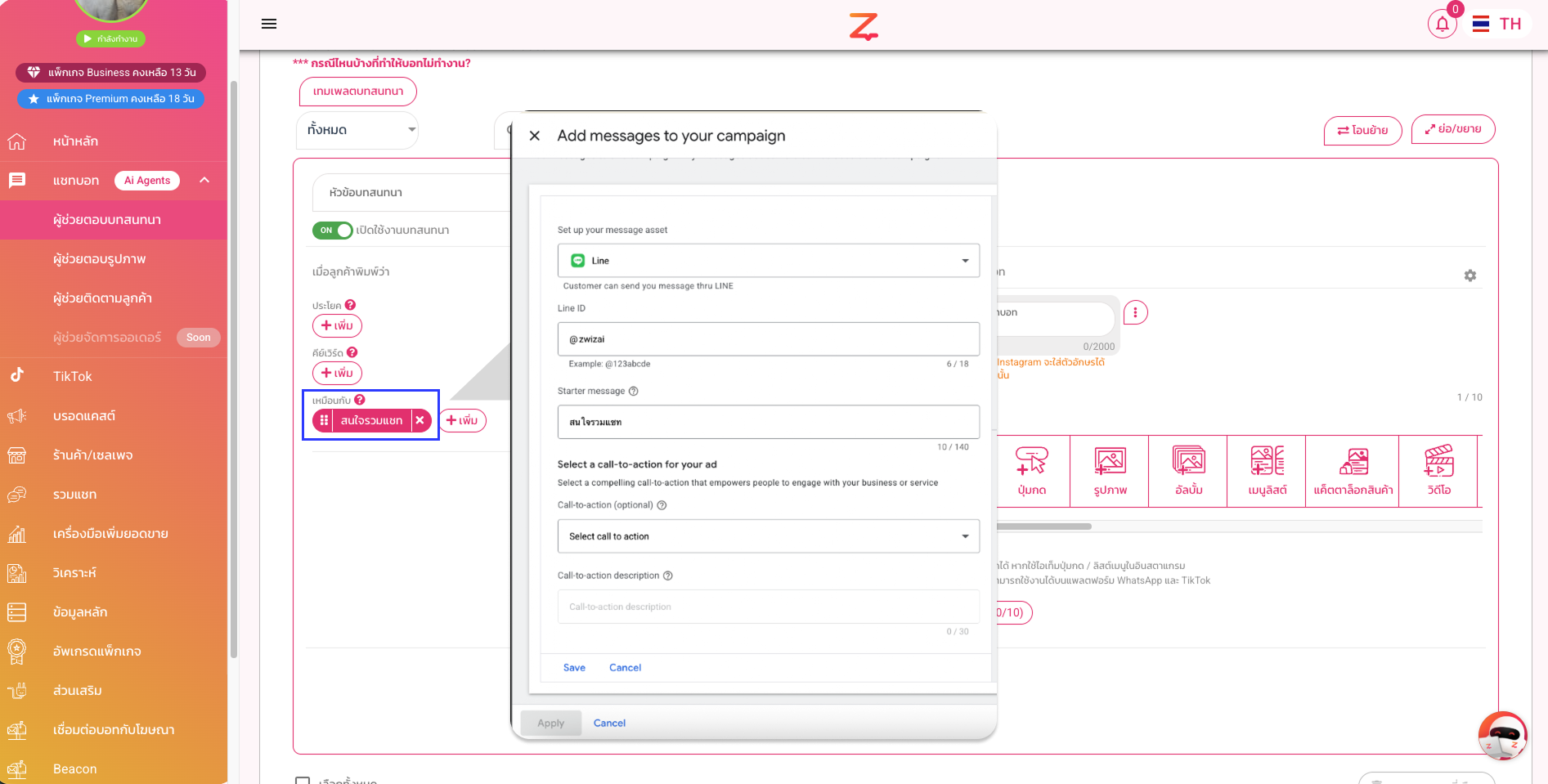
ไม่ว่าลูกค้าจะทักจากโฆษณาโดยตรงหรือผ่านปุ่มบนเว็บ ให้สร้างบทสนทนาใน ผู้ช่วยตอบบทสนทนา → บทสนทนา → เพิ่มบทสนทนา แล้วเลือกวิธีกำหนดคำตอบที่เหมาะกับแคมเปญ
ใช้ข้อความเริ่มต้น
คัดลอก Starter message จาก Google Ads หรือข้อความเริ่มต้นจากปุ่มบนเว็บ มาใส่ในเงื่อนไข เหมือนกับ ให้ตรงทุกตัวอักษร แล้วกำหนดคำตอบของบอท
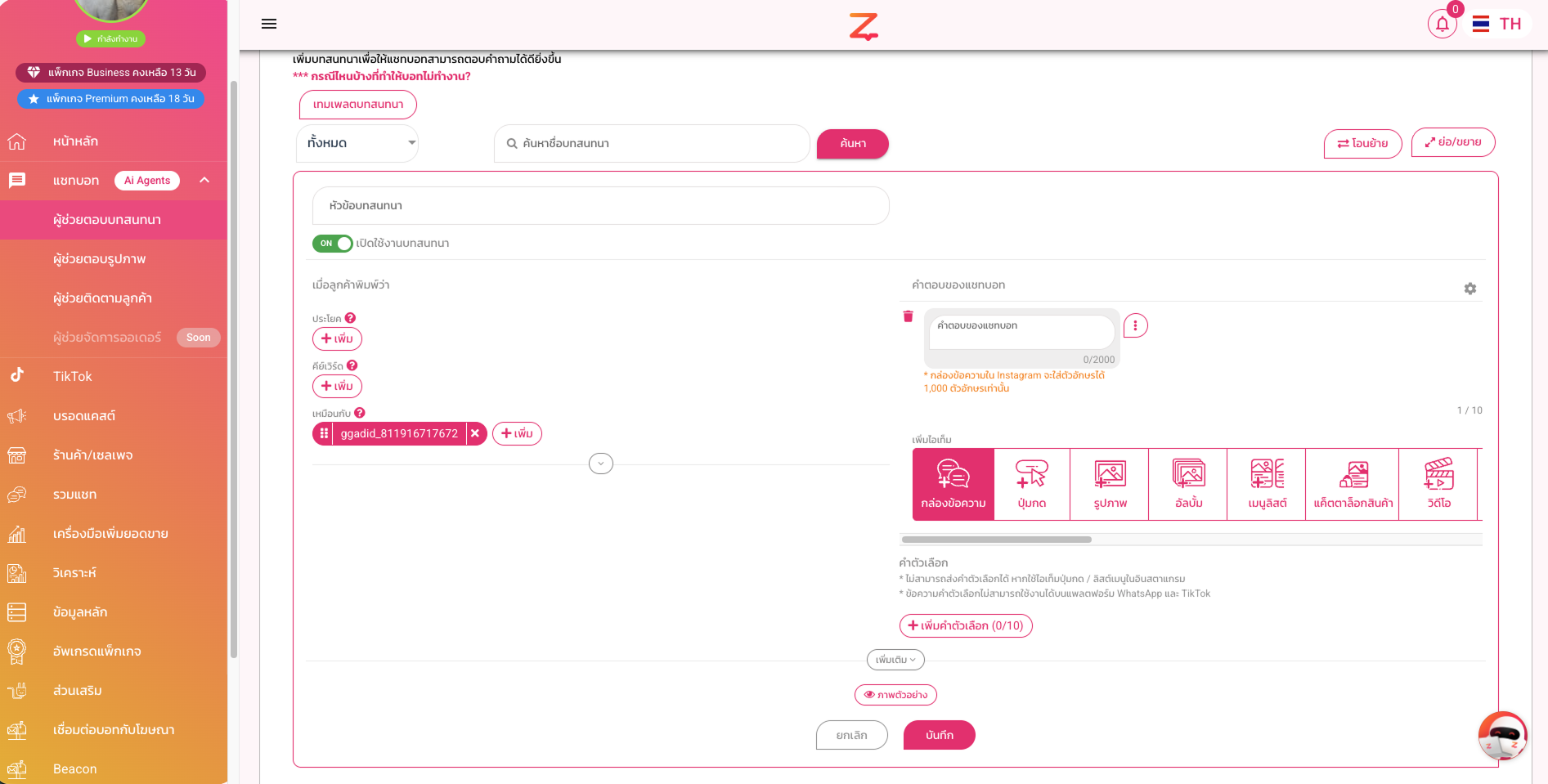
ใช้ Ads ID Tag
ถ้าหลายโฆษณาใช้ข้อความเริ่มต้นเหมือนกัน แต่ต้องการให้บอทตอบต่างกันตามโฆษณา ใช้ Tag ของ Ads ID เป็นเงื่อนไขตามวิธีของ Google Message Ads
ดูผลว่าใครทักมาจาก Google Ads
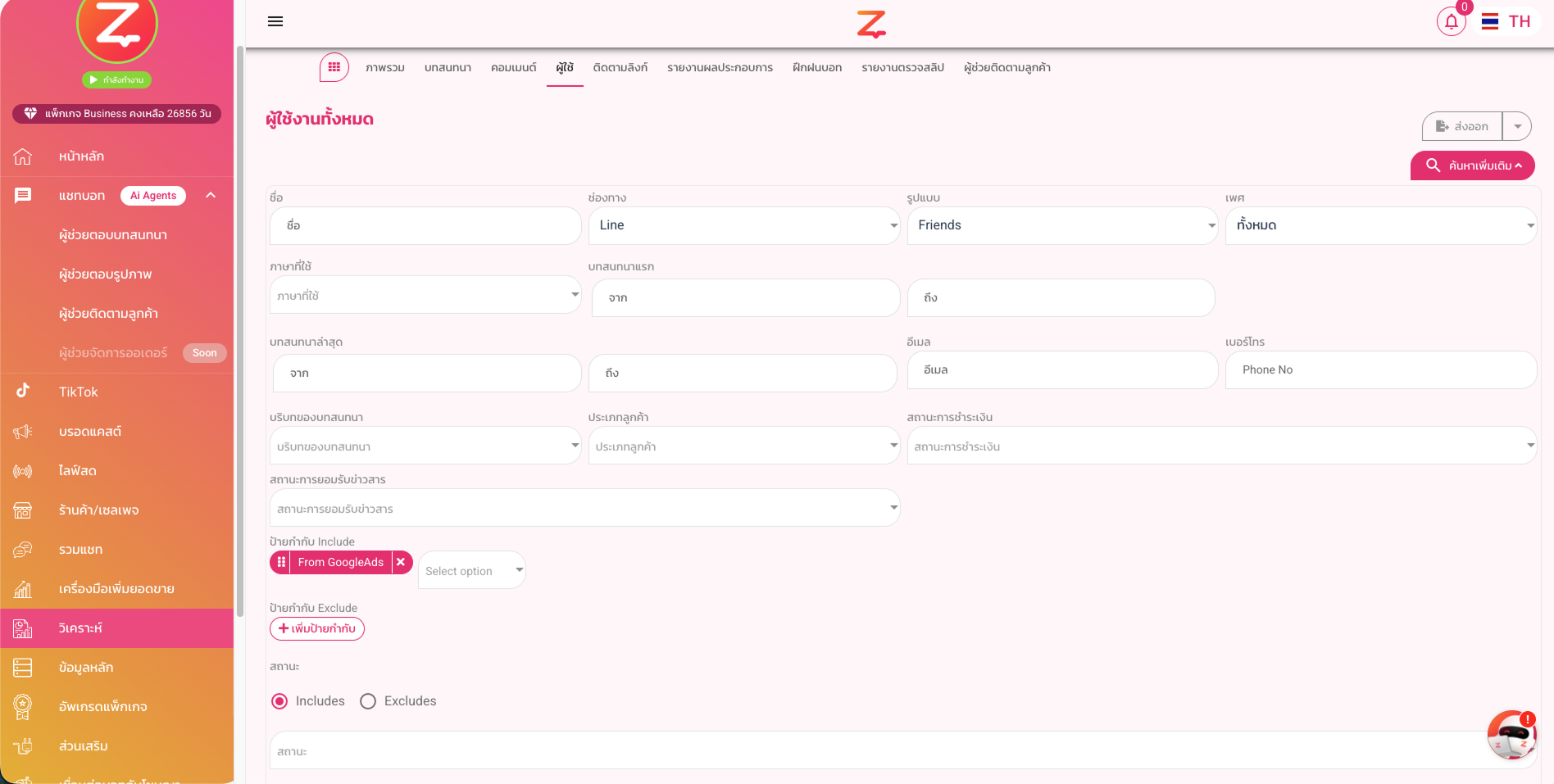
เมื่อมีข้อความเข้ามา ZWIZ จะเก็บข้อมูลโฆษณาที่ได้รับเป็น Tag เช่น ggcid_... สำหรับ Campaign ID, ggadgid_... สำหรับ Ad Group ID และ ggadid_... สำหรับ Ad ID ข้อมูลที่เห็นขึ้นอยู่กับค่าที่ระบบได้รับจากเส้นทางนั้น
ลูกค้าทักจาก Message Ads
ไปที่ วิเคราะห์ → ผู้ใช้ แล้วค้นหาด้วย Tag From GoogleAds เพิ่ม Tag ของโฆษณา เช่น ggadid_... เพื่อดูเฉพาะลูกค้าจาก Ads นั้น
ลูกค้าทักจากปุ่มบนเว็บ
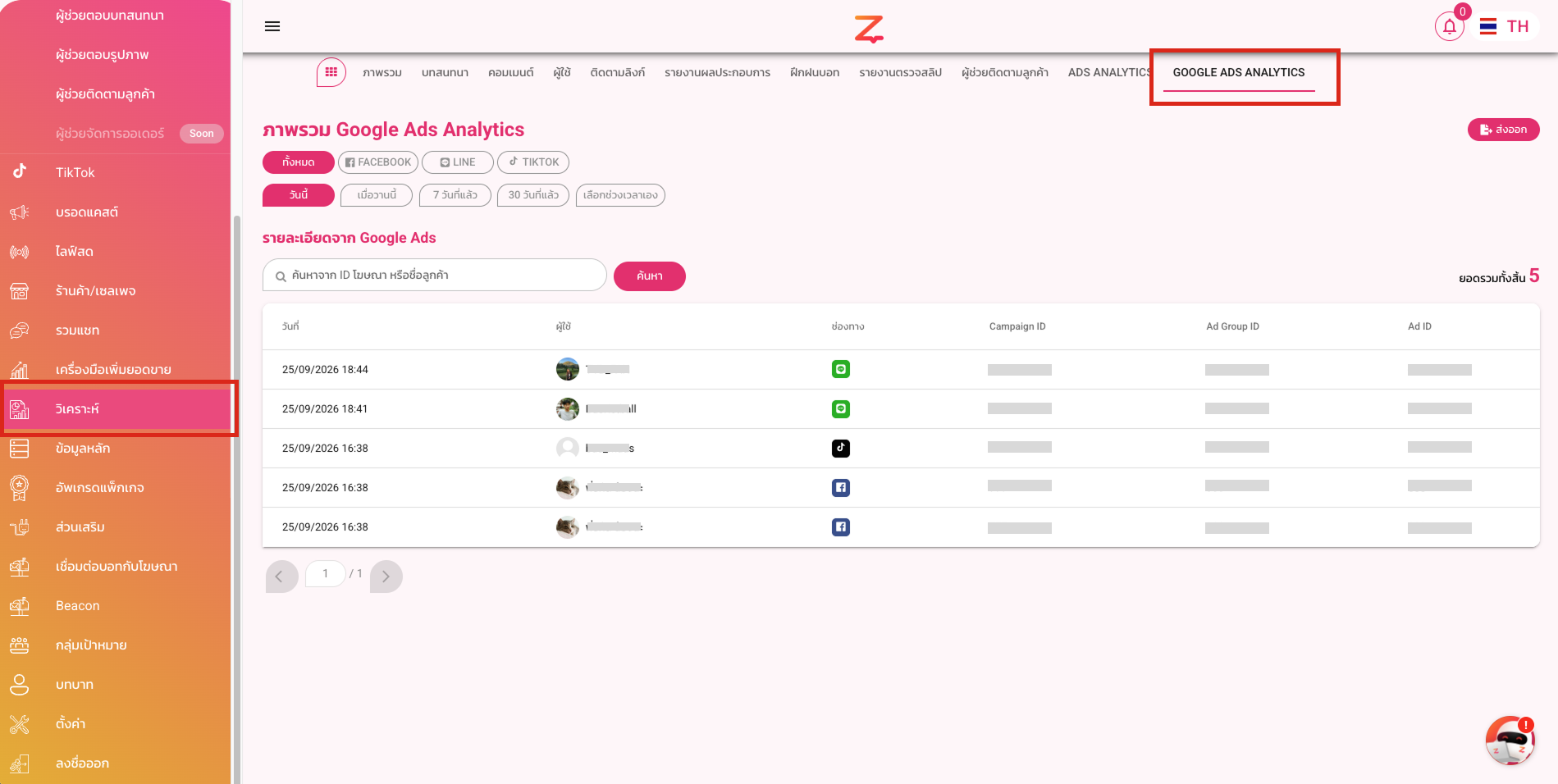
ไปที่ วิเคราะห์ → Google Ads Analytics เลือกช่วงวันที่และช่องทาง เพื่อดูรายชื่อลูกค้าที่ส่งข้อความ พร้อม Campaign ID และข้อมูลอื่นที่บันทึกได้
นำลูกค้าจากโฆษณาไปสื่อสารต่อ
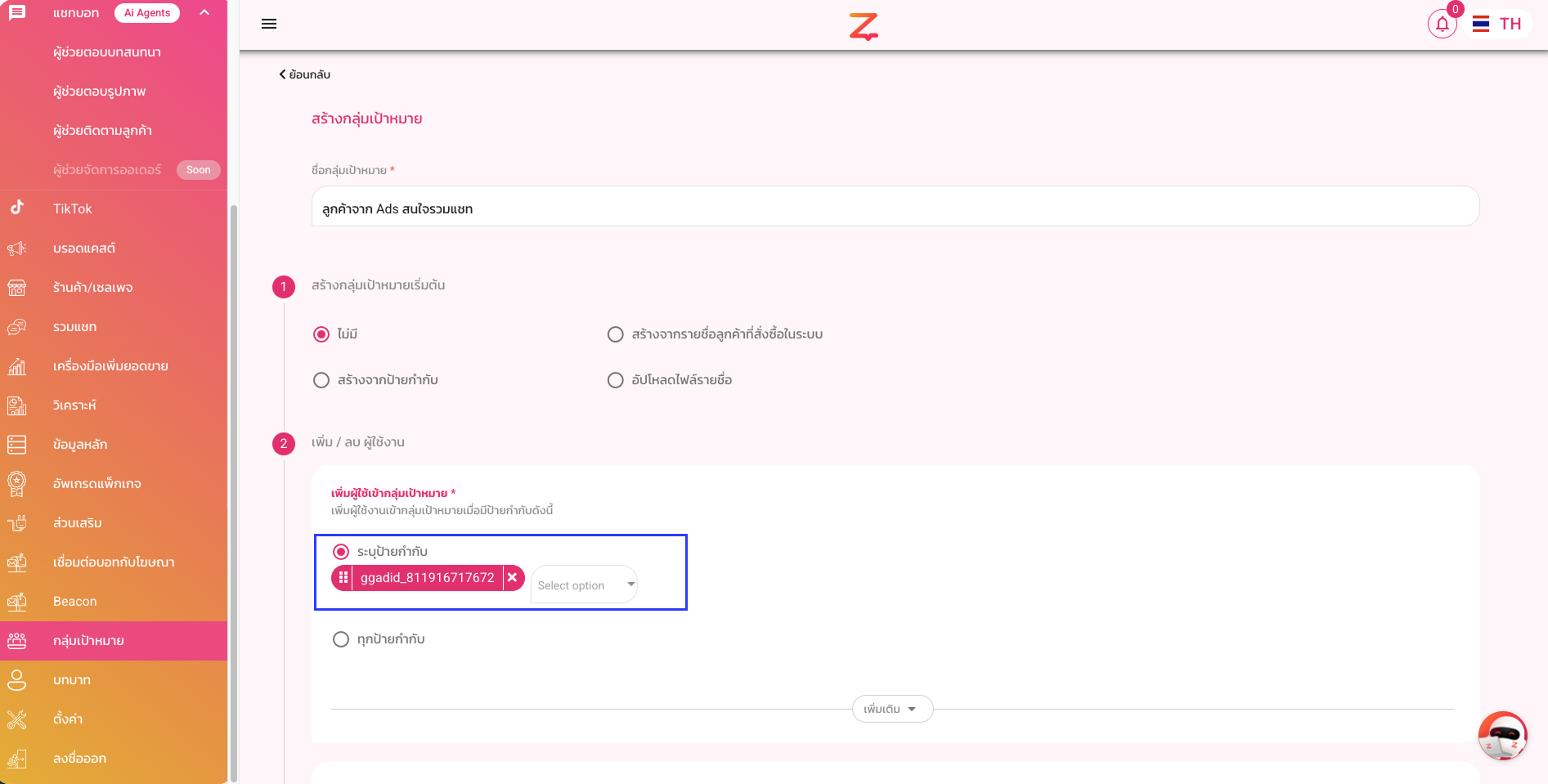
เมื่อมี Ads ID Tag แล้ว คุณสามารถใช้ Tag แยกลูกค้าตามโฆษณาที่สนใจ สร้างกลุ่มเป้าหมาย แล้วส่ง Broadcast ที่ตรงกับความสนใจของกลุ่มนั้น โดยตรวจสอบช่องทางและสิทธิ์การส่งก่อนใช้งาน
คำถามที่พบบ่อย
ลูกค้าเข้าเว็บจากโฆษณา แต่ไม่กดแชท จะเห็นรายชื่อไหม?
ยังไม่เห็นในรายงานรายชื่อลูกค้า ลูกค้าต้องกดส่งข้อความก่อน ZWIZ จึงผูกตัวตนกับบทสนทนาได้
ถ้าเปิดเว็บไซต์จากลิงก์ธรรมดา จะรู้ Campaign ID ไหม?
ถ้าลิงก์ไม่มี gad_campaignid ระบบจะไม่มี Campaign ID จากลิงก์นั้นให้บันทึก และถ้าเว็บไซต์เปลี่ยนหน้า ควรตรวจว่าค่านี้ยังถูกส่งต่อถึงหน้าที่กดปุ่มแชท
LINE, Facebook, WhatsApp และ TikTok ใช้ได้เหมือนกันทุกแบบไหม?
ช่องทางที่แสดงในหน้าตั้งค่าแต่ละแบบอาจต่างกัน คู่มือ Message Ads เดิมครอบคลุม LINE และ WhatsApp ส่วนหน้าปุ่มแชทบนเว็บไซต์ในคู่มือเดิมแสดง Facebook, LINE และ TikTok ให้เลือกช่องทางตามที่บัญชีของคุณเปิดให้ใช้งานจริง
สรุป
เลือกให้ลูกค้าทักจาก Google Ads โดยตรงเมื่ออยากเริ่มแชททันที และติดปุ่มแชทบนเว็บไซต์เมื่อโฆษณาพาลูกค้าเข้าเว็บก่อน ทั้งสองเส้นทางใช้ข้อความเริ่มต้นให้บอทตอบต่อได้ เมื่อส่งข้อความแล้วจึงดูข้อมูลโฆษณาและนำ Tag ไปสื่อสารกับลูกค้าต่อ
กลับขึ้นด้านบน ↑