

วิธีใช้งานผู้ช่วยติดตามลูกค้า Follow-up Agents
วาง Flow ติดตามลูกค้าอัตโนมัติได้ตั้งแต่ช่วงที่ลูกค้าเริ่มสนใจสินค้า มีตะกร้าค้าง รอชำระเงิน ไปจนถึงการดูแลหลังการขาย พร้อมกำหนด Step เงื่อนไขหยุด และจัดกลุ่มลูกค้าต่อหลังสิ้นสุดการติดตามได้ในที่เดียว
เลือกอ่านตามหัวข้อ
Follow-up Agents ทำงานอย่างไร
เพื่อให้เข้าใจการทำงานของ Follow-up Agents ได้ง่ายขึ้น สามารถมองเป็น Flow หลัก 4 ส่วน ตั้งแต่กำหนดว่าใครจะเข้ามาอยู่ในการติดตาม ไปจนถึงการจัดการลูกค้าต่อหลัง Journey สิ้นสุด
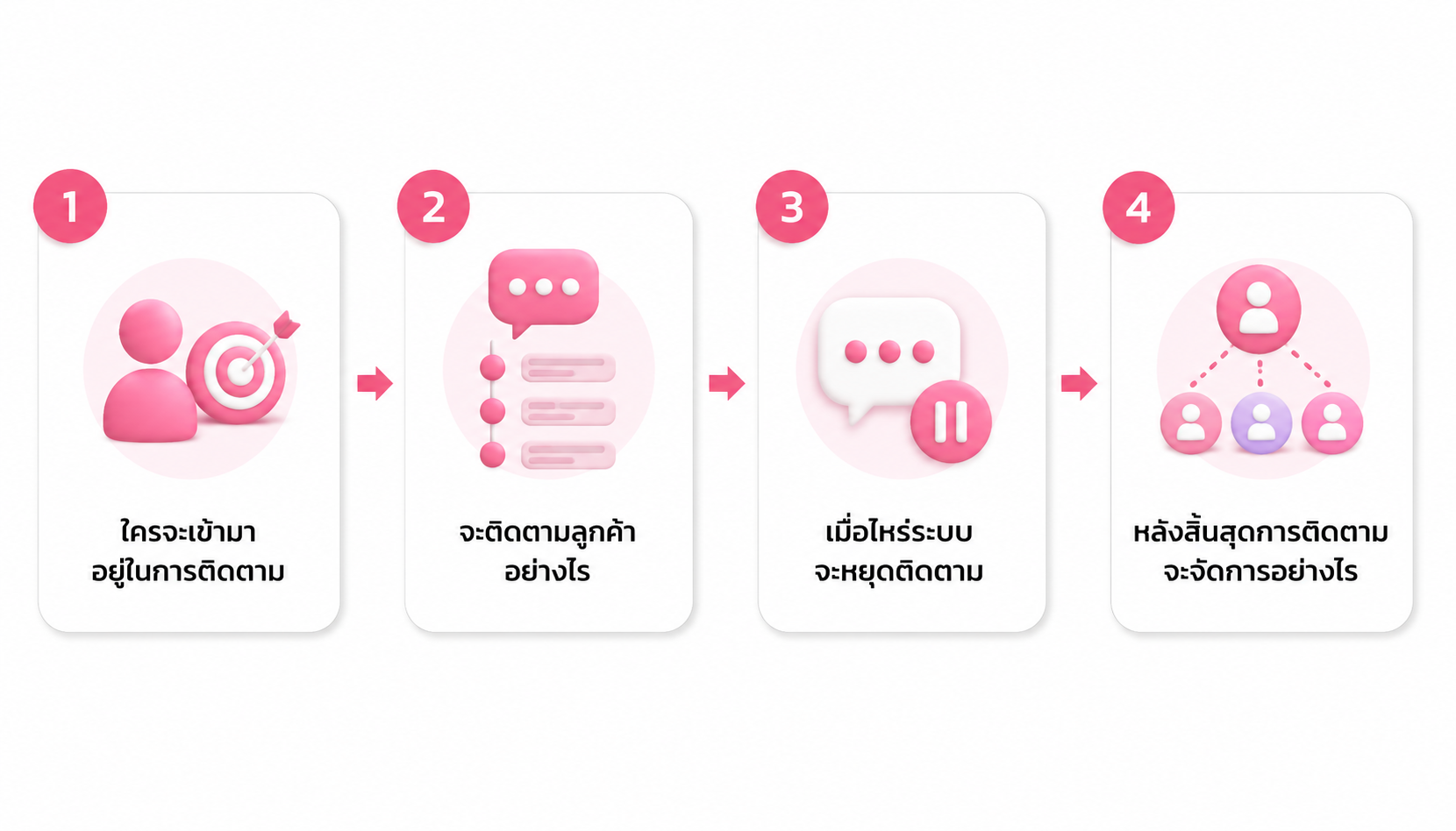
1. เลือกว่าจะติดตามใคร
จุดเริ่มต้นของ Follow-up Agents คือการกำหนดก่อนว่า ลูกค้าแบบไหนควรเข้ามาอยู่ในการติดตาม ปัจจุบันเริ่มติดตามได้ 4 รูปแบบ
การสนทนา
เริ่มเมื่อลูกค้าเข้า Intent การสนทนาหรือการตอบกลับคอมเมนต์ที่กำหนด
ดูรายละเอียด ↓กลุ่มเป้าหมาย
เริ่มเมื่อลูกค้าเข้ากลุ่มเป้าหมายที่ร้านค้ากำหนดไว้
ดูรายละเอียด ↓ZWIZ Shop
เริ่มจากตะกร้าค้าง รอชำระเงิน หรือหลังการขาย
ดูรายละเอียด ↓ติดตามรายคน
แอดมินเลือกเริ่มติดตามรายคนจากหน้ารวมแชทได้เอง
ดูรายละเอียด ↓1.1 เริ่มติดตามจากการสนทนา / ตอบกลับคอมเมนต์
เหมาะสำหรับร้านค้าที่ต้องการติดตามลูกค้าต่อจากสิ่งที่เกิดขึ้นในบทสนทนา เช่น ลูกค้าแสดงความสนใจสินค้า สอบถามราคา หรือเข้า Intent ที่กำหนดไว้
ตัวอย่าง
ลูกค้าทักมาสอบถามคอร์สนวดหน้า ถามราคาและรายละเอียดเรียบร้อยแล้ว แต่ยังไม่ได้จอง ร้านค้าสามารถให้ระบบเริ่ม Followup จาก Intent “สนใจคอร์ส” และติดตามอีกครั้งในช่วงเวลาที่กำหนดได้
เลือก Intent หรือการตอบกลับคอมเมนต์ที่ต้องการ
- ไปที่เมนู “ผู้ช่วยติดตามลูกค้า” จากแถบเมนูด้านซ้าย
- เลือก “การสนทนา/กลุ่มเป้าหมาย”
- กด “เพิ่มเทมเพลตติดตามลูกค้า” เพื่อสร้าง Flow การติดตามใหม่
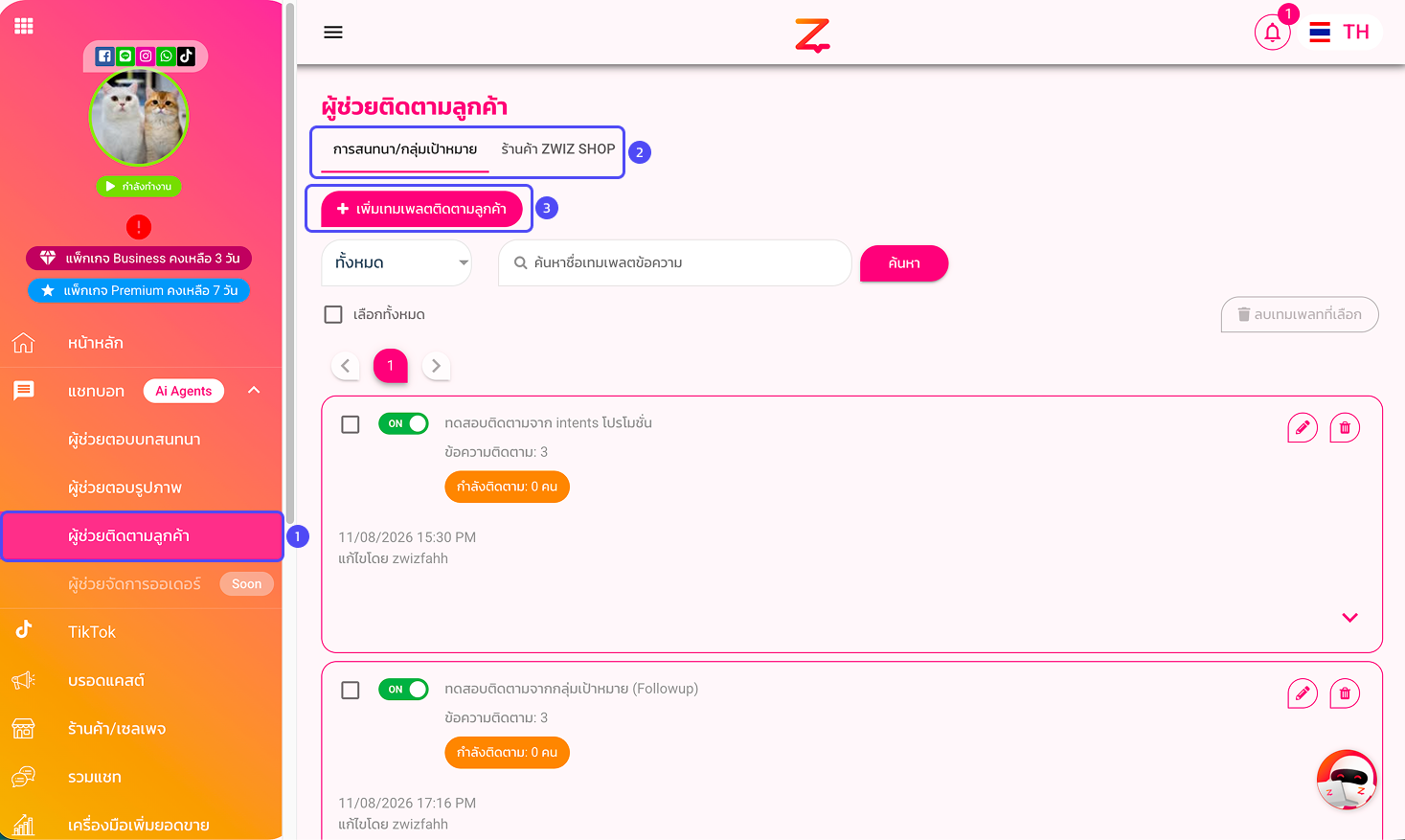
จากนั้นตั้งค่ารายละเอียดของเทมเพลต
- ตั้งชื่อเทมเพลต
- เลือกช่องทางที่ต้องการให้เทมเพลตนี้ทำงาน
- เลือก “เริ่มติดตามเมื่อลูกค้า”
- เลือกบทสนทนา / ตอบกลับคอมเมนต์ เพื่อกำหนด Intent ที่ต้องการ เมื่อลูกค้าเข้าเงื่อนไขที่เลือก ระบบจะนำลูกค้าเข้าสู่ Flow การติดตามโดยอัตโนมัติ
1.2 เริ่มติดตามจากกลุ่มเป้าหมาย
ร้านค้าสามารถให้ระบบเริ่ม Follow-up เมื่อลูกค้าเข้า กลุ่มเป้าหมาย (Target Group) ที่กำหนดไว้ใน ZWIZ โดยสามารถสร้างกลุ่มเป้าหมายจาก ป้ายกำกับ (Tag) ของลูกค้า เช่น “ลูกค้าใหม่” “สนใจสินค้า” หรือ “ลูกค้า VIP”
อ่านวิธีสร้างกลุ่มเป้าหมายบน ZWIZ →
ตัวอย่าง
ร้านค้าต้องการติดตามลูกค้าที่สนใจสินค้า จึงสร้างกลุ่มเป้าหมายจากป้ายกำกับ “สนใจสินค้า”
เมื่อลูกค้าได้รับ Tag “สนใจสินค้า” → เข้า Target Group “ลูกค้าสนใจสินค้า” → ระบบเริ่ม Follow-up และส่งข้อความตาม Step ที่ตั้งไว้
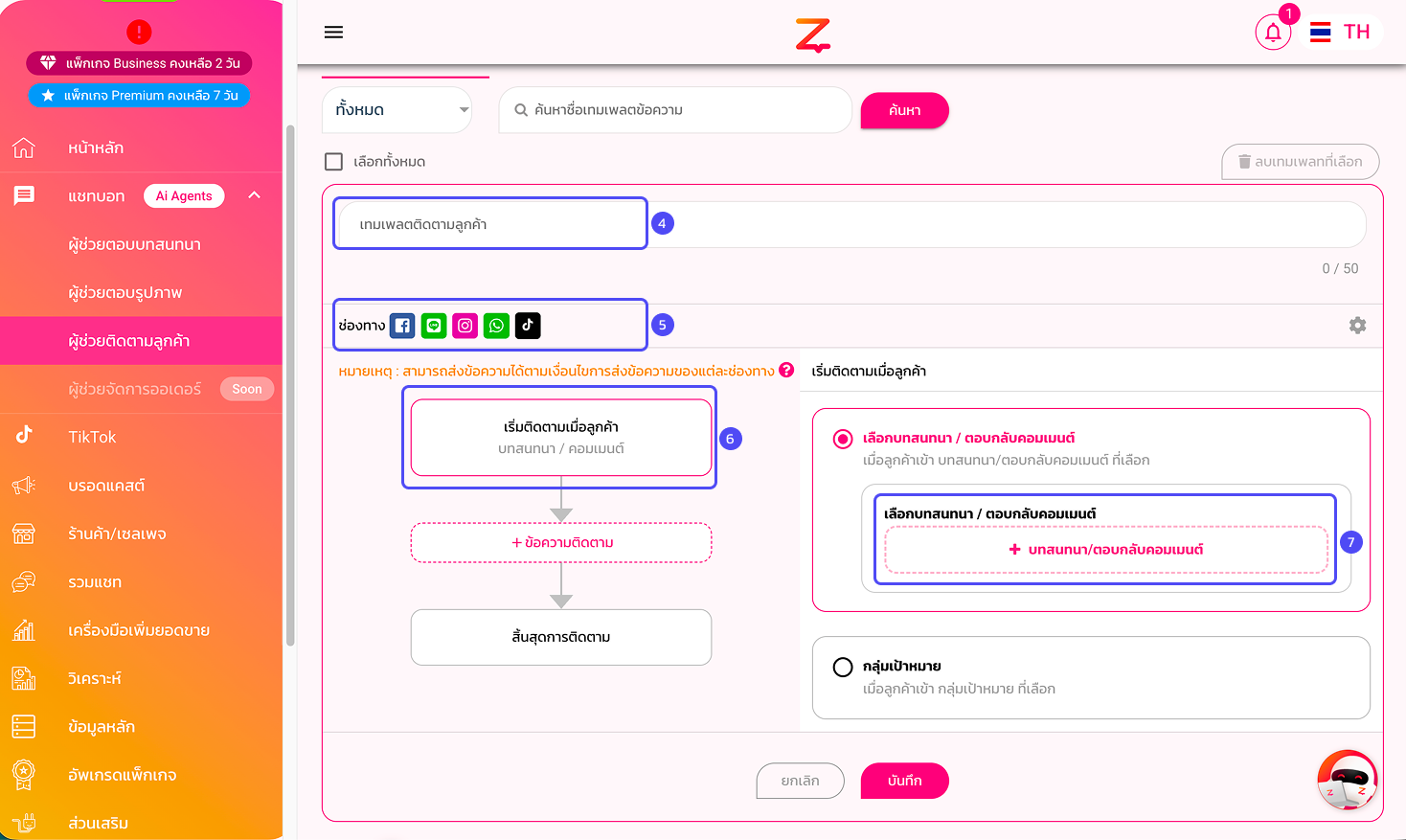
เลือกกลุ่มเป้าหมายที่ต้องการ
- ไปที่เมนู “ผู้ช่วยติดตามลูกค้า” จากแถบเมนูด้านซ้าย
- เลือก “การสนทนา/กลุ่มเป้าหมาย”
- กด “เพิ่มเทมเพลตติดตามลูกค้า” เพื่อสร้าง Flow การติดตามใหม่
จากนั้นตั้งค่ารายละเอียดของเทมเพลต
- ตั้งชื่อเทมเพลต
- เลือกช่องทางที่ต้องการให้เทมเพลตนี้ทำงาน
- เลือก “เริ่มติดตามเมื่อลูกค้า”
- เลือกกลุ่มเป้าหมายที่ต้องการ เมื่อลูกค้าเข้าเงื่อนไขที่เลือก ระบบจะนำลูกค้าเข้าสู่ Flow การติดตามโดยอัตโนมัติ
1.3 เริ่มติดตามจากร้านค้า ZWIZ Shop
สำหรับร้านค้าที่ใช้งาน ZWIZ Shop สามารถเริ่มติดตามจาก Journey การซื้อของลูกค้าได้โดยตรง
ยังไม่สร้างคำสั่งซื้อ
ติดตามลูกค้าที่มีสินค้าในตะกร้า
สร้างคำสั่งซื้อแล้ว
ติดตามลูกค้าที่มีคำสั่งซื้อ แต่ยังอยู่ในสถานะรออัปโหลดสลิป
คำสั่งซื้อส่งแล้ว
ใช้ดูแลหลังการขาย ขอรีวิว ติดตามผล หรือชวนกลับมาซื้อซ้ำ
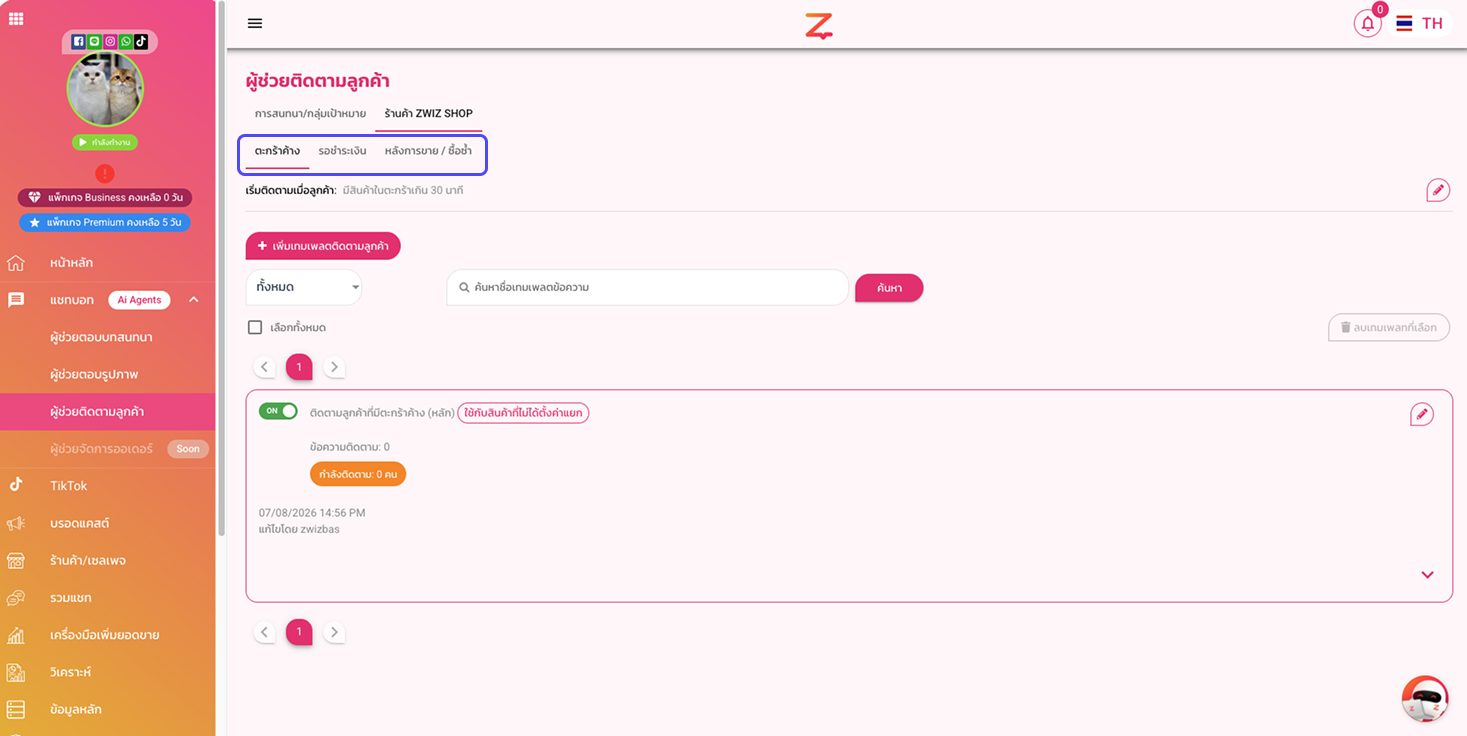
เทมเพลตติดตามสินค้าใน ZWIZ Shop มี 2 รูปแบบ
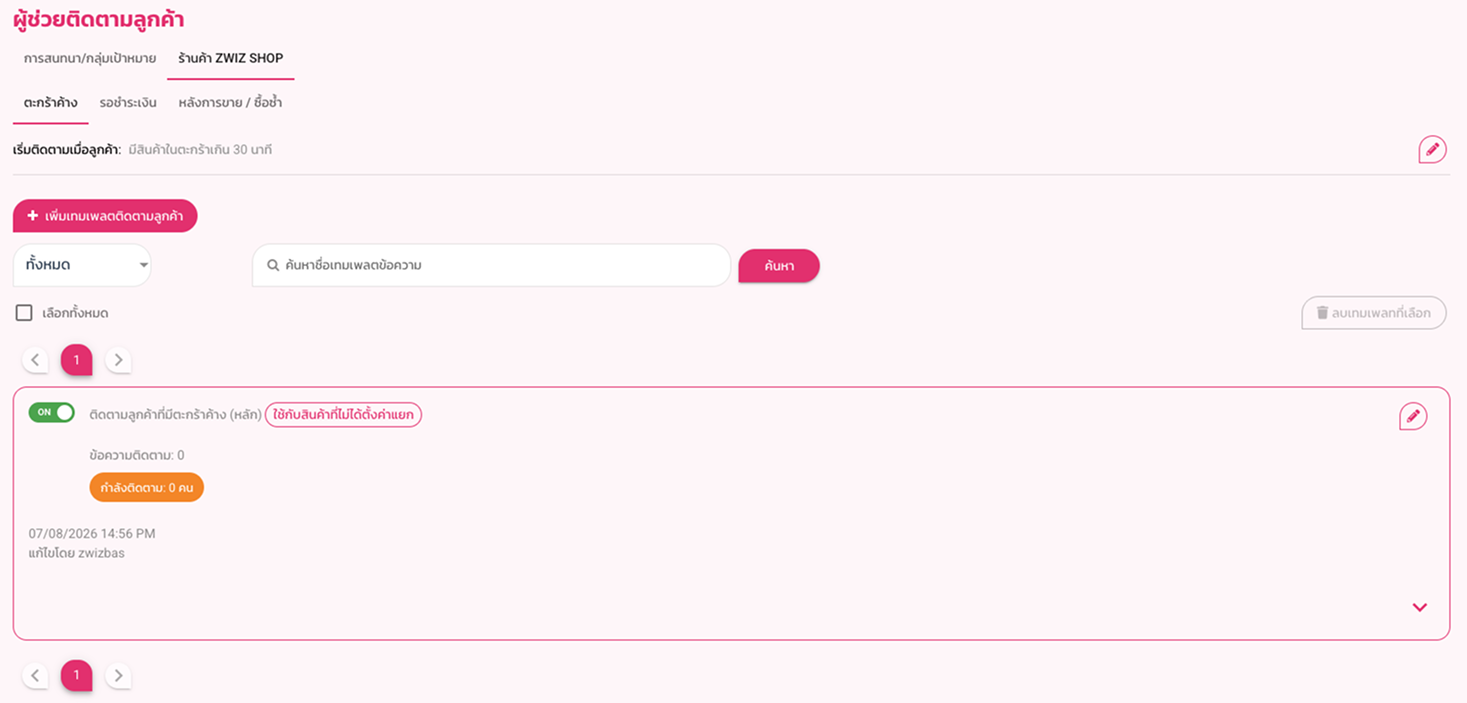
เทมเพลตหลัก
ใช้กับสินค้าทั้งหมดที่ยังไม่ได้สร้างเทมเพลตแยกไว้ เหมาะกับสินค้าส่วนใหญ่ที่ใช้ข้อความและ Flow แบบเดียวกัน
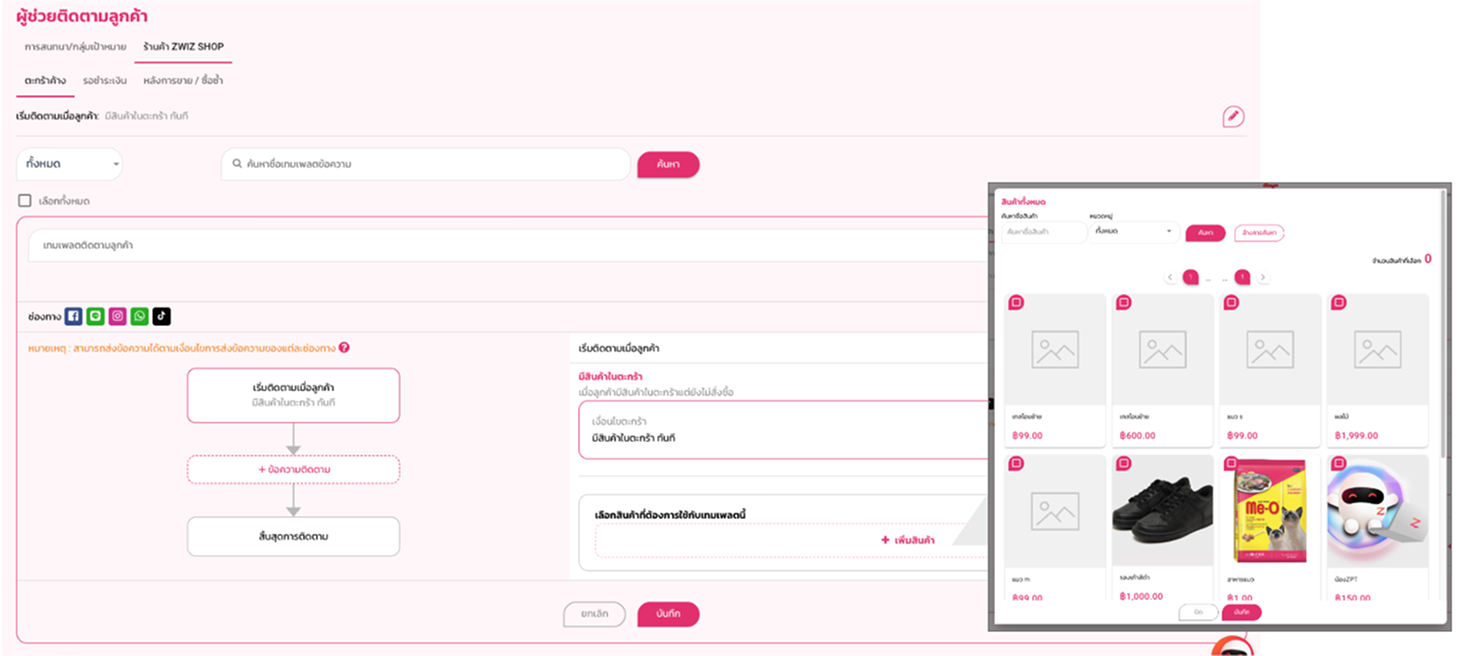
เทมเพลตแยกสินค้า
เลือกสินค้าเฉพาะรายการหรือกลุ่มสินค้า และกำหนด Step ข้อความ รวมถึงระยะเวลาให้แตกต่างจากเทมเพลตหลักได้
เทมเพลตหลัก
ระบบจะมีไว้ให้ เป็นเทมเพลตที่ไม่สามารถเลือกสินค้าได้ เนื่องจากใช้กับสินค้าทั้งหมดที่ไม่ได้ตั้งแยกสินค้าไว้
เทมเพลตแยกสินค้า
กดเพิ่มเทมเพลต จะเป็นการสร้างเทมเพลตแบบแยกสินค้าเท่านั้น ต้องเลือกสินค้าที่จะใช้กับเทมเพลตที่สร้างด้วย
ถ้าลูกค้ามีสินค้าหลายรายการ ระบบเลือกเทมเพลตอย่างไร
ลูกค้า 1 คนสามารถเข้าได้หลาย Followup Template ตามสินค้าในตะกร้า ระบบจะจัดกลุ่มสินค้าตามเทมเพลตที่ร้านค้าตั้งไว้
ใช้กับสินค้าที่ไม่ได้ตั้งเทมเพลตเฉพาะ
ใช้กับสินค้า A เท่านั้น
ใช้ร่วมกันสำหรับสินค้า B และ C
ตะกร้าของลูกค้า
สินค้า A
ใช้ Template A
สินค้า B + C
ใช้ Template B+C
สินค้า D + E
ใช้ Template หลัก
1.4 ติดตามลูกค้าแบบรายคน
นอกจากการเริ่มติดตามแบบอัตโนมัติแล้ว แอดมินยังสามารถเลือก Follow-up ลูกค้าเป็นรายคนได้จากหน้ารวมแชท เหมาะกับเคสที่ต้องการดูแลลูกค้ารายใดรายหนึ่งเป็นพิเศษ
- ลูกค้าขอให้ติดต่อกลับในวันถัดไป
- ลูกค้ารอข้อมูลเพิ่มเติมหรือใบเสนอราคา
- ลูกค้าต้องการให้แจ้งเมื่อสินค้ากลับเข้าสต็อก
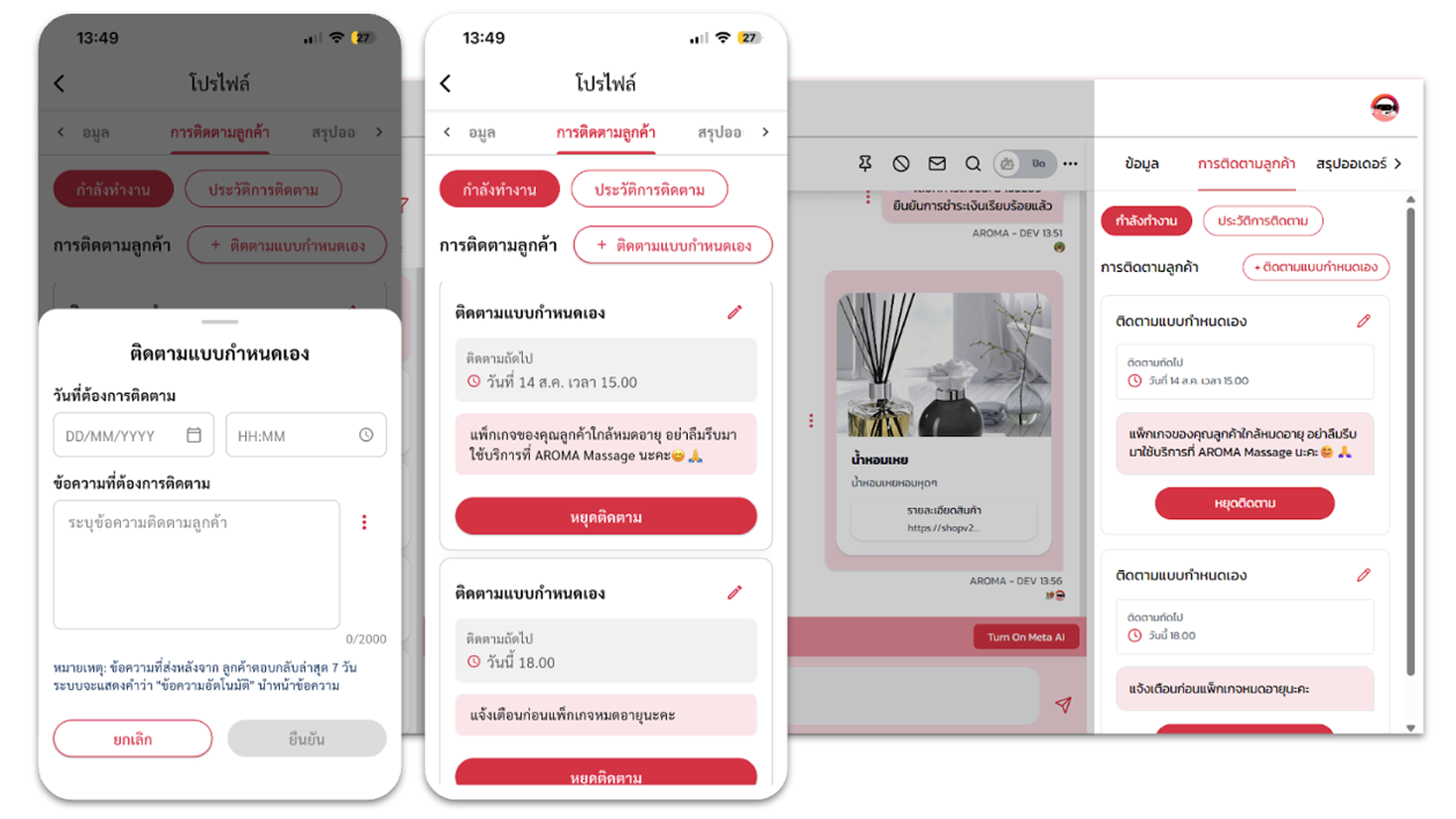
*เฉพาะลูกค้า ZWIZ.AI ที่ใช้งานผ่าน ZIGNAL เท่านั้น
2. กำหนดว่าจะติดตามลูกค้าอย่างไร
หลังจากกำหนดแล้วว่าใครจะเข้ามาอยู่ในการติดตาม ขั้นตอนต่อไปคือการออกแบบว่า จะติดตามลูกค้าอย่างไร โดยแต่ละเทมเพลตสามารถกำหนดได้หลาย Step
- กำหนดจำนวน Step ที่ต้องการ
- กำหนดเวลารอก่อนส่ง เช่น นาที ชั่วโมง หรือวัน
- กำหนดข้อความของแต่ละ Step
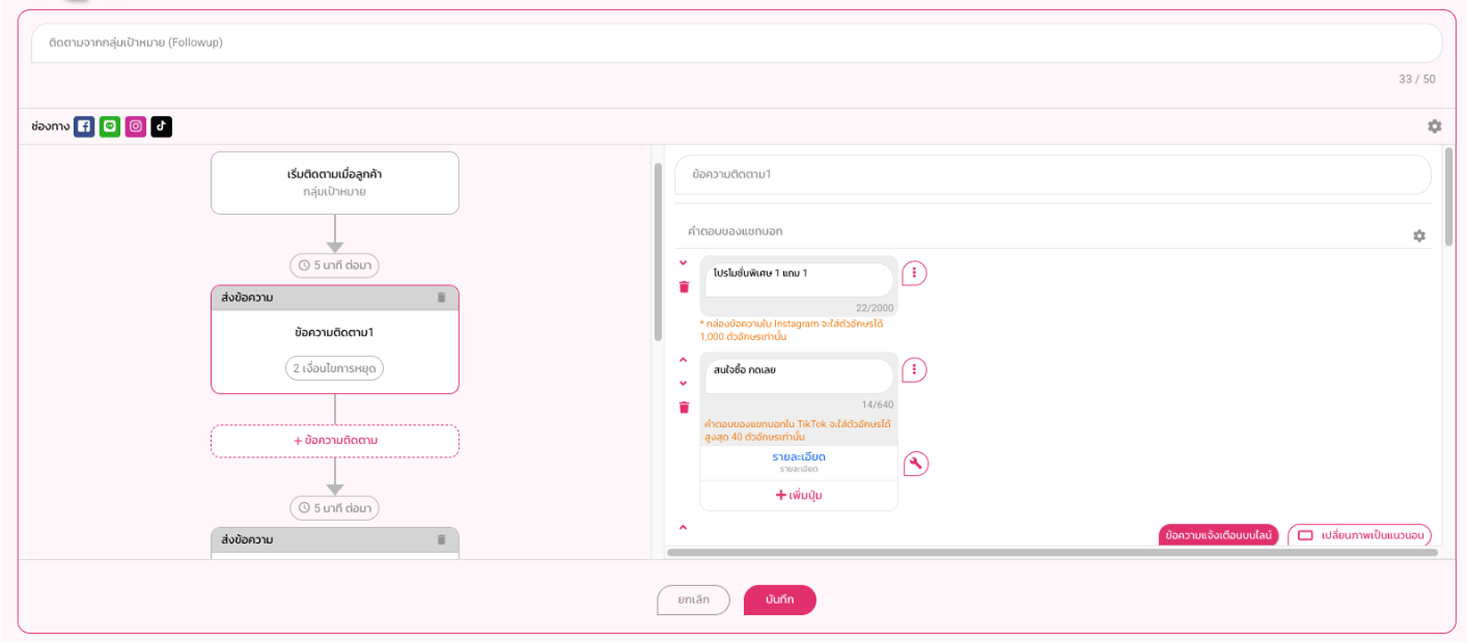
ตัวอย่างการติดตามแบบหลาย Step
ลูกค้าเข้า Intent “สนใจสินค้า”
ระบบนำลูกค้าเข้าสู่เทมเพลตและเริ่มนับเวลา
Step 1: เสนอความช่วยเหลือ
ส่งข้อความช่วยแนะนำสินค้า หรือสอบถามว่าต้องการข้อมูลเพิ่มเติมหรือไม่
Step 2: ช่วยตัดสินใจ
ส่งรายละเอียด รีวิว หรือข้อมูลที่ช่วยให้ลูกค้าตัดสินใจได้ง่ายขึ้น
Step 3: ติดตามอีกครั้ง
ส่งข้อความ Followup ครั้งสุดท้ายก่อนสิ้นสุด Journey
ข้อจำกัดในการส่งข้อความแต่ละช่องทาง
แต่ละ Platform มีข้อกำหนดในการส่งข้อความแตกต่างกัน จึงควรวางระยะเวลาของแต่ละ Step ให้เหมาะกับช่องทางที่ใช้งาน
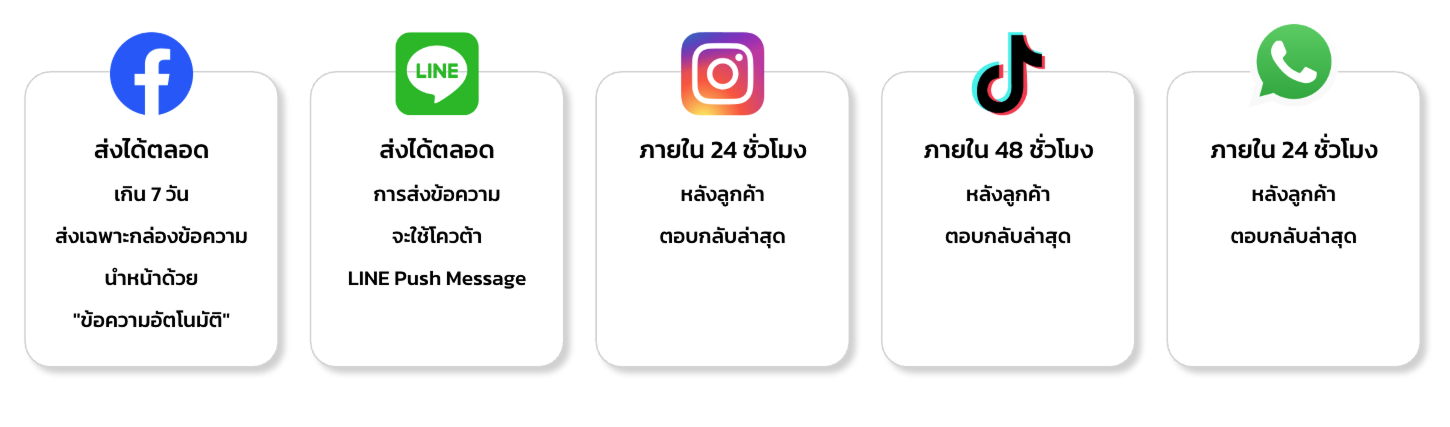
ก่อนส่งทุก Step ระบบจะตรวจสอบสถานะอีกครั้ง
ถึงเวลาส่ง ≠ ส่งทันที
ก่อนส่งข้อความในแต่ละ Step ระบบจะตรวจสอบสถานะล่าสุดของลูกค้าก่อน เพื่อไม่ให้ข้อความ Follow-up ส่งออกไปในจังหวะที่ไม่เหมาะสม
แอดมินกำลังดูแลลูกค้า
หากบทสนทนาอยู่ฝั่งแอดมิน ระบบจะข้าม Step นั้น และกลับมาตรวจสอบใหม่ใน Step ถัดไป
ลูกค้าเข้าเทมเพลตเดิมใหม่
ระบบจะเคลียร์การติดตามเดิม และเริ่ม Journey ใหม่ตั้งแต่ Step แรก
เข้าเงื่อนไขหยุด
ระบบจะสิ้นสุดการติดตาม และไม่ส่ง Step ที่เหลือต่อ
ยังเข้าเงื่อนไขตามปกติ
ระบบจึงส่งข้อความตาม Step และเวลาที่ตั้งไว้
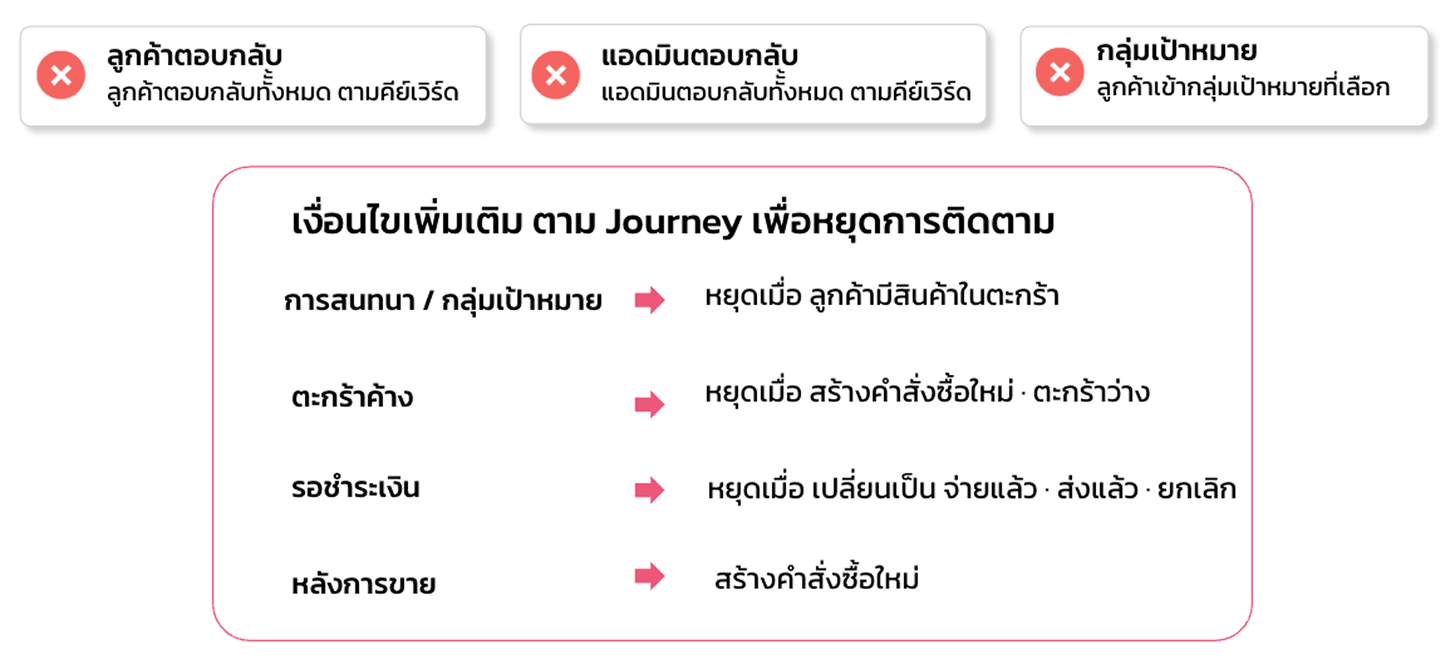
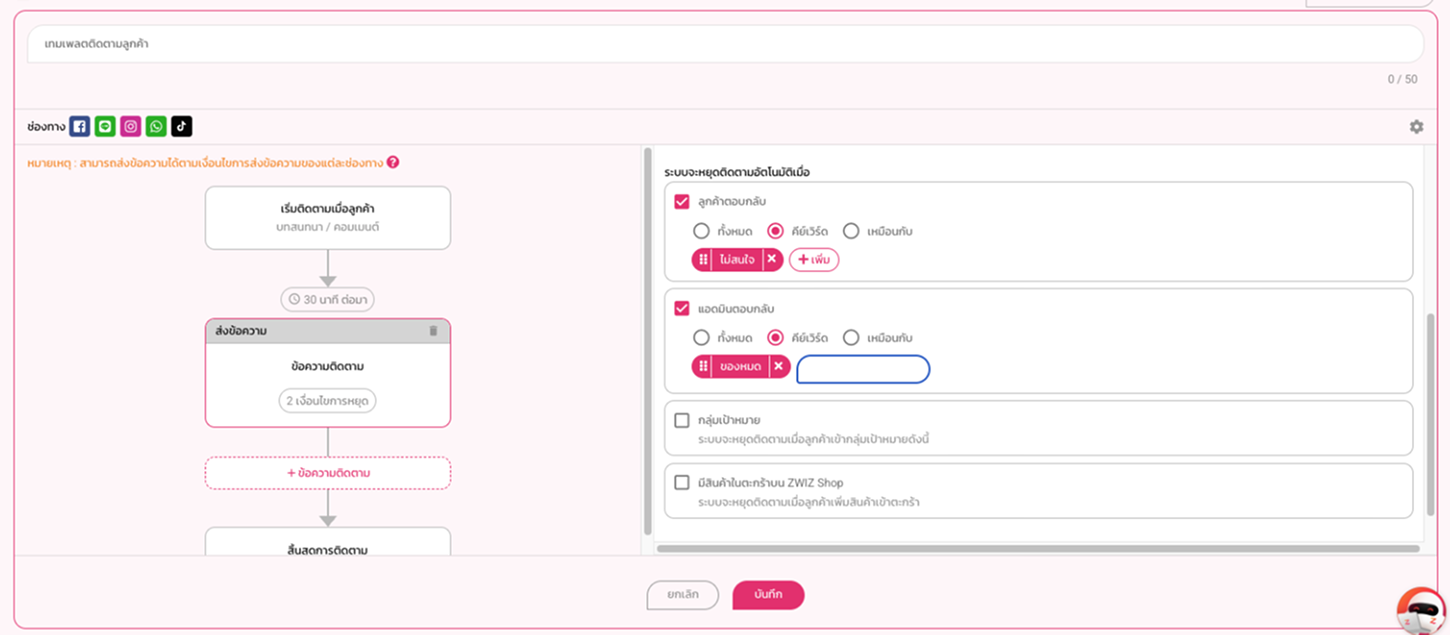
3. กำหนดว่าเมื่อไหร่ควรหยุดติดตาม
เงื่อนไขหยุดจะสัมพันธ์กับจุดเริ่มต้นของแต่ละ Journey หลักง่าย ๆ คือ เมื่อสถานการณ์ของลูกค้าเปลี่ยนไปแล้ว ระบบไม่จำเป็นต้องติดตามเรื่องเดิมต่อ
4. หลังสิ้นสุดการติดตาม จะจัดการลูกค้าอย่างไรต่อ
Followup ไม่จำเป็นต้องจบพร้อมข้อความสุดท้าย เมื่อ Journey สิ้นสุด ร้านค้าสามารถนำลูกค้ากลุ่มนี้ไปจัดการต่อได้
เพิ่ม Tag
ใช้ระบุสถานะหรือความสนใจ เช่น “สนใจสินค้า” “ติดตามแล้ว-ยังไม่ซื้อ” หรือ “พร้อมซื้อซ้ำ”
จัดเข้า Segment
รวมลูกค้าที่มีผลลัพธ์ใกล้เคียงกัน เพื่อนำไป Broadcast หรือใช้กับ Campaign ต่อ
ตัวอย่าง Segment หลัง Follow-up
สนใจแต่ยังไม่ซื้อ → ทำ Campaign ต่อ
ซื้อแล้ว → ดูแลหลังการขายหรือกระตุ้นซื้อซ้ำ
ติดตามครบแล้วแต่ยังไม่ตอบ → แยกไว้สำหรับใช้งานในอนาคต
ตั้งค่าอัปเดตลำดับแชท
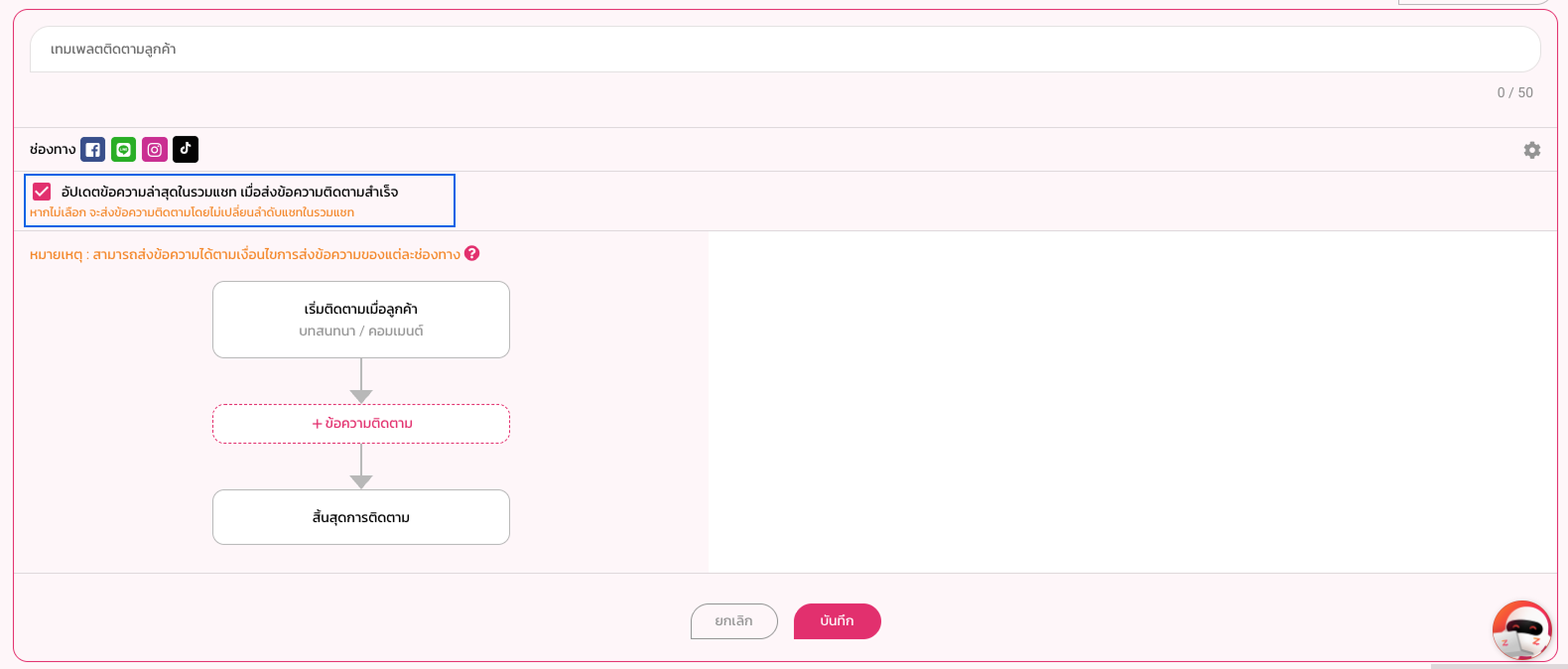
เลือกได้ว่า เมื่อส่งข้อความติดตามจากเทมเพลตนี้สำเร็จ ต้องการให้ระบบอัปเดตข้อความล่าสุดและลำดับแชทในรวมแชทหรือไม่ โดยตั้งค่าแยกได้ในแต่ละเทมเพลต
กำหนดการอัปเดตลำดับแชทของเทมเพลต
- เปิดเทมเพลตติดตามลูกค้าที่ต้องการตั้งค่า
- ใต้ส่วนเลือกช่องทาง จะพบตัวเลือก “อัปเดตข้อความล่าสุดในรวมแชท เมื่อส่งข้อความติดตามสำเร็จ”
- เลือกเครื่องหมายถูกเพื่อเปิด หรือ นำเครื่องหมายถูกออกเพื่อปิด การอัปเดตลำดับแชท
- กด “บันทึก” เพื่อบันทึกการตั้งค่า
เปิดอัปเดตลำดับแชท
เมื่อส่งข้อความติดตามสำเร็จ ระบบจะอัปเดตข้อความล่าสุด และเลื่อนแชทขึ้นตามเวลาที่ส่ง
ปิดอัปเดตลำดับแชท
ระบบยังส่งข้อความติดตามตามปกติ โดยไม่เปลี่ยนข้อความล่าสุดและลำดับแชทในรวมแชท
หมายเหตุ: การตั้งค่านี้มีผลเฉพาะหน้ารวมแชทของระบบ ZWIZ เท่านั้น ไม่มีผลต่อลำดับแชทในแอปของแต่ละช่องทาง
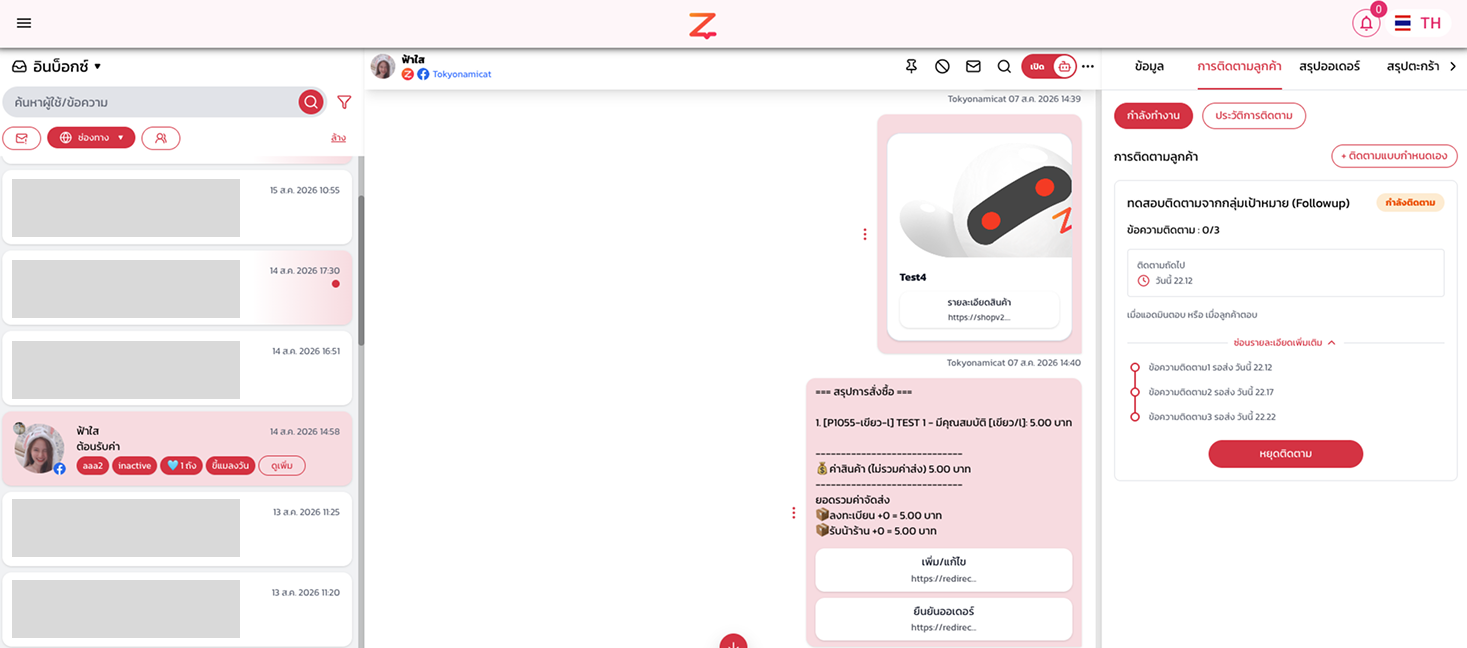
ดูสถานะ Follow-up ของลูกค้าจากหน้ารวมแชท ZIGNAL
แอดมินสามารถตรวจสอบสถานะการติดตามของลูกค้าแต่ละรายได้จากหน้ารวมแชท เพื่อดูว่า Journey ปัจจุบันกำลังทำงานอย่างไร
- กำลังติดตามด้วยเทมเพลตใด
- มีข้อความ Follow-up ทั้งหมดกี่ Step
- ตอนนี้อยู่ที่ Step ไหน
- ข้อความถัดไปจะถูกส่งเมื่อไหร่
- แอดมินสามารถกดหยุดการติดตามได้เอง
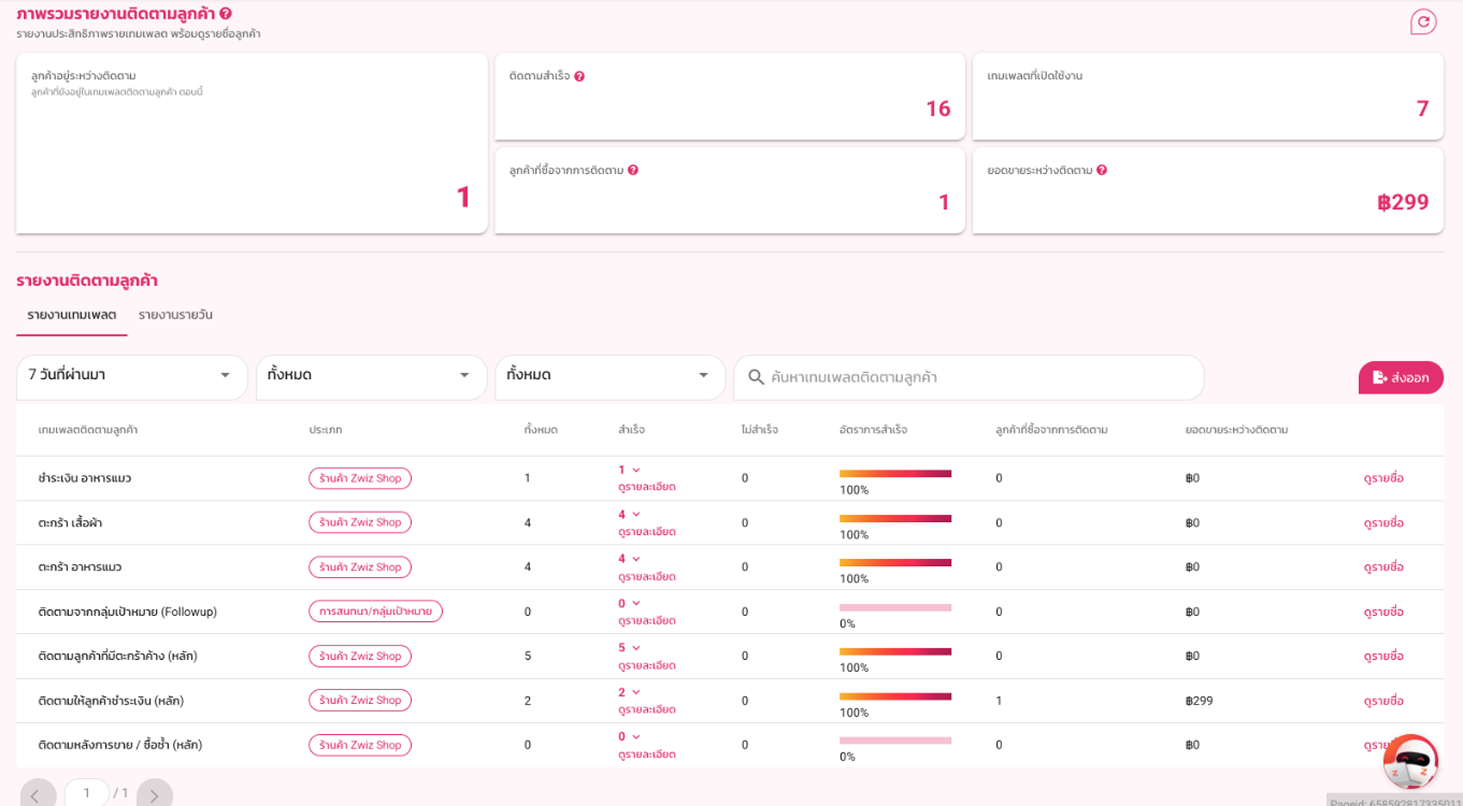
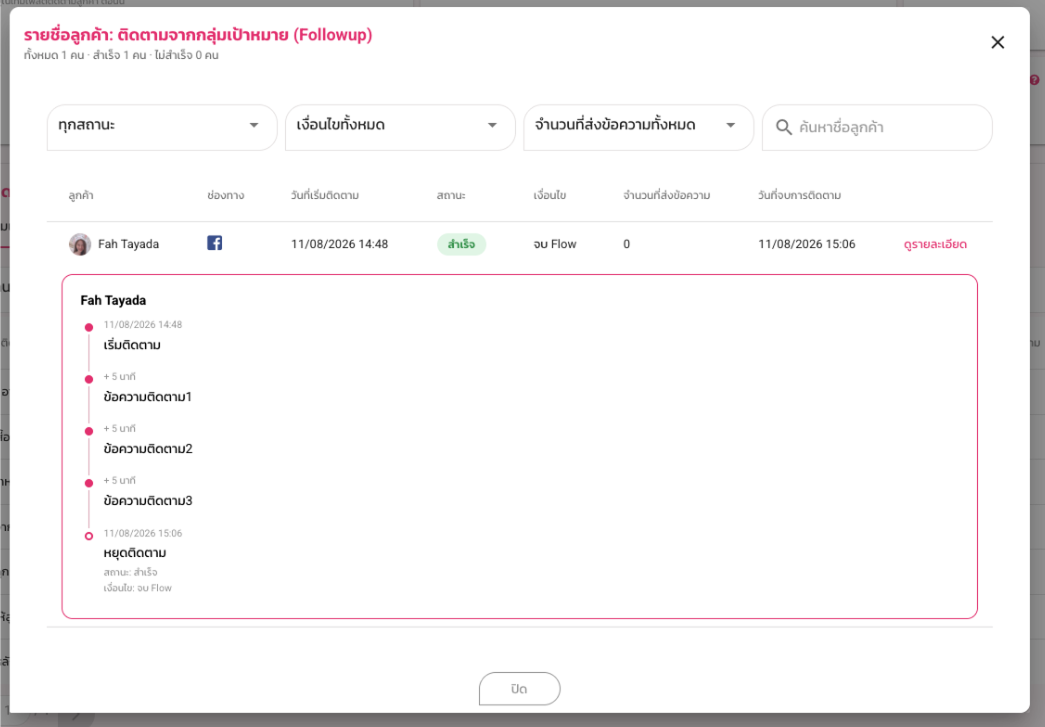
ดูผลลัพธ์จากรายงาน Followup Agents
สรุป
Follow-up Agents ช่วยให้ร้านค้าสามารถออกแบบ Customer Journey การติดตามได้ตั้งแต่ต้นจนจบ ตั้งแต่ เลือกว่าจะติดตามใคร → กำหนดว่าจะติดตามอย่างไร → หยุดเมื่อสถานการณ์เปลี่ยน → จัดการลูกค้าต่อหลัง Journey จบ
ระหว่างทาง ระบบยังตรวจสอบสถานะก่อนส่งทุก Step เพื่อช่วยลดการส่งข้อความที่ไม่เหมาะกับสถานการณ์ และเปิดให้แอดมินเข้ามาดูหรือหยุดการติดตามของลูกค้าแต่ละรายได้เมื่อจำเป็น
นอกจากนี้ ยังเลือกได้ในแต่ละเทมเพลตว่า เมื่อส่งข้อความติดตามสำเร็จ จะให้อัปเดตลำดับแชทในรวมแชทของระบบ ZWIZ หรือไม่
กลับขึ้นด้านบน ↑