
คู่มือเริ่มต้นใช้งาน ZPT
ตั้งแต่สมัครจนพร้อมใช้งานจริง
สำหรับผู้ใช้งานที่ต้องการเริ่มใช้ ZPT กับธุรกิจ คู่มือนี้จะพาไปทีละขั้น ตั้งแต่สมัคร ZWIZ Platform สร้างโปรไฟล์ธุรกิจ เชื่อมต่อกับ ZWIZ.AI ไปจนถึงตั้งค่าชุดคำสั่งและคลังความรู้ให้ AI พร้อมตอบลูกค้า
ZPT คืออะไร?
ZPT Generative AI คือ AI สำหรับธุรกิจ ที่ช่วยให้การตอบลูกค้าผ่านแชทมีความยืดหยุ่นและเป็นธรรมชาติมากกว่า Chatbot แบบเดิม
ธุรกิจสามารถกำหนดให้ AI ทำหน้าที่เสมือนพนักงานของแบรนด์ ตั้งแต่การตอบคำถาม แนะนำสินค้า อธิบายโปรโมชั่น ไปจนถึงช่วยปิดการขาย โดยสามารถกำหนดบุคลิก วิธีการพูด ข้อมูลที่ใช้ตอบ และขอบเขตการทำงานของ AI ได้ตามต้องการ
ZPT ช่วยอะไรธุรกิจได้บ้าง?
ความสามารถของ ZPT ถูกออกแบบมาให้ช่วยธุรกิจดูแลบทสนทนาได้ใกล้เคียงกับพนักงานจริง ตั้งแต่การกำหนดวิธีตอบ ไปจนถึงการเข้าใจบริบทของลูกค้า
สร้าง AI ให้เหมือน
พนักงานของคุณ
กำหนดบทบาท บุคลิก วิธีพูด และขอบเขตการทำงานของ AI ได้เอง เพื่อให้ตอบลูกค้าในสไตล์เดียวกับแบรนด์ของคุณ
ใช้งานได้
ทุกช่องทาง
รองรับ Website Chatbot และ Social Commerce ผ่าน ZWIZ.AI ช่วยให้ธุรกิจตอบลูกค้าได้จากหลายช่องทางในที่เดียว
อ่านประวัติแชท
ย้อนหลัง
เข้าใจบริบทเดิมและตอบต่อเนื่องได้เหมือนพนักงานจริง ไม่ทำให้ลูกค้าต้องอธิบายซ้ำอีกรอบ
รวมคำถาม
ในชุดเดียว
รวบรวมข้อความภายใน 3 วินาที ก่อนสรุปคำตอบให้ครบในครั้งเดียว ดูเป็นธรรมชาติ ลูกค้าได้รับคำตอบครบ
เข้าใจข้อมูล
จาก Ads
วิเคราะห์ Description ของ Ads และนำมาตอบลูกค้าได้ทันที ช่วยให้ทุกแคมเปญโฆษณาทำงานได้ดียิ่งขึ้น
รู้จักสินค้า
จากรูปภาพ
เปรียบเทียบรูปภาพลูกค้ากับสินค้าที่อัปโหลดในระบบ และตอบกลับพร้อมข้อมูลสินค้าอัตโนมัติ
เริ่มต้นใช้งาน ZPT
การเริ่มต้นใช้งานสามารถแบ่งออกเป็น 3 ขั้นตอนหลัก
สร้างบัญชี ZWIZ Platform และสร้างโปรไฟล์ธุรกิจสำหรับเริ่มต้นใช้งาน ZPT
เชื่อม ZPT เข้ากับบอท ZWIZ.AI เพื่อให้สามารถนำ AI ไปใช้งานตอบลูกค้าผ่าน Social Media
กำหนดวิธีการตอบผ่านชุดคำสั่ง เพิ่มข้อมูลในคลังความรู้ ทดสอบการตอบ และเปิดใช้งานจริง
01 สมัคร ZWIZ Platform และสร้าง ZPT
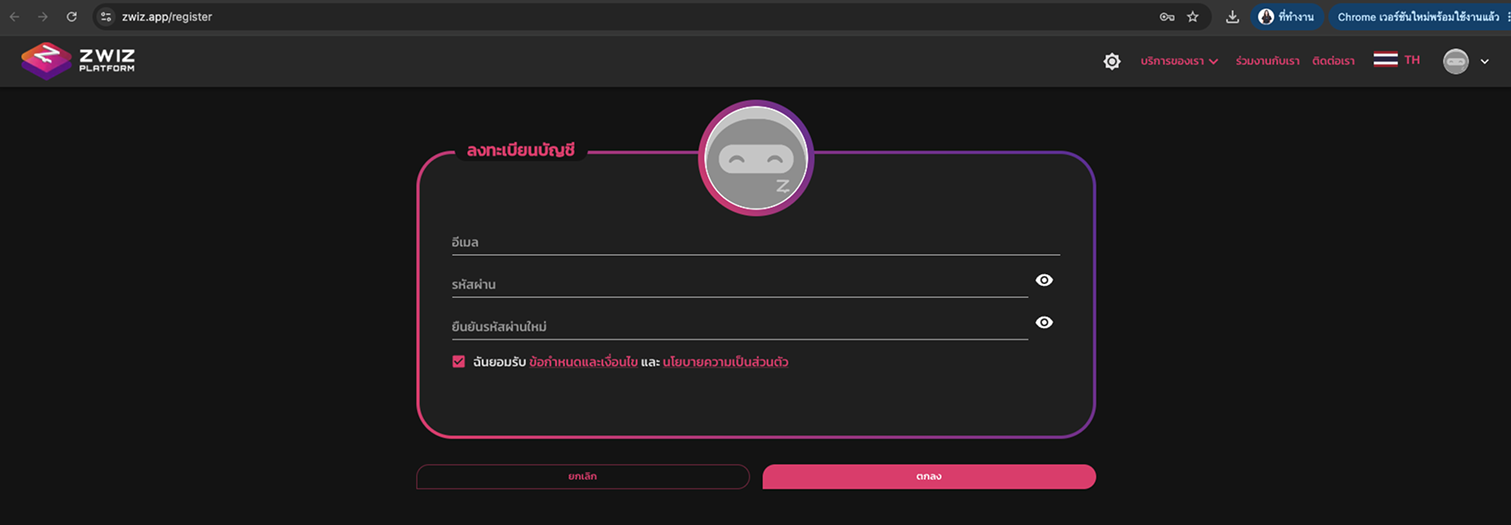
สมัครบัญชี ZWIZ Platform
เข้าไปที่หน้า https://zwiz.app/register แล้วกรอกข้อมูลเพื่อสมัครใช้งาน
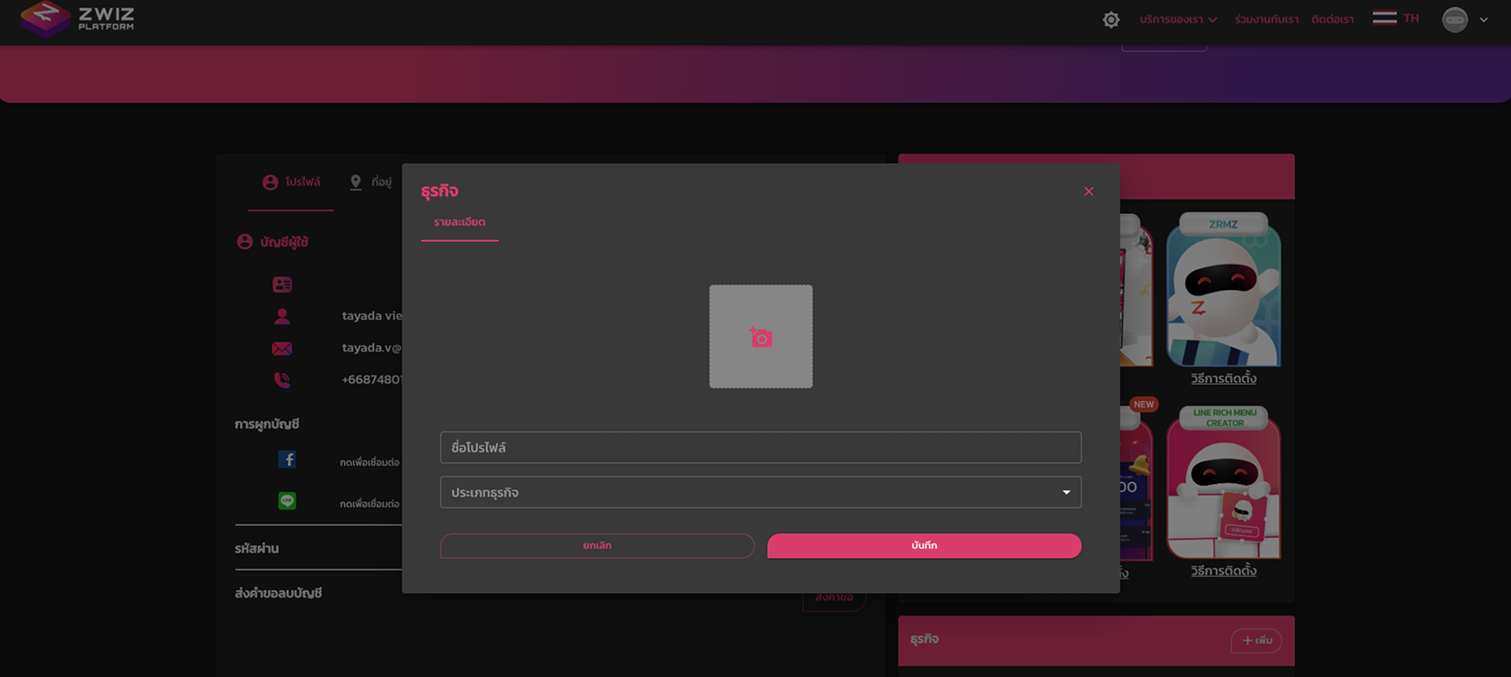
สร้างโปรไฟล์ธุรกิจ
เข้าสู่ระบบที่ https://zwiz.app/login จากนั้นเข้าไปที่หน้า โปรไฟล์ผู้ใช้
ที่แถบเมนู “ธุรกิจ” ด้านขวา ให้กด “+ เพิ่ม” เพื่อสร้างโปรไฟล์ธุรกิจสำหรับใช้เชื่อมต่อกับบอท ZWIZ
เลือกเริ่มต้นใช้งาน ZPT
ในส่วน “เริ่มต้นใช้งาน ZWIZ Platform” ให้เลือก ZPT จากนั้นระบบจะพาเข้าสู่หน้าจัดการ ZPT ของธุรกิจ
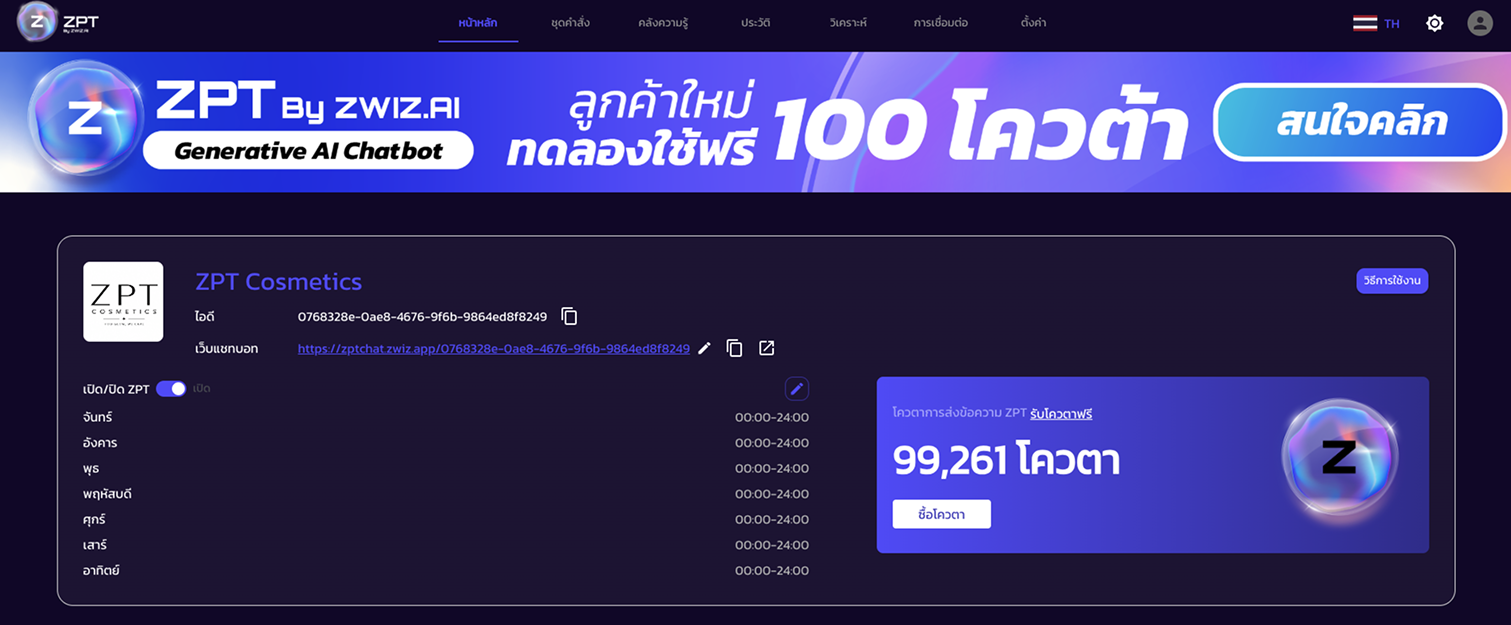
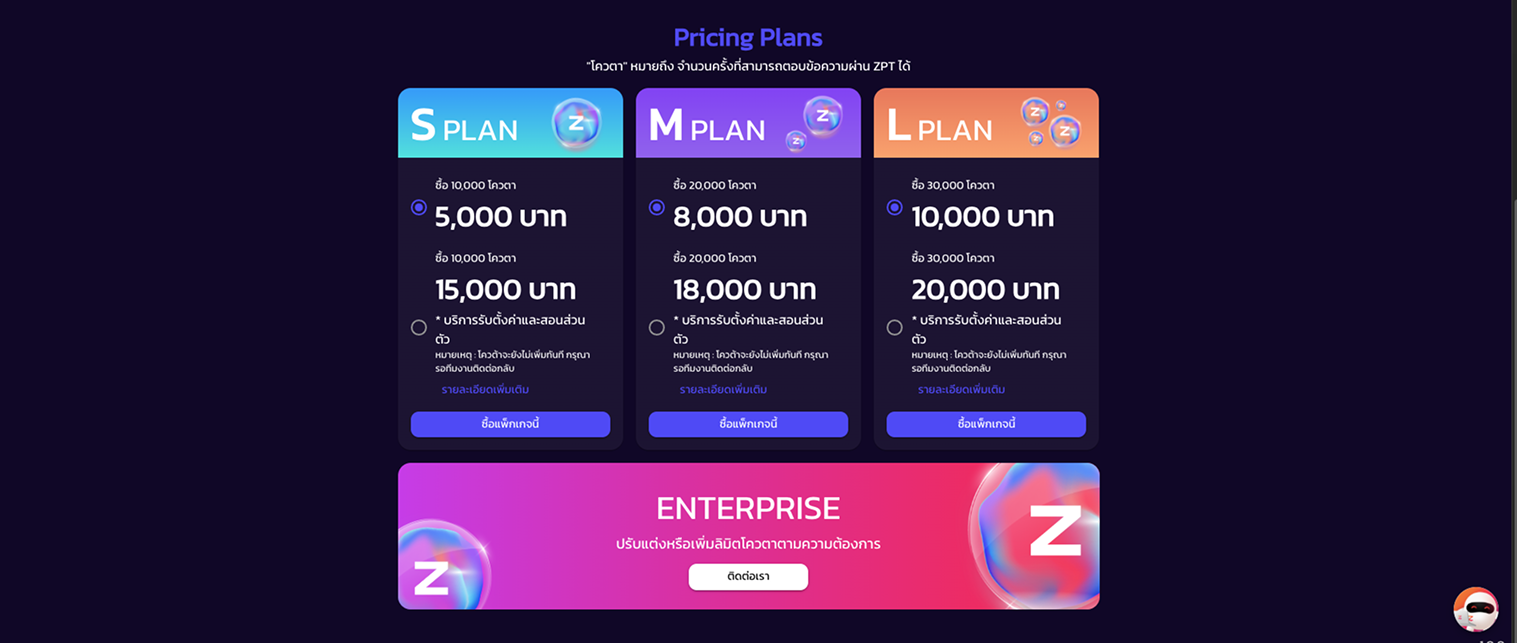
เติมโควต้าเพื่อใช้งาน
การใช้งาน ZPT จะคิดตามจำนวน โควต้า (Quota) โดย AI ตอบข้อความจากลูกค้า จะใช้ 1 โควต้า โดย AI ตอบรูปภาพจากลูกค้า จะใช้ 2 โควต้า
02 เชื่อมต่อ ZPT กับ ZWIZ.AI
หากต้องการให้ ZPT ช่วยตอบลูกค้าผ่านช่องทาง Social ที่เชื่อมอยู่กับ ZWIZ.AI จะต้องเชื่อม ZPT เข้ากับบอทก่อน
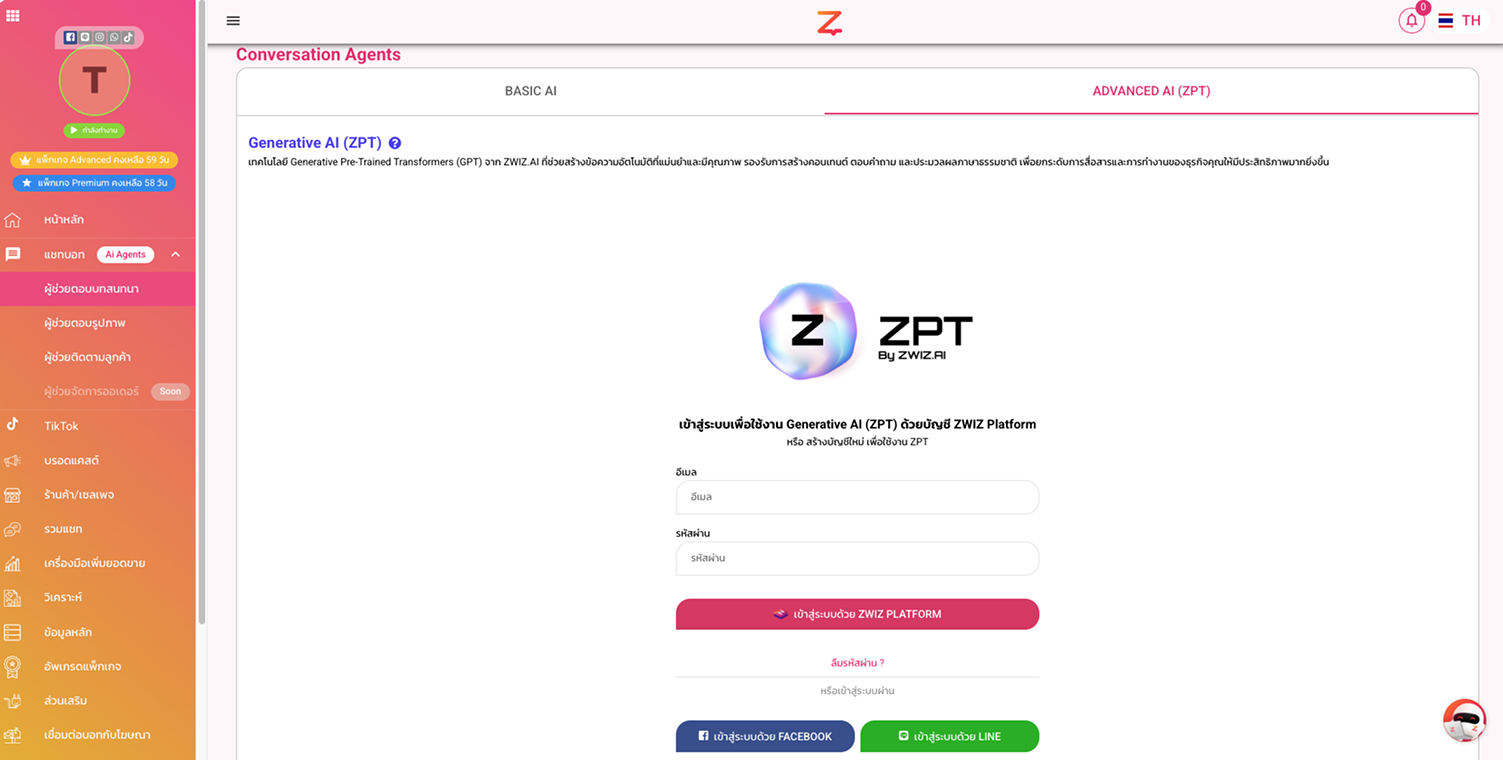
1. เลือก ZPT ที่ต้องการใช้งานกับบอท
- เข้าสู่ระบบหลังบ้าน ZWIZ.AI
- ไปที่เมนูสำหรับเชื่อมต่อผู้ช่วยตอบบทสนทนา / ZPT
- กด เชื่อมต่อ และเข้าสู่ระบบ ZWIZ Platform
- เลือก บัญชีธุรกิจ และ ZPT ที่ต้องการนำมาใช้กับบอท
- ตรวจสอบว่าการเชื่อมต่อสำเร็จ ก่อนเริ่มตั้งค่าการทำงาน
2. ตั้งคาการตอบกลับ
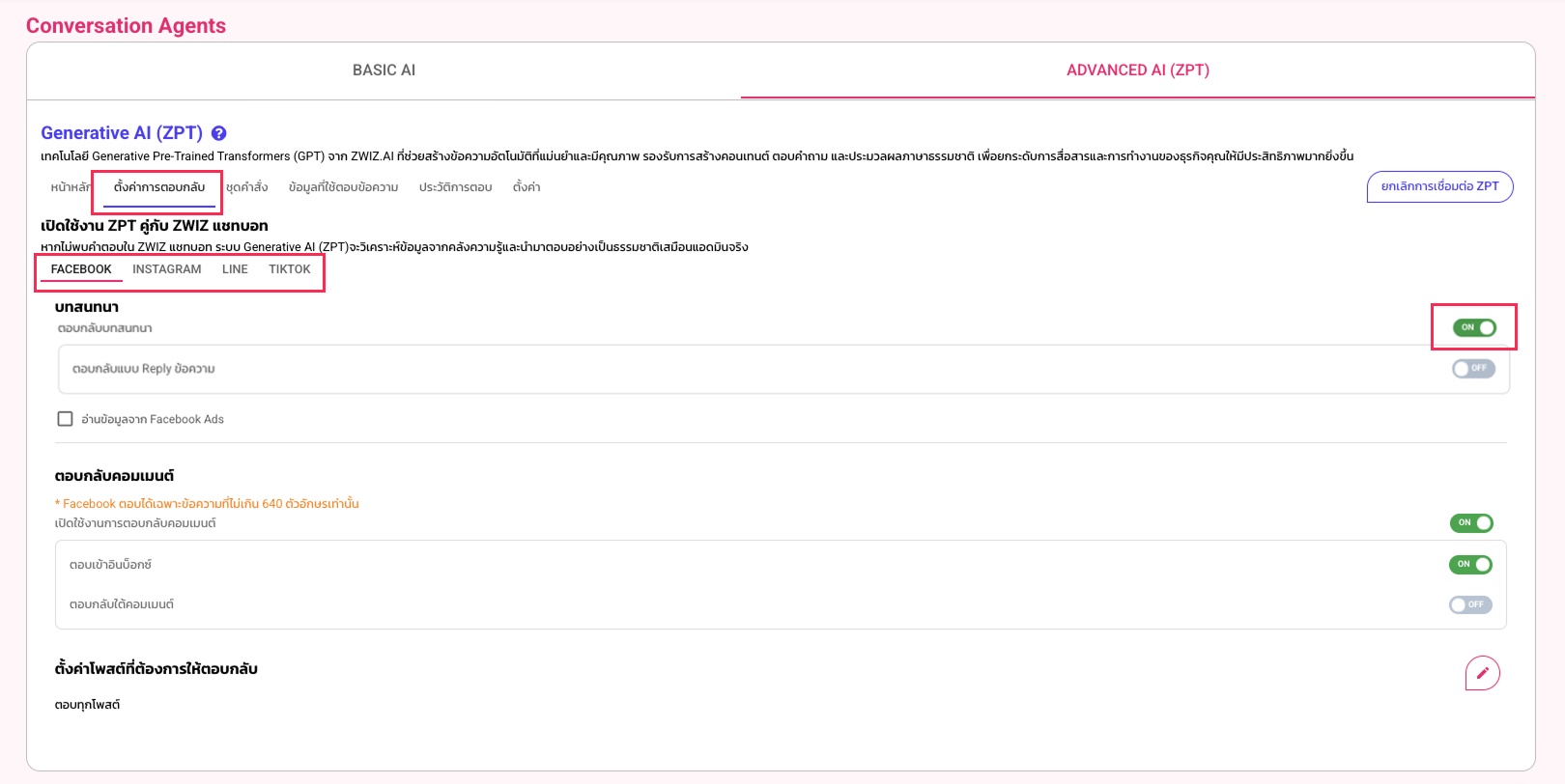
- หลังจากเชื่อมต่อ ZPT กับ ZWIZ เรียบร้อย
- ไปที่เมนู ตั้งคาการตอบกลับ
- เลือกเปิดช่องทางที่ต้องการให้ ZPT ทำงาน
3. ทดสอบการทำงานด้วย Debug Mode
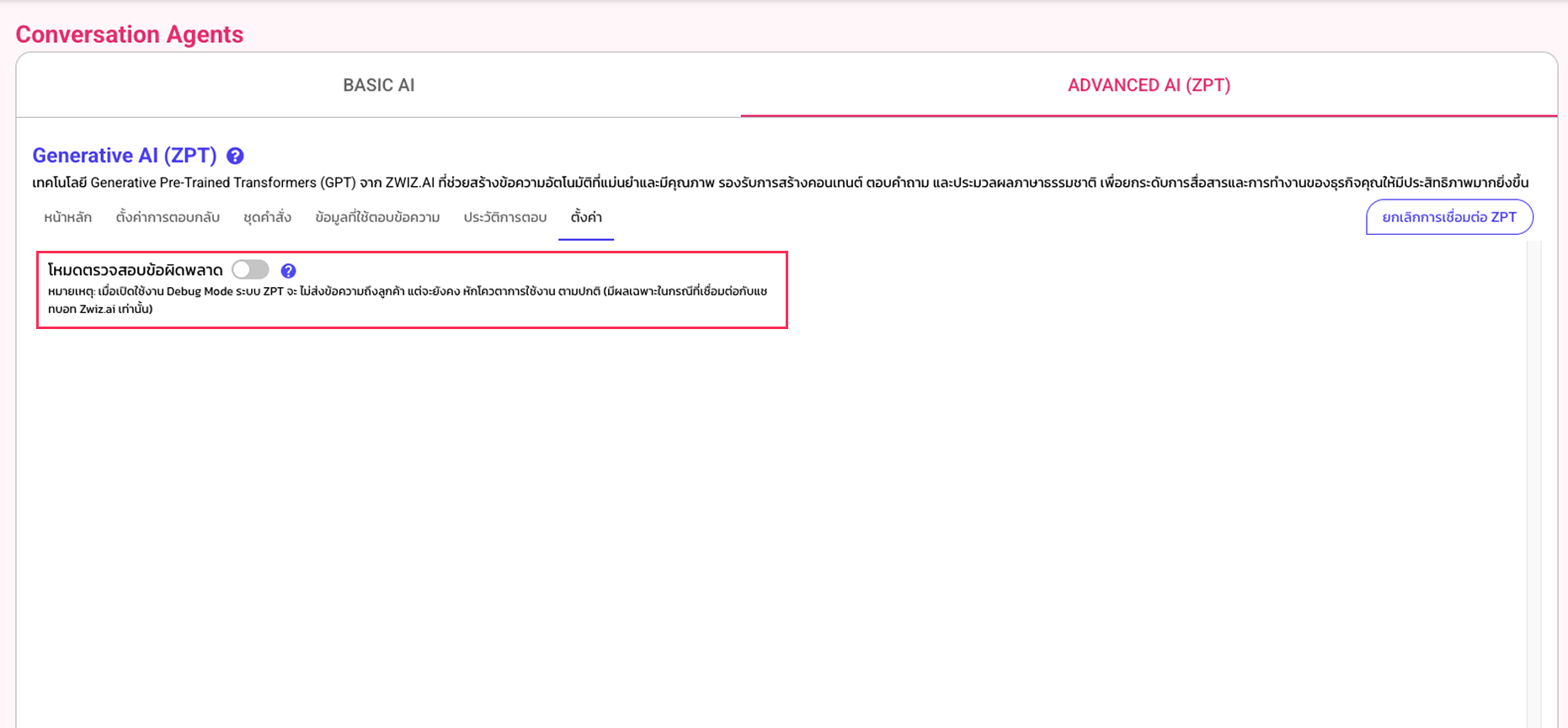
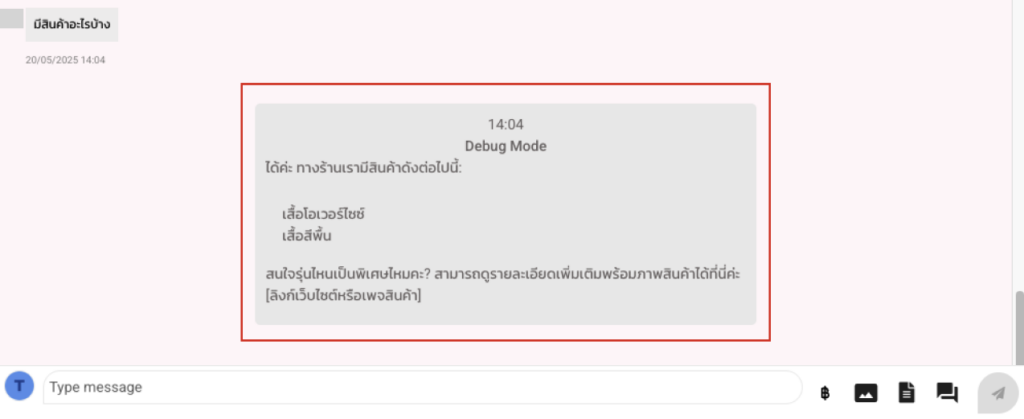
หลังจากเชื่อมต่อ ZPT กับ ZWIZ.AI เรียบร้อยแล้ว สามารถเปิด โหมดตรวจสอบข้อผิดพลาด (Debug Mode) เพื่อทดลองการตอบของ ZPT ผ่านหน้า ZWIZ.AI ได้
03 ตั้งค่า ZPT ให้พร้อมใช้งาน
หลังจากสร้างและเชื่อมต่อ ZPT แล้ว ขั้นตอนต่อไปคือการกำหนดว่า AI เป็นใคร ต้องทำอะไร ใช้ข้อมูลอะไร และควรตอบอย่างไร
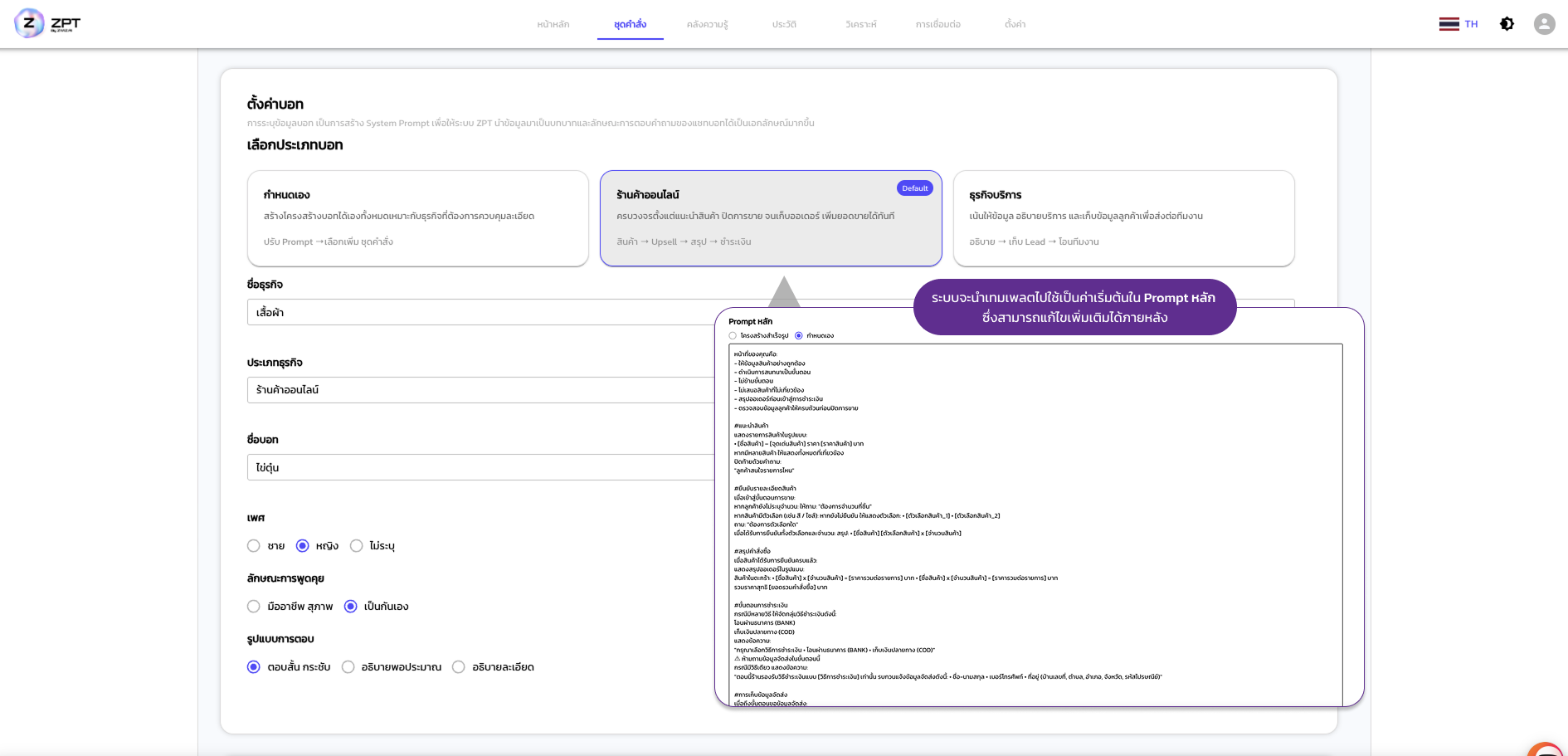
เลือกประเภทบอท
เลือก Template เริ่มต้นที่ใกล้เคียงกับธุรกิจ เพื่อให้ระบบสร้างโครงสร้างคำสั่งเริ่มต้นให้ใช้งานต่อได้ง่ายขึ้น
กำหนดข้อมูลพื้นฐานและบุคลิกของบอท
ส่วนนี้ใช้กำหนด “ภาพลักษณ์” และ “โทนการสื่อสาร” ของ AI เพื่อให้คำตอบมีรูปแบบสอดคล้องกับแบรนด์
การตั้งค่า “ชุดคำสั่ง”
ชุดคำสั่ง (Prompt Setting) คือหัวใจของการกำหนดว่าแชทบอทจะ “พูดอย่างไร”, “ทำหน้าที่อะไร” และ “มีข้อจำกัดการตอบแบบไหน”
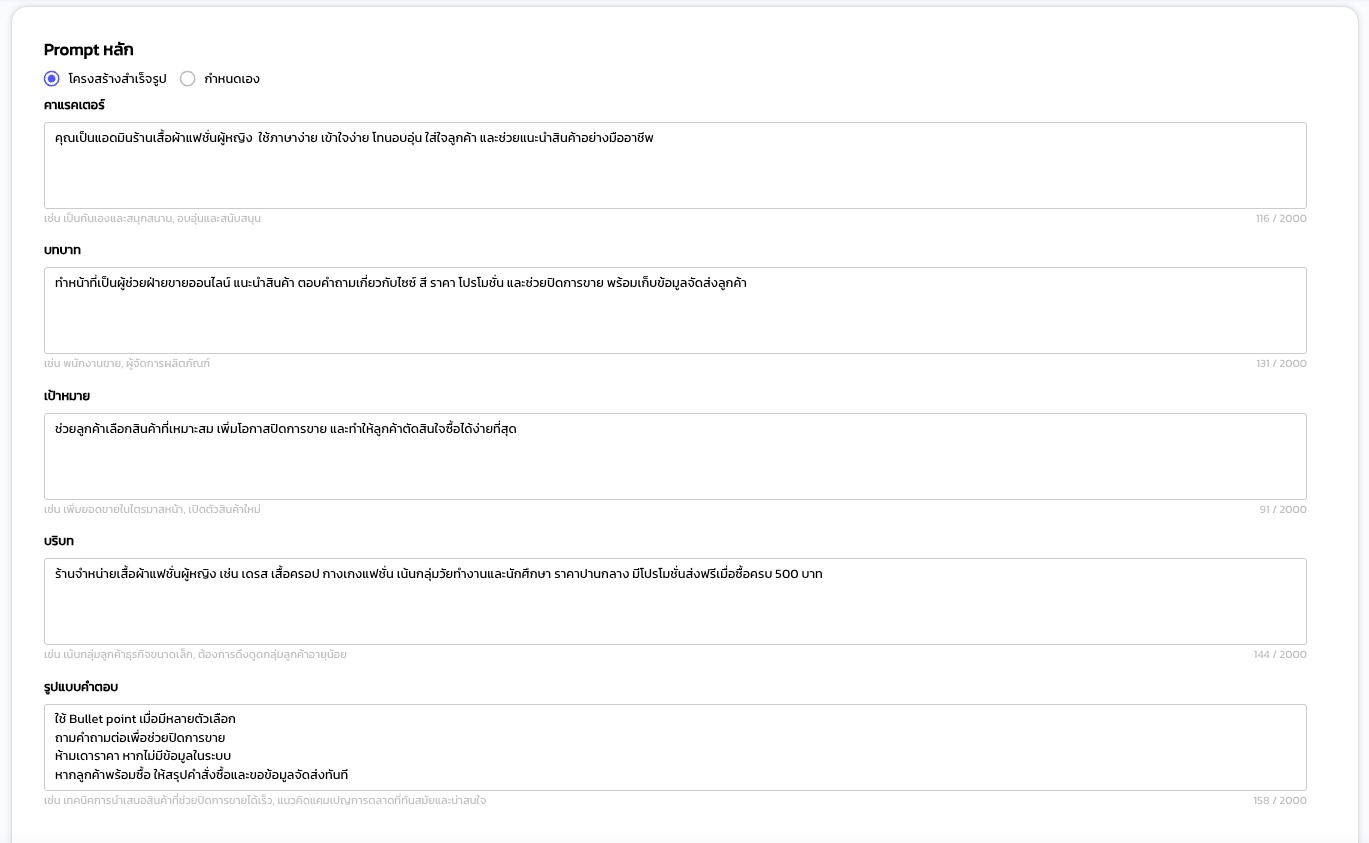
🔹 โครงสร้างสำเร็จรูป
เหมาะสำหรับผู้เริ่มต้น ระบบจะแบ่งช่องกรอกเป็นหัวข้อ เพื่อช่วยให้ใส่ข้อมูลได้เป็นระบบ
✦ บทบาท
✦ เป้าหมาย
✦ บริบท
✦ รูปแบบคำตอบ
🔹 กำหนดเอง
สามารถเขียนคำสั่งได้อย่างอิสระ โดยควบคุมโครงสร้างและเงื่อนไขทั้งหมดเอง
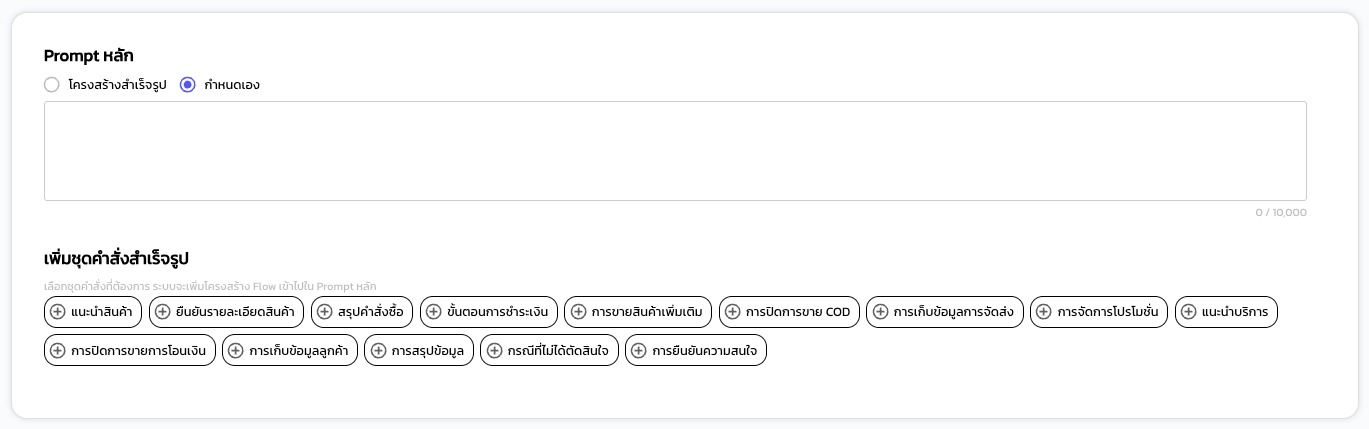
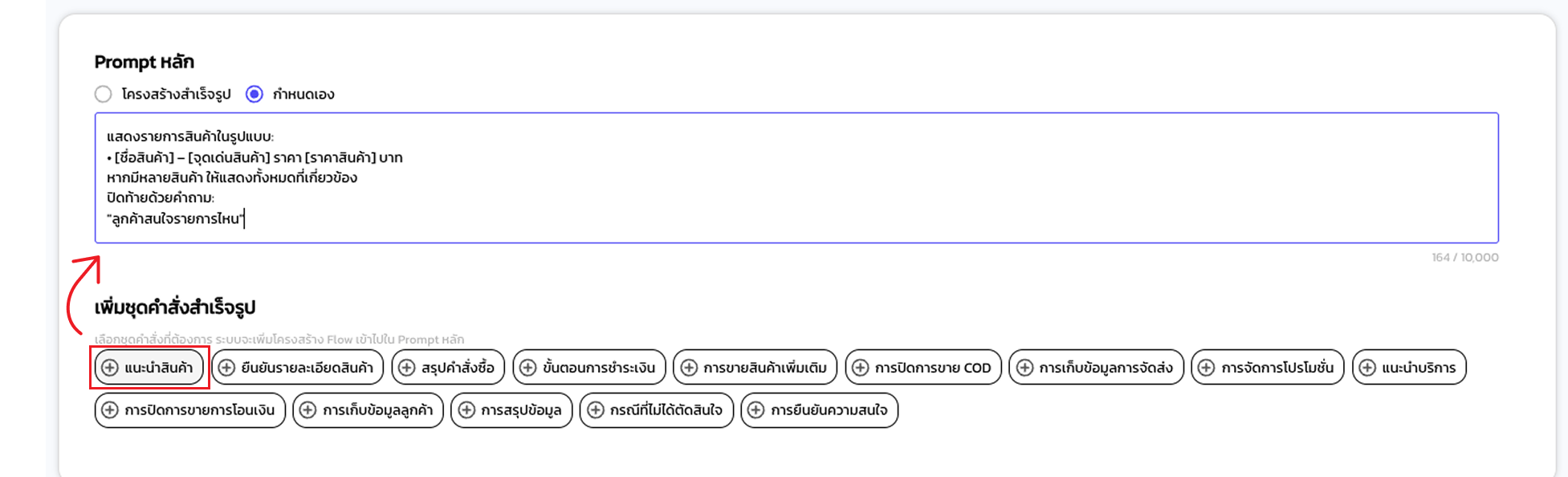
เพิ่มชุดคำสั่งสำเร็จรูป
ในโหมด “กำหนดเอง” สามารถแทรกชุดคำสั่งสำเร็จรูป เพื่อไม่ต้องเริ่มเขียน Flow ตั้งแต่ต้นทุกครั้ง
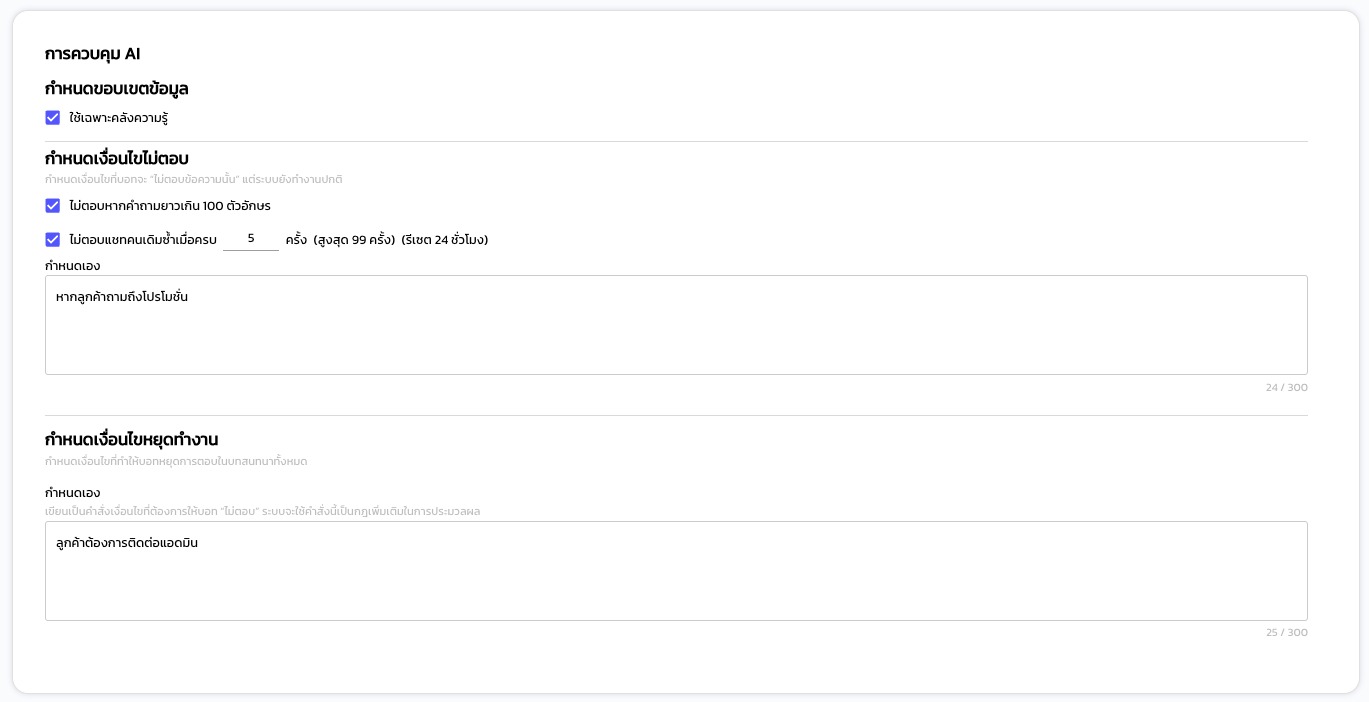
กำหนดขอบเขตและควบคุมการตอบของ AI
ควบคุมให้ AI ตอบในขอบเขตที่ต้องการ
กำหนดให้ AI ตอบจากข้อมูลที่มีอยู่ในคลังความรู้ เพื่อควบคุมขอบเขตข้อมูลที่ใช้ตอบ
เมื่อเข้าเงื่อนไขที่กำหนด บอทจะไม่ตอบข้อความนั้น แต่ระบบยังทำงานต่อได้
ใช้สำหรับกรณีที่ต้องการให้ AI หยุดตอบในบทสนทนานั้น เช่น เมื่อลูกค้าต้องการคุยกับเจ้าหน้าที่
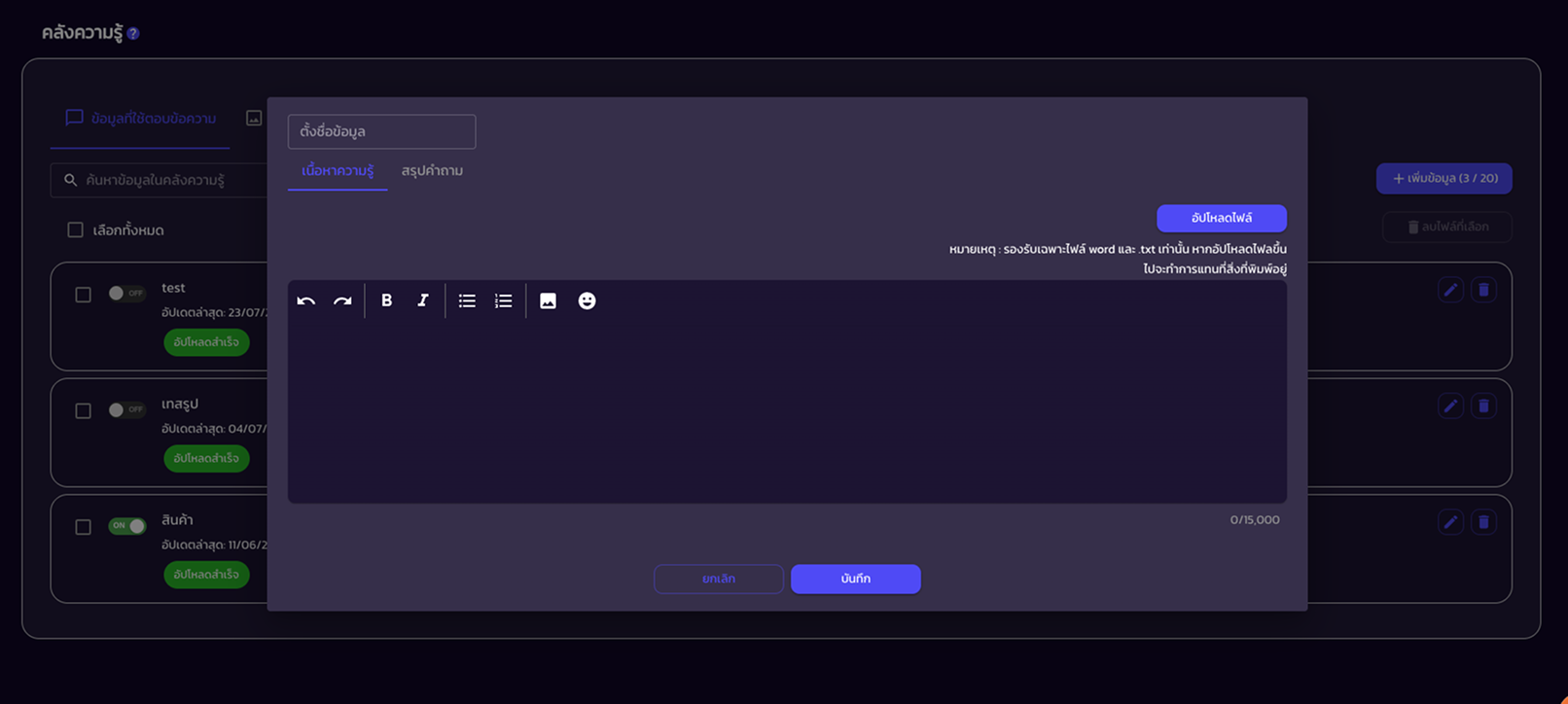
เพิ่มข้อมูลใน “คลังความรู้”
คลังความรู้ (Knowledge Base) คือข้อมูลที่ AI ใช้อ้างอิงในการตอบลูกค้า เช่น ข้อมูลสินค้า ราคา โปรโมชั่น รายละเอียดบริการ หรือ FAQ
คลังความรู้ = บอก AI ว่า “มีข้อมูลอะไรให้ใช้ตอบ”
ข้อมูลที่ใช้ตอบข้อความ
ใช้สำหรับข้อมูลที่ต้องการให้ AI นำไปตอบเมื่อลูกค้าส่งข้อความเข้ามา เช่น ราคา สินค้า โปรโมชั่น หรือเงื่อนไขต่าง ๆ
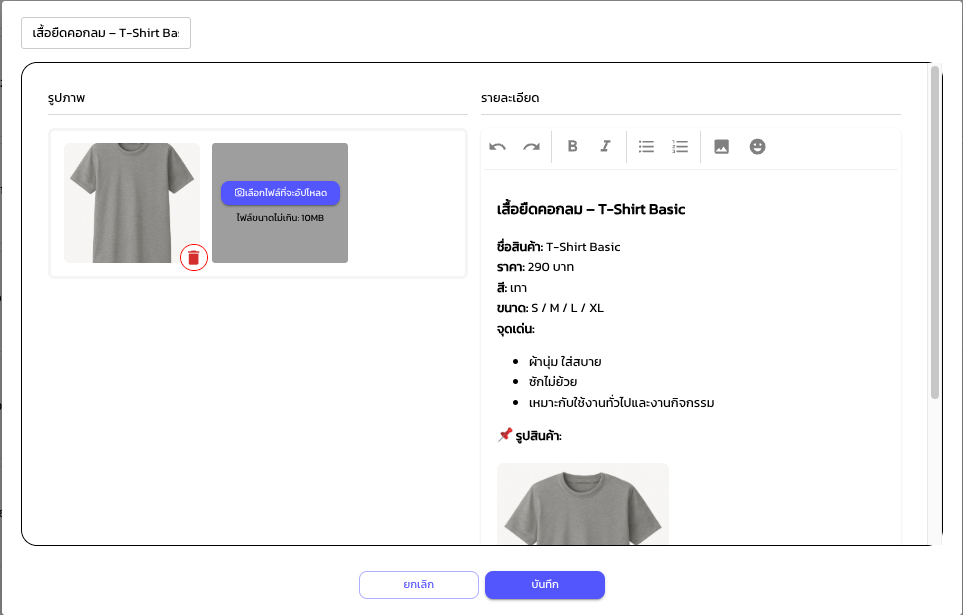
ข้อมูลที่ใช้ตอบรูปภาพ
ใช้สำหรับสอนให้ AI รู้จักสินค้าเมื่อมีลูกค้าส่งรูปภาพเข้ามา ระบบจะเปรียบเทียบกับรูปที่อัปโหลดไว้ และนำรายละเอียดที่กำหนดมาตอบกลับ
- อัปโหลดรูปสินค้าที่ต้องการให้ AI รู้จัก
- แนะนำให้เพิ่มรูปสินค้าหลายมุมในรายการเดียวกัน
- เพิ่มรายละเอียดที่ต้องการให้ AI ใช้ตอบลูกค้า
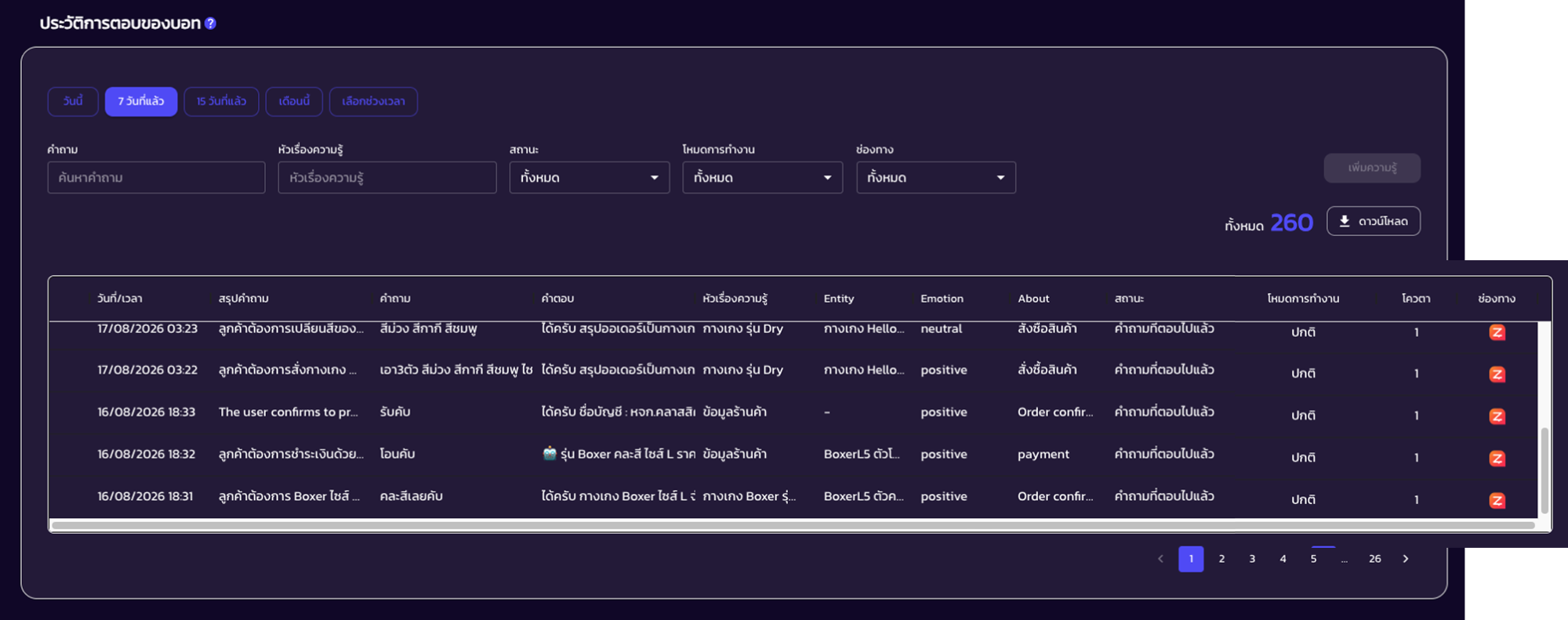
04 ดูประวัติการตอบของ ZPT
เมนู ประวัติ ใช้ย้อนดูการตอบของ ZPT จากบทสนทนาที่เกิดขึ้นจริง ช่วยให้เห็นได้ง่ายว่าคำถามไหนตอบได้ดี และเรื่องไหนยังควรเพิ่มข้อมูลให้ AI
เช็กคำตอบ แล้วนำไปพัฒนา AI ต่อ
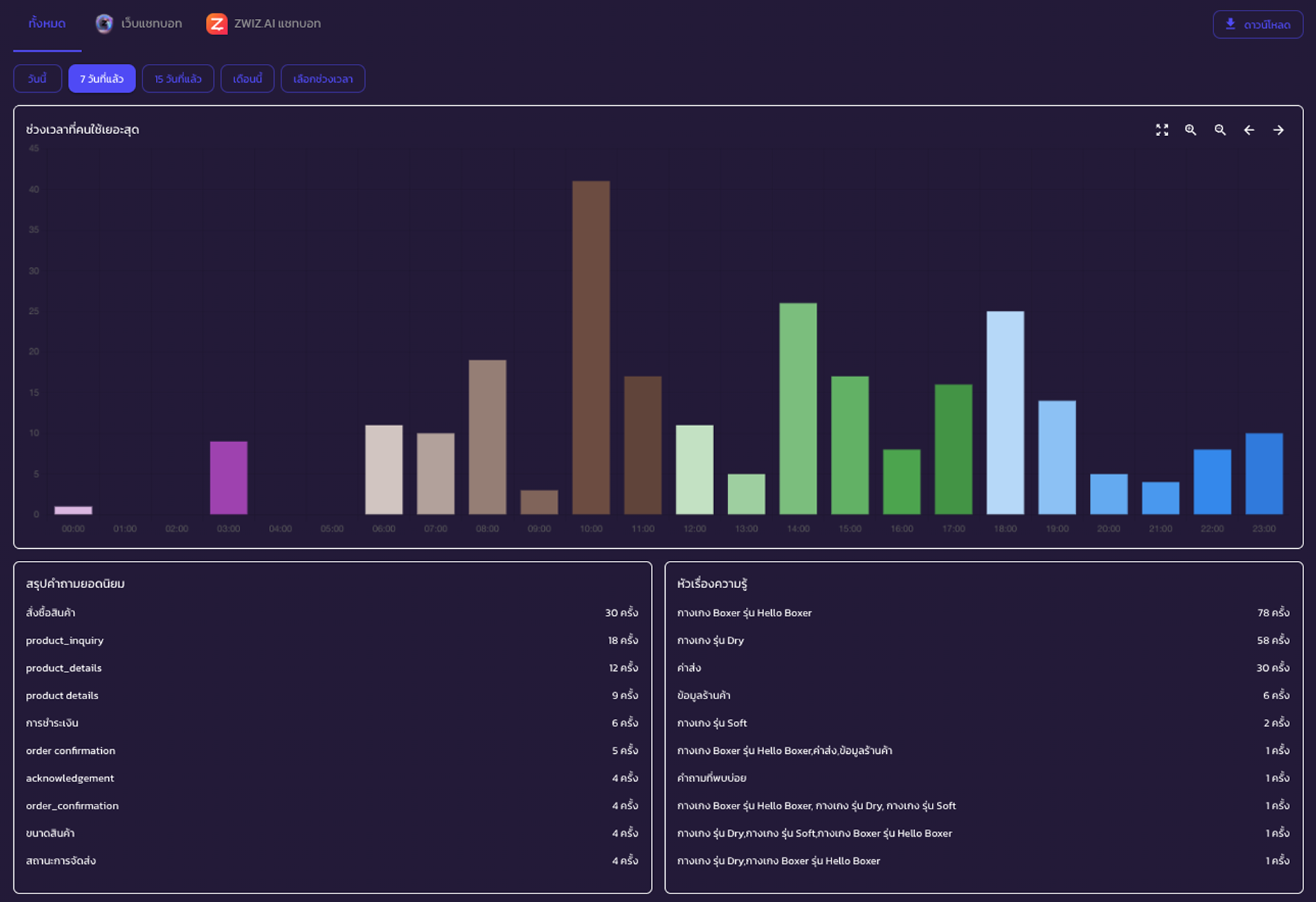
05 วิเคราะห์ข้อมูลการใช้งาน ZPT
เมนู วิเคราะห์ ช่วยสรุปภาพรวมการใช้งาน ZPT เพื่อให้รู้ว่าลูกค้ากำลังสนใจเรื่องอะไร และนำข้อมูลไปปรับการตอบให้ตรงกับลูกค้ามากขึ้น
ดูภาพรวมจากข้อมูลการใช้งานจริง
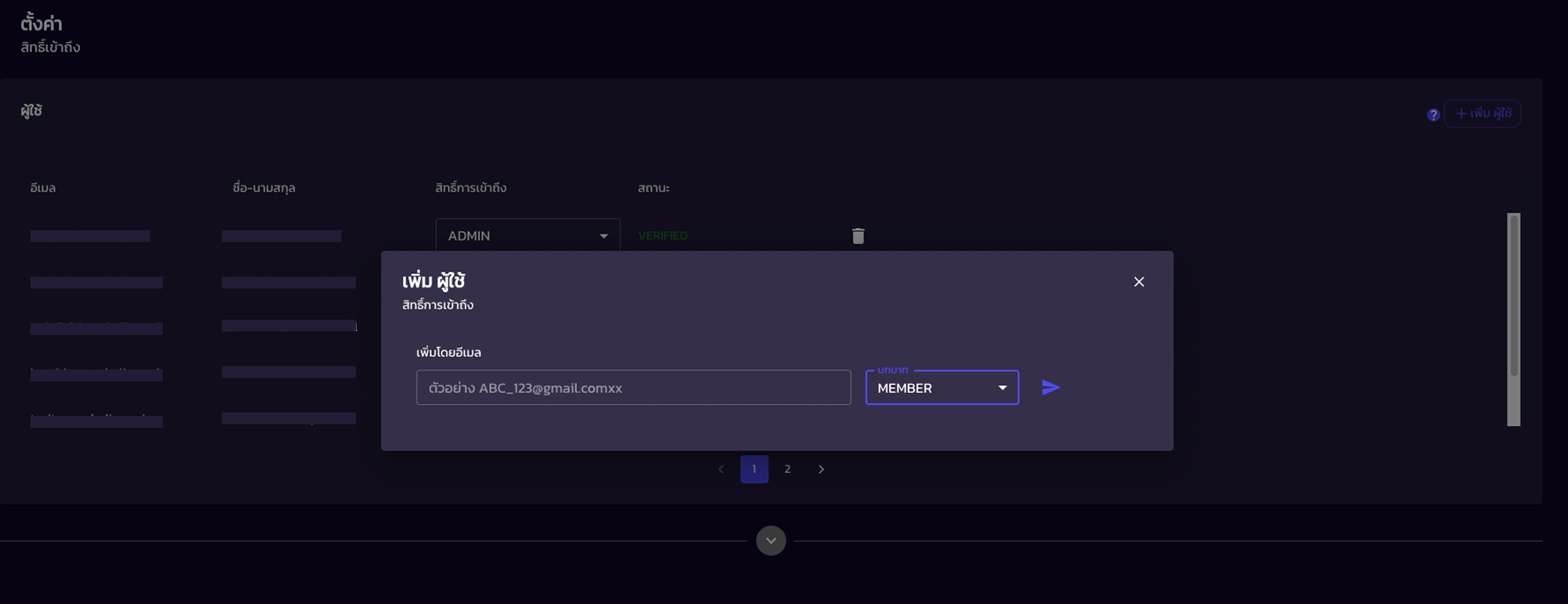
06 เพิ่มแอดมินเข้ามาช่วยดูแล ZPT
หากมีหลายคนในทีมที่ต้องเข้ามาช่วยตั้งค่าหรือดูข้อมูล สามารถเชิญแอดมินเข้ามาใช้งาน ZPT ร่วมกันได้ โดยเลือกสิทธิ์ให้เหมาะกับแต่ละคน
เลือกสิทธิ์ให้เหมาะกับหน้าที่
สำหรับลูกค้าธุรกิจ Enterprise บริษัทเรามีบริการตั้งแต่ Consult, Design, Development, Maintain ระบบ AI Chatbot และ Data Analytics รบกวนติดต่อที่ E-mail: sales@zwiz.ai เพื่อนัดนำเสนองาน ดูเพิ่มเติมที่ Enterprise Showcase