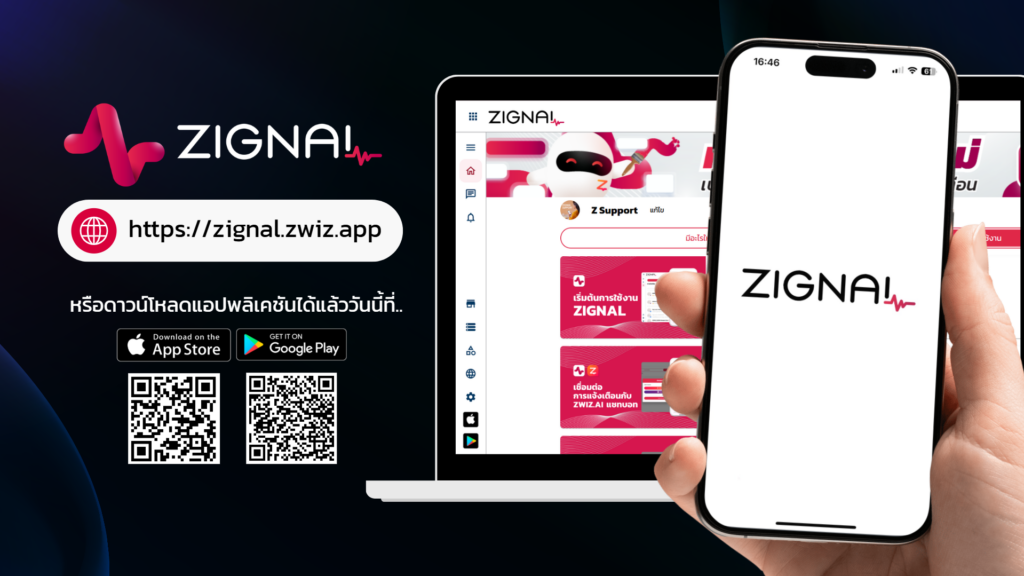

มาตามคำเรียกร้อง ZIGNAL ระบบรวมแชท (Omni-channel Chat) ที่ช่วยให้ธุรกิจสามารถบริหารจัดการการสนทนาจากหลายแพลตฟอร์มไว้ในที่เดียว เช่น Facebook, LINE, Instagram และช่องทางอื่น ๆ พร้อมฟีเจอร์ AI ที่ช่วยเพิ่มประสิทธิภาพการตอบลูกค้าได้ดียิ่งขึ้น รองรับการใช้งานทั้งรูปแบบเว็บไซต์และแอปพลิเคชัน สะดวกแบบไหนเลือกใช้ได้เลย
การเริ่มต้นใช้งาน ZIGNAL รวมแชท
🚩Step 1 : การเข้าสู่ระบบและการติดตั้ง ZIGNAL
💻กรณีใช้งานผ่านคอมพิวเตอร์/เว็บไซต์
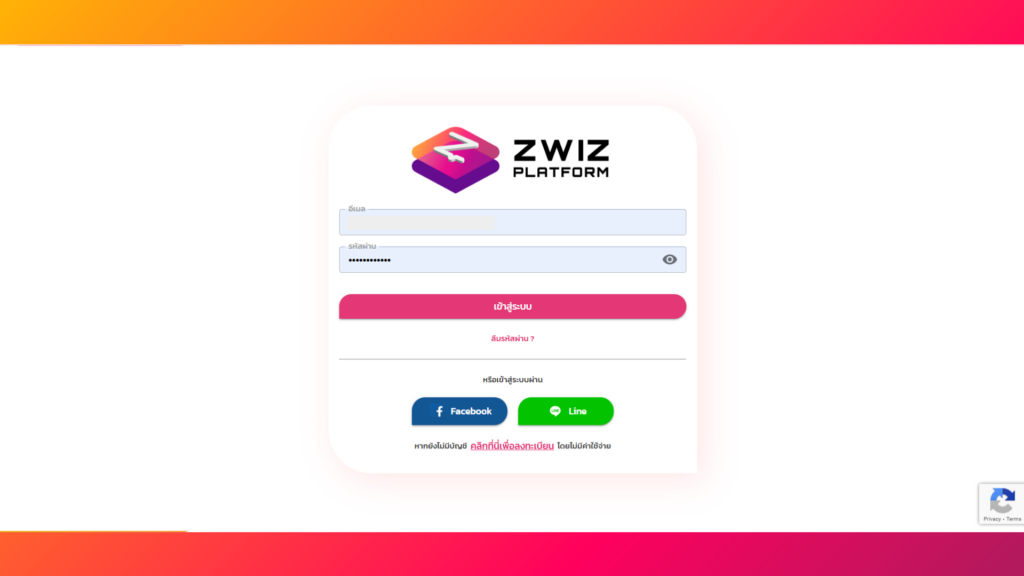
1. เริ่มจากการเข้าสู่ระบบ ZWIZ PLATFORM (https://zwiz.app/login) ถ้าใครยังไม่มีบัญชี ZWIZ PLATFORM ก็ลงทะเบียนใหม่ได้เลย ฟรี! (อ่านวิธีการลงทะเบียนบัญชี ZWIZ PLATFORM : https://blog.zwiz.app/zwiz-member/)
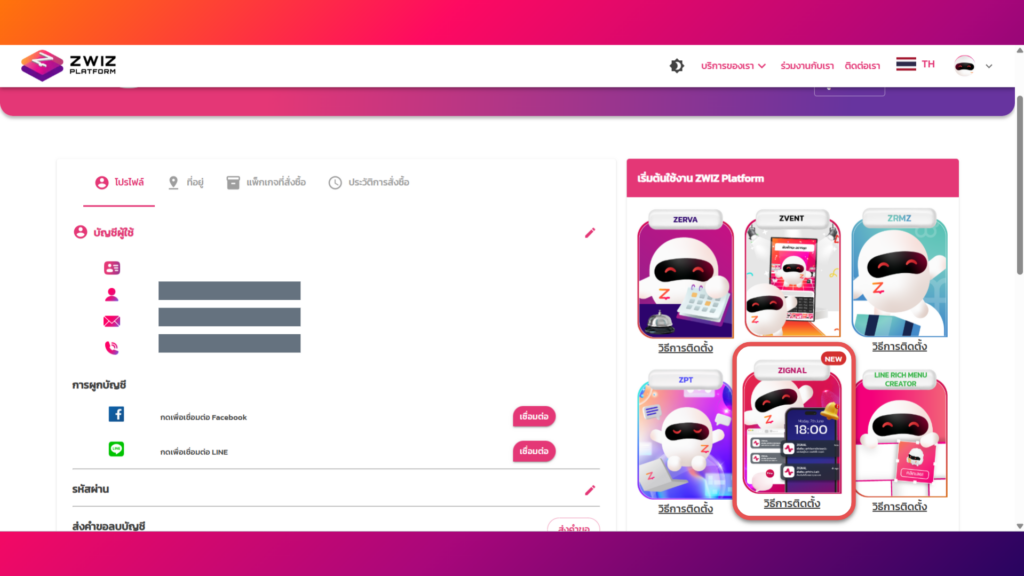
2. หลังจากเข้าสู่ระบบเรียบร้อยแล้ว จะเจอเมนู “ZIGNAL”
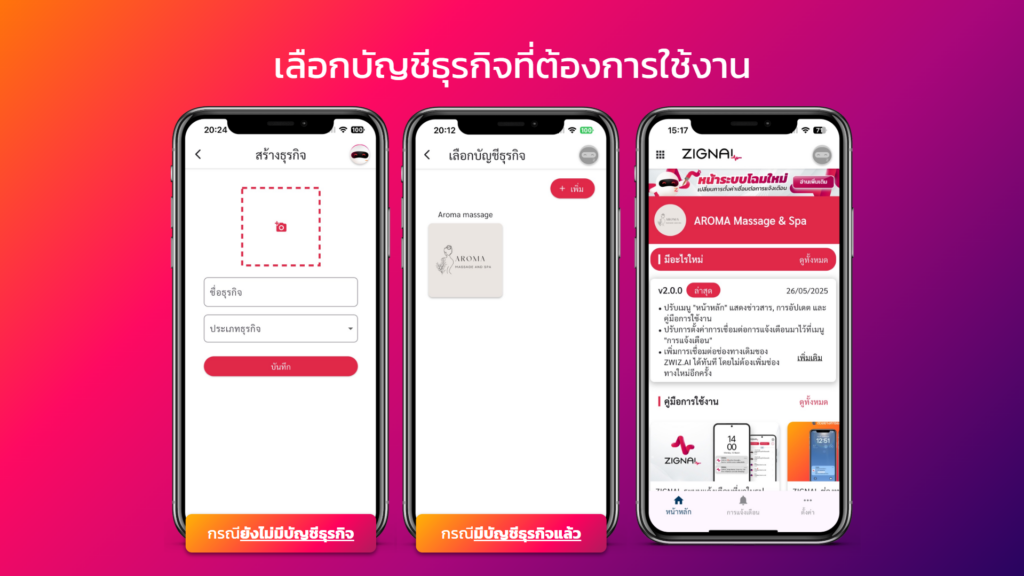
3. หลังจากกดไปแล้ว ระบบจะพามาขั้นตอนการเลือกธุรกิจที่ต้องการเชื่อมต่อการใช้งาน
กรณียังไม่เคยสร้างบัญชีธุรกิจเลย : ระบบจะบังคับสร้างบัญชีธุรกิจ สามารถระบุชื่อและเพิ่มข้อมูลได้เลย
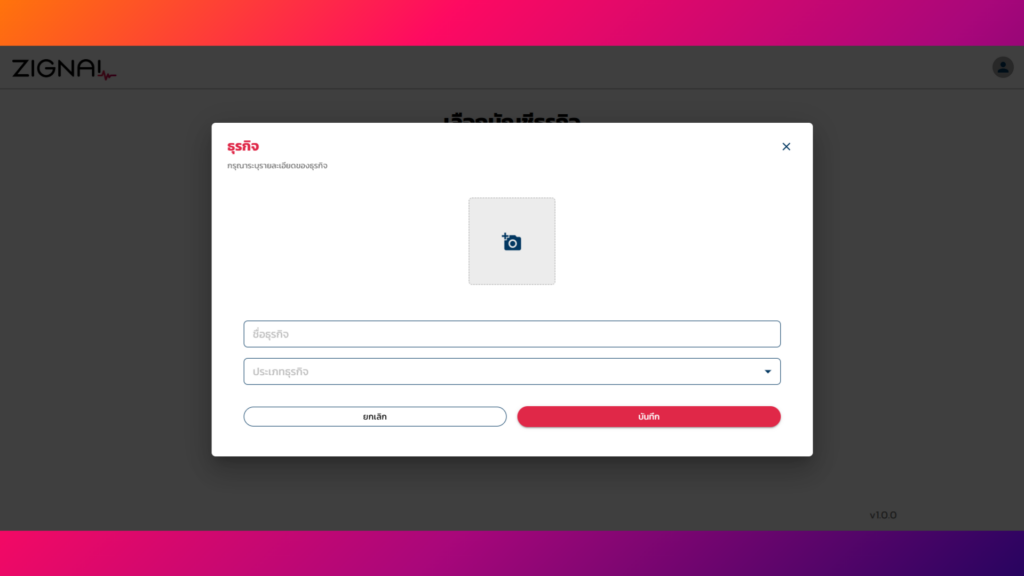
กรณีที่เคยสร้างบัญชีธุรกิจไว้แล้ว : ระบบจะแสดงบัญชีธุรกิจที่ยังไม่เคยเชื่อมต่อให้เลือก แต่ถ้าอยากได้ธุรกิจใหม่ก็กด “+ เพิ่ม” เพื่อสร้างบัญชีธุรกิจใหม่ได้เหมือนกันนะ
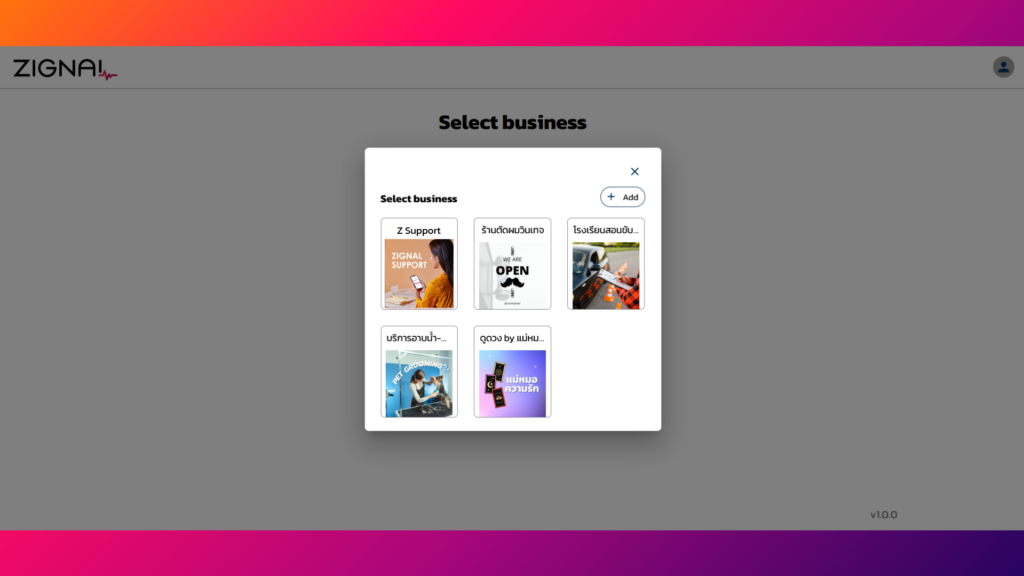
4. หลังจากเลือกบัญชีธุรกิจเรียบร้อยแล้ว ก็จะเข้ามาในระบบแบบนี้ได้เลย
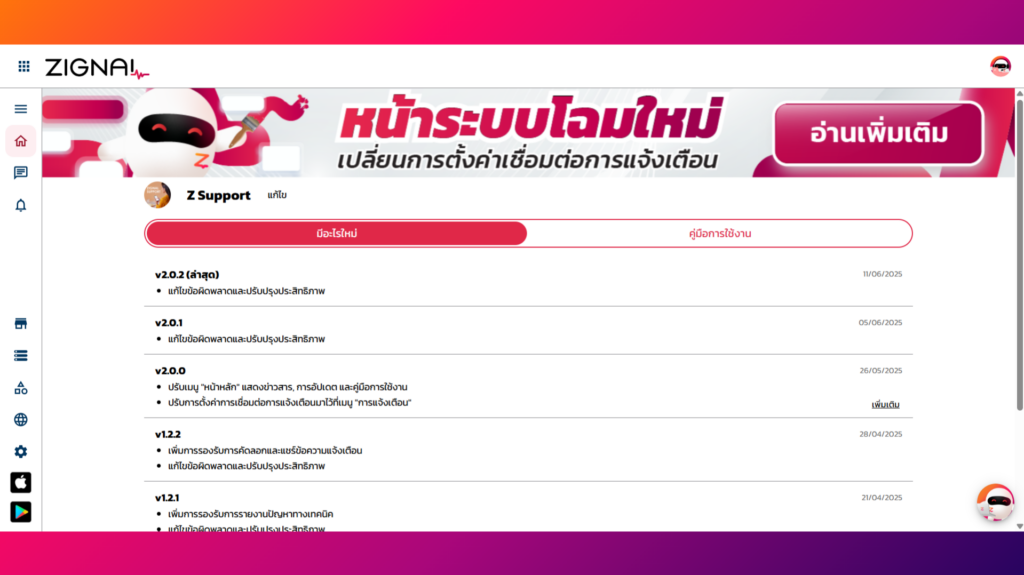
💻กรณีใช้งานผ่านแอปพลิเคชัน
1. ก่อนอื่นเราต้องมีแอปพลิเคชันก่อนนะ ใครที่ยังไม่ดาวน์โหลดก็ทำการดาวน์โหลดก่อนได้เลย
👉คลิกที่นี่เพื่อดูรายละเอียดการดาวน์โหลดเพิ่มเติม ดูรายละเอียดเพิ่มเติม
2. จากนั้นกดเข้าแอป และเข้าสู่ระบบด้วยอีเมล ZWIZ PLATFORM
แต่ถ้าใครยังไม่เคยลงทะเบียนบน ZWIZ PLATFORM ก็สามารถสมัครสมาชิกผ่านแอป ZIGNAL ได้เหมือนกันนะ
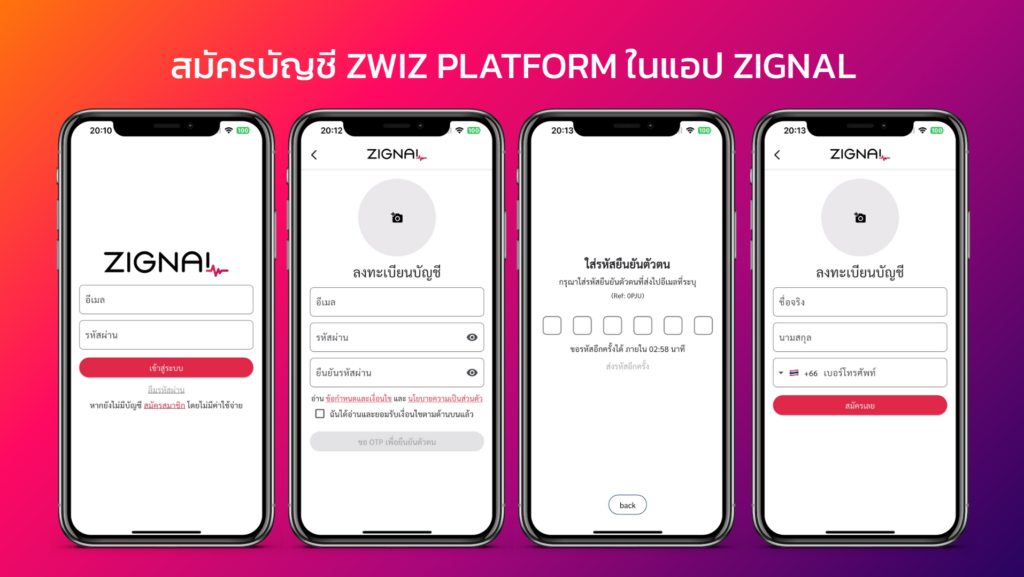
แต่ถ้าใครที่มีบัญชีอยู่แล้วก็เข้าสู่ระบบด้วยอีเมลและรหัสผ่านได้เลย
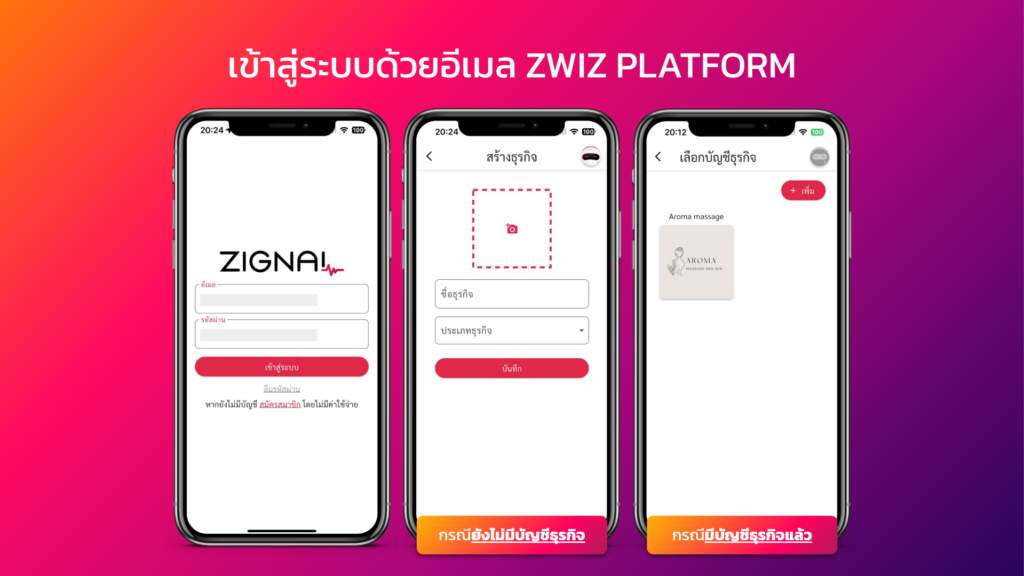
3. เมื่อเข้าสู่ระบบไปแล้วจะเป็นการเลือกบัญชีธุรกิจที่ต้องการใช้งาน
• กรณีที่ยังไม่มีบัญชีธุรกิจเลย : สามารถเพิ่มรูปภาพ / ชื่อ และเลือกประเภทธุรกิจได้เลย
• กรณีที่เคยสร้างบัญชีธุรกิจเอาไว้แล้ว : ระบบจะแสดงบัญชีธุรกิจที่ยังไม่เชื่อมต่อให้เลือก (หรือจะกด + เพิ่ม เพื่อสร้างบัญชีธุรกิจใหม่ได้เหมือนกันนะ😊)
🚩Step 2 : การเชื่อมต่อการใช้งานรวมแชท
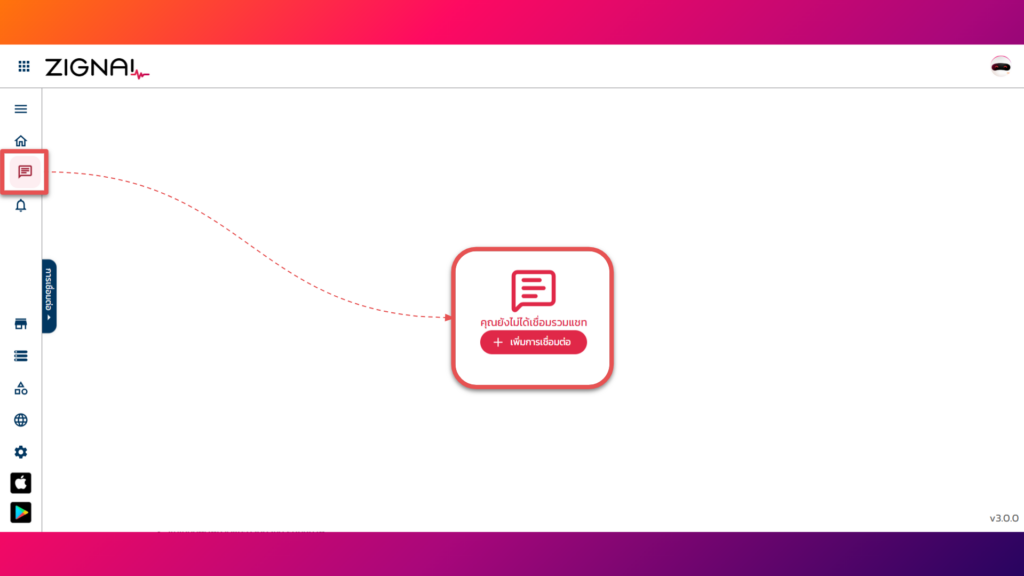
จุดสำคัญของการเริ่มต้นใช้งาน คือการเชื่อมต่อช่องทาง Social Media ที่ต้องการใช้งานรวมแชท ตัวระบบ ZIGNAL เองจะรองรับการเชื่อมต่อทั้ง Facebook Page, Instagram, LINE OA รวมถึง ZWIZ.AI แชทบอท ด้วย!
⚠️แต่ถ้าคุณเป็นลูกค้า ZWIZ.AI แชทบอท อยู่แล้ว!!!
อ่านคู่มือนี้ ZIGNAL Chat : เชื่อมต่อการใช้งานรวมแชทกับ ZWIZ.AI แชทบอท เพื่อเชื่อมต่อโดยตรงได้เลย
(ในขั้นตอนนี้ทั้งการใช้งานบนเว็บไซต์ และแอปพลิเคชันจะมีการตั้งค่าเหมือนกัน ทำตามไปพร้อมๆกันได้เลย😊)
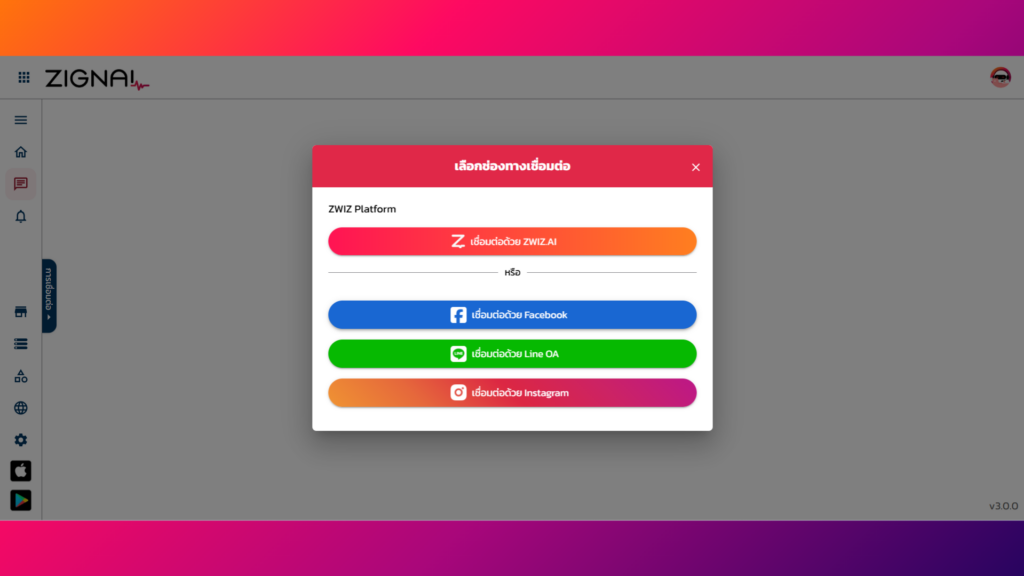
🔵วิธีการเชื่อมต่อช่องทาง Facebook Page
หลังจากกดเลือกเชื่อมต่อด้วย Facebook เรียบร้อยแล้ว
กรณีเชื่อมต่อ Facebook Page บน ZIGNAL ครั้งแรก
- ระบบจะทำการแสดงผล Log-in Facebook ของเครื่องที่ทำการเชื่อมต่อเพื่อดำเนินการ (กรณียังไม่เคย Log-in สามารถ Log-in แล้วทำตามขั้นตอนต่อได้เลย)
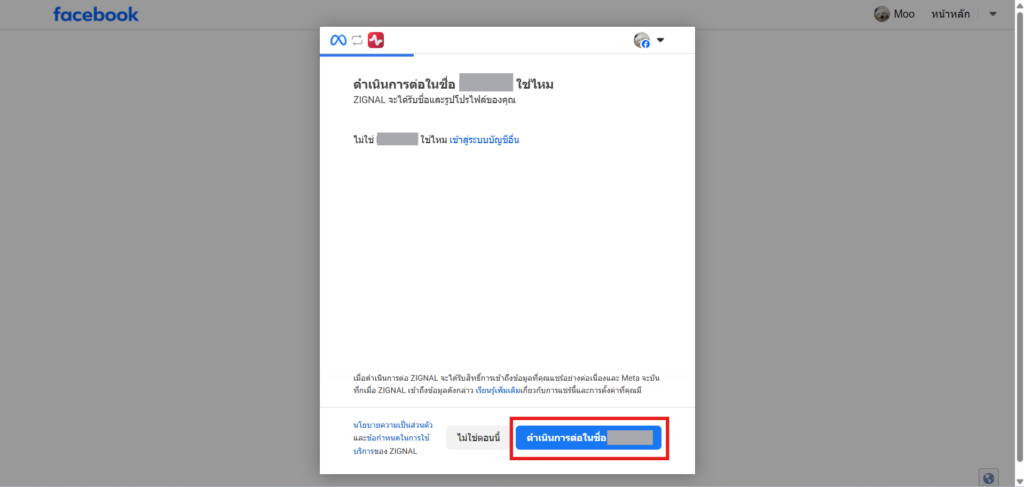
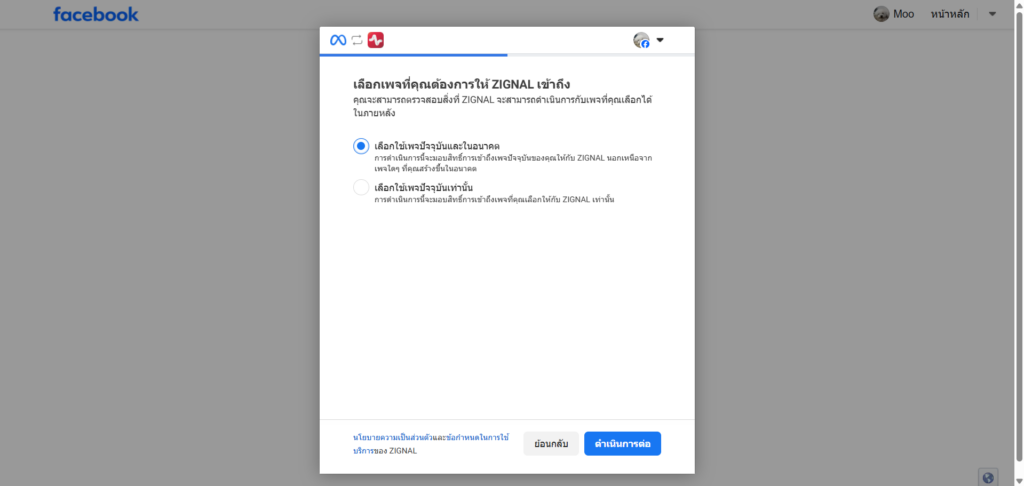
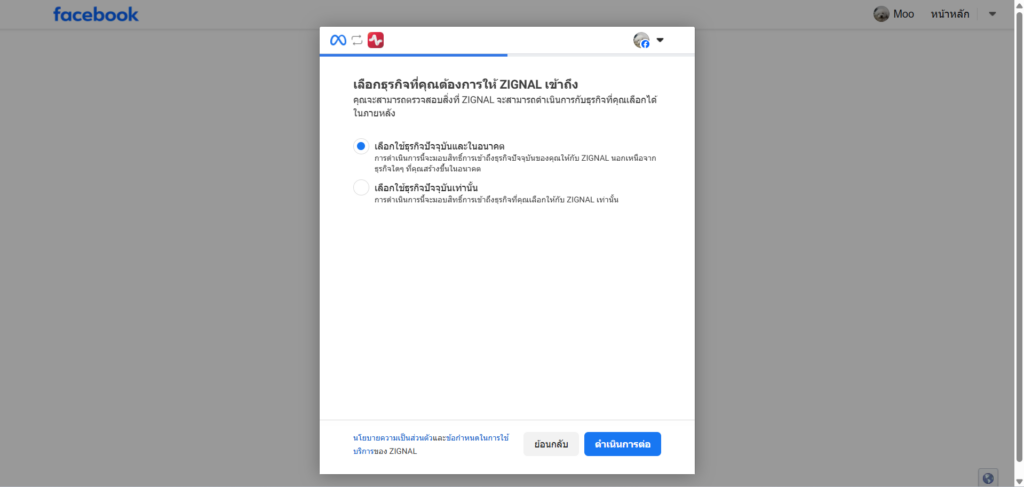
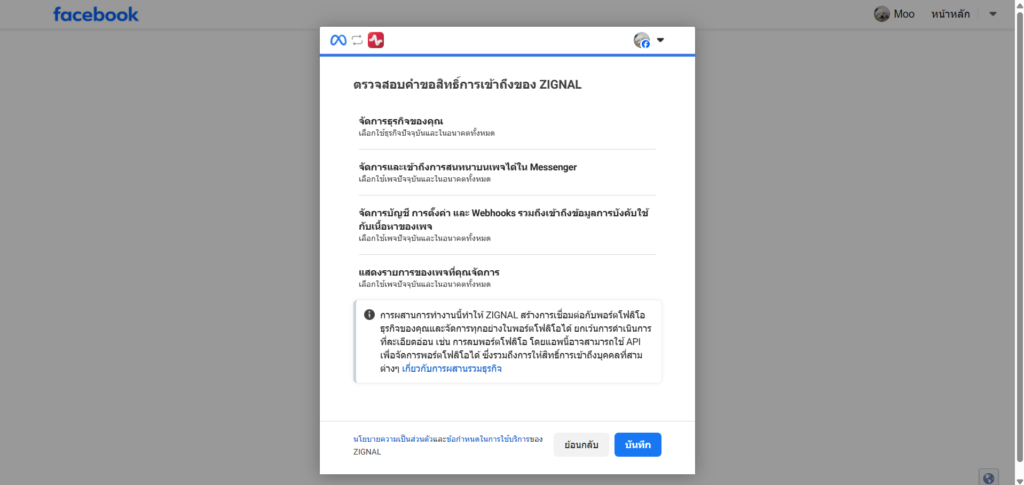
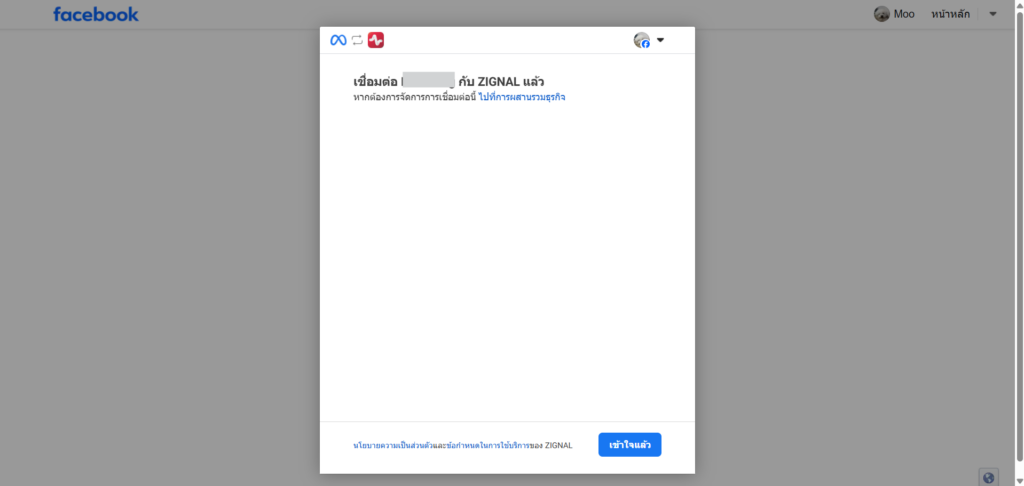
- กรณียังไม่เคยเชื่อมต่อ Facebook Page กับ ZIGNAL มาก่อนระบบจะขอสิทธิ์ในการใช้งานในหัวข้อ เพจ / ธุรกิจ / สิทธิ์การเข้าถึง : สามารถเลือกใช้กับเพจ/ธุรกิจปัจจุบันและในอนาคตตามรูปภาพได้เลย (การขอสิทธิ์ในส่วนนี้ยังไม่มีผลกับการติดตั้งการใช้งาน)
กรณีเคยเชื่อมต่อ Facebook Page บน ZIGNAL แล้ว
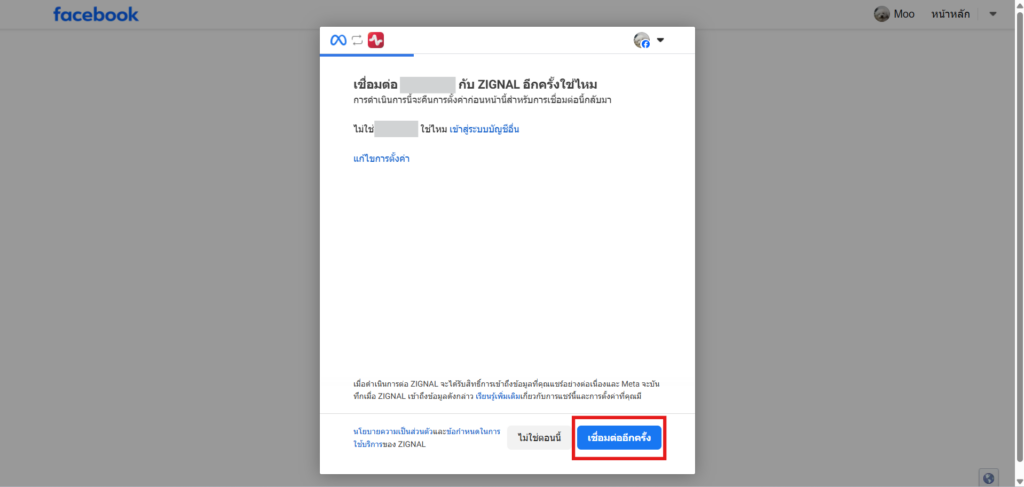
- สามารถกดปุ่ม “เชื่อมต่ออีกครั้ง” เพื่อทำการเชื่อมต่อได้เลย (แต่กรณีไม่ต้องการ Log-in ด้วยโปรไฟล์นี้ก็สามารถกดปุ่มเข้าสู่ระบบบัญชีอื่นเพื่อทำรายการต่อได้เลย)
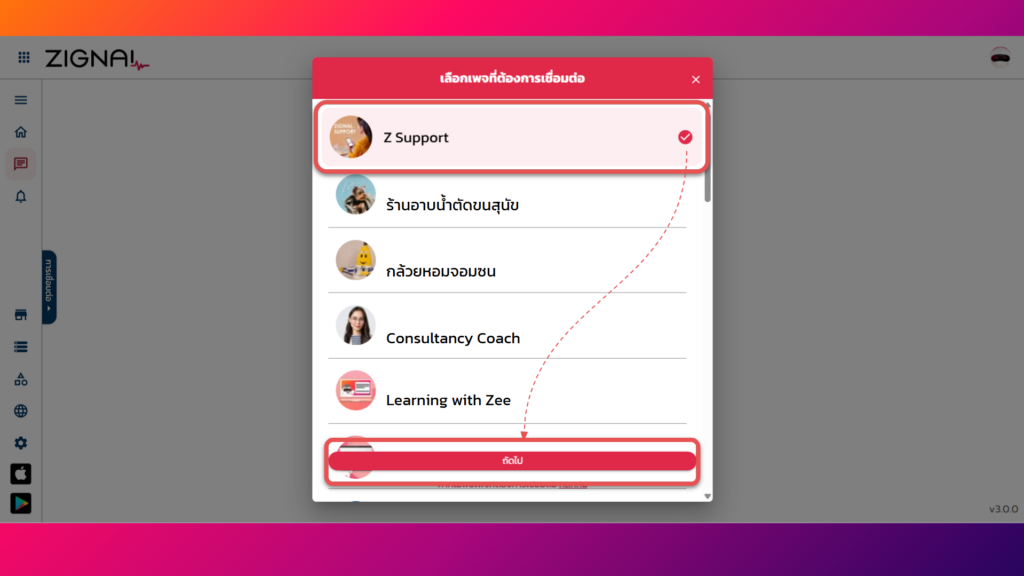
หลังจากเข้าสู่ระบบ Facebook เรียบร้อยแล้ว ระบบจะแสดงผล Facebook Page ที่มีสิทธิ์ในการติดตั้ง จากนั้นให้ทำการกดเลือกเพจที่ต้องการติดตั้งและกดปุ่ม “ถัดไป” เพื่อดำเนินการต่อ
⚠️หมายเหตุ : กรณีไม่พบเพจที่ต้องการติดตั้ง อาจจะเกิดจาก..
- เคยมีการเชื่อมต่อไว้แล้ว
- ไม่มีสิทธิ์เป็น
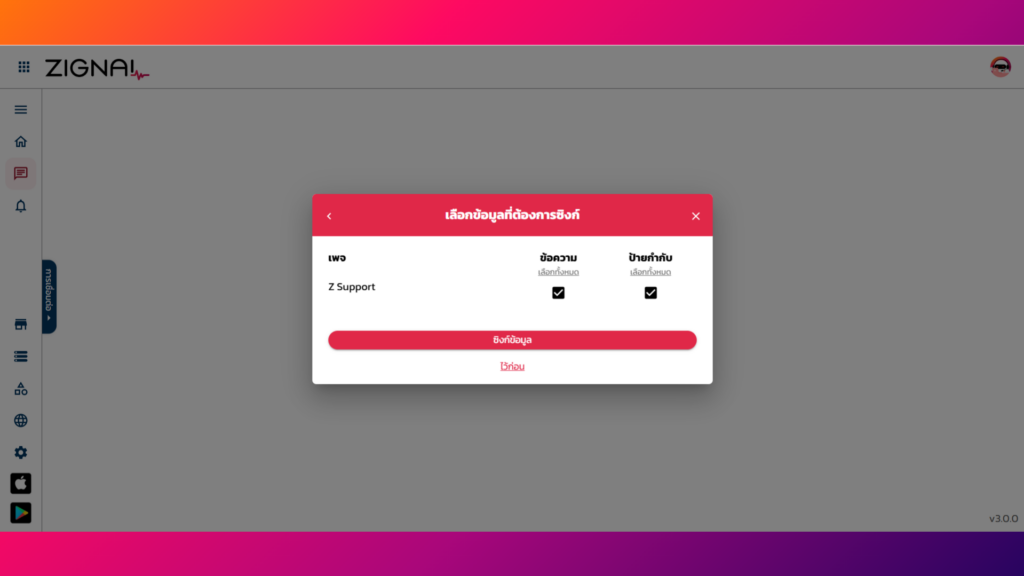
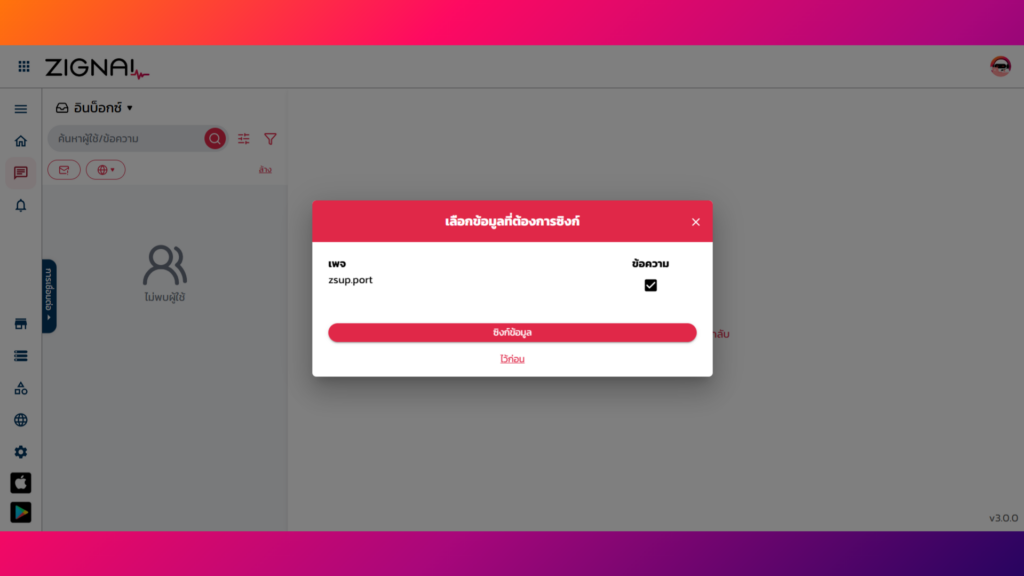
หลังจากเลือกเพจเรียบร้อยแล้วระบบจะสอบถามข้อมูลที่ต้องการซิงก์
โดยถ้าเป็น Facebook Page จะสามารถ
- ดึงประวัติแชทย้อนหลัง (ย้อนหลังได้สูงสุด 90 วัน)
- ดึงประวัติป้ายกำกับ (กรณีมีการติดป้ายกำกับไว้บน Meta Business Suite อยู่แล้ว)
สามารถเลือกซิงก์ข้อมูลอย่างใดอย่างหนึ่ง หรือไม่ซิงก์เลยก็ได้เช่นกัน
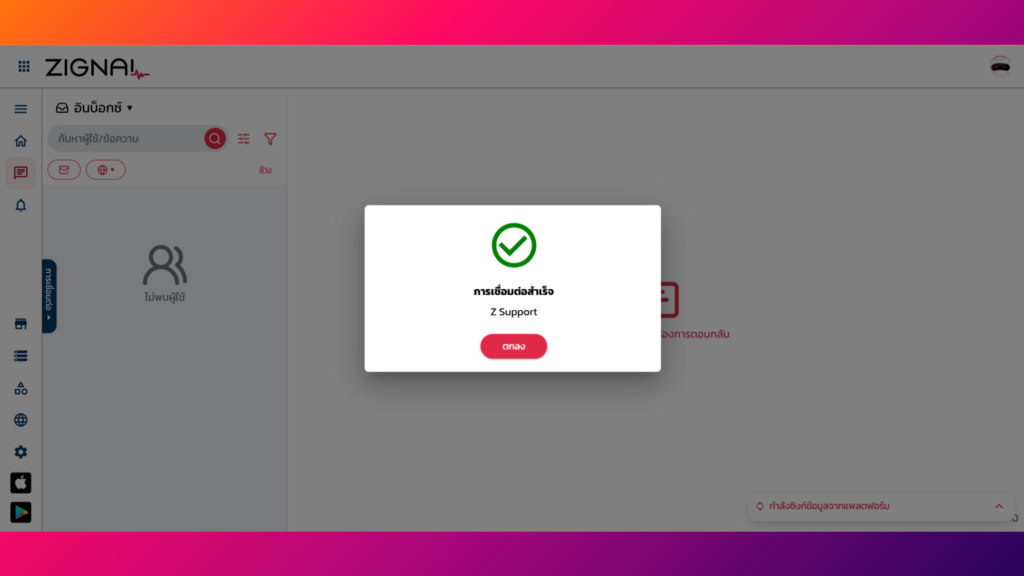
เชื่อมต่อ Facebook Page สำเร็จ!
🟣วิธีการเชื่อมต่อช่องทาง Instagram
หลังจากกดเลือกเชื่อมต่อด้วย Instagram เรียบร้อยแล้ว
ระบบจะให้กรอก username / password ของเพจที่ต้องการเชื่อมต่อ
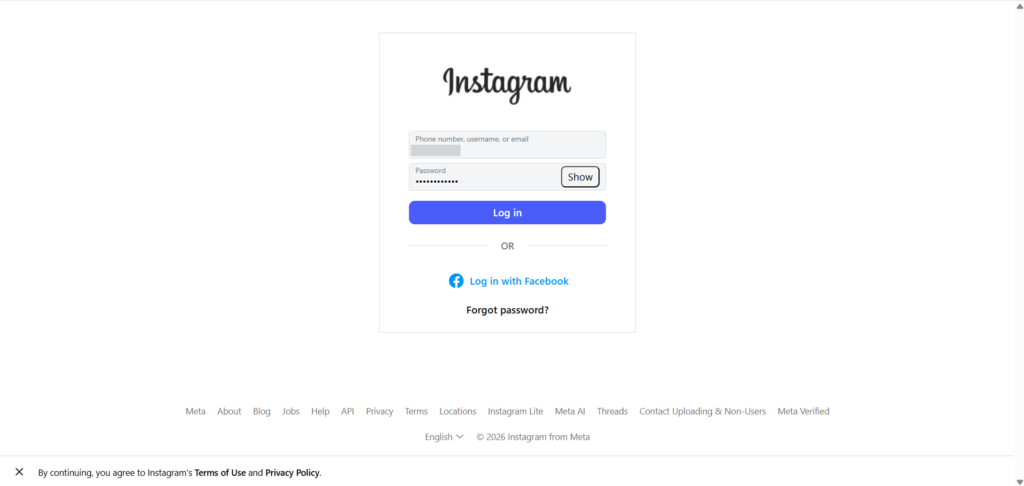
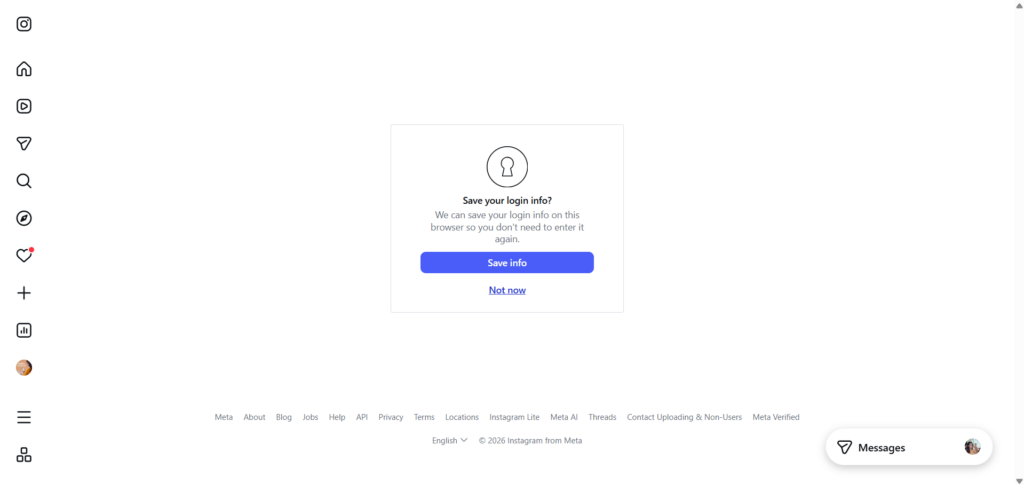
หลังจากเข้าสู่ระบบเสร็จเรียบร้อยแล้ว ระบบจะสอบถามการบันทึกข้อมูล สามารถกดบันทึก หรือไม่บันทึกก็ได้ (ยังไม่มีผลกับการเชื่อมต่อ)
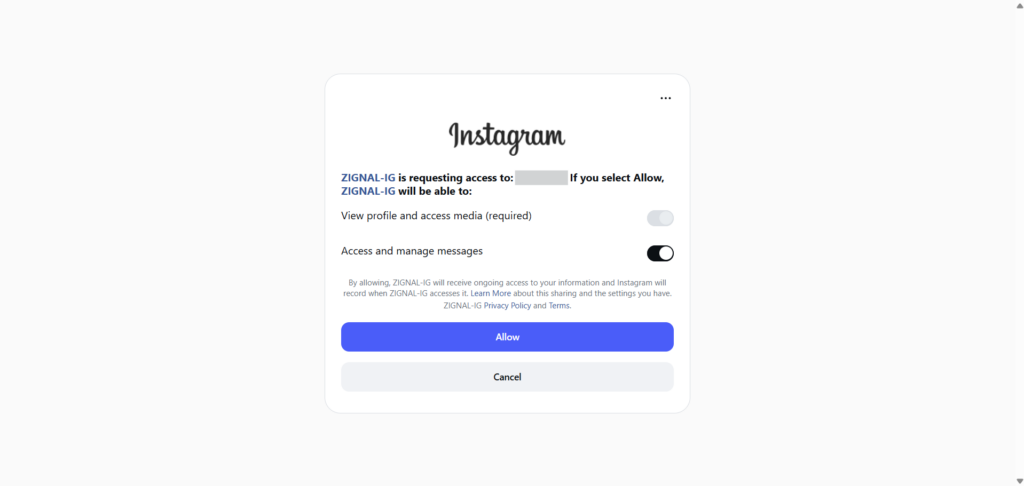
กรณีเชื่อมต่อครั้งแรก : ระบบจะขอสิทธิ์การเข้าถึง เปิดทั้งหมดแล้วกด อนุญาต ได้เลย
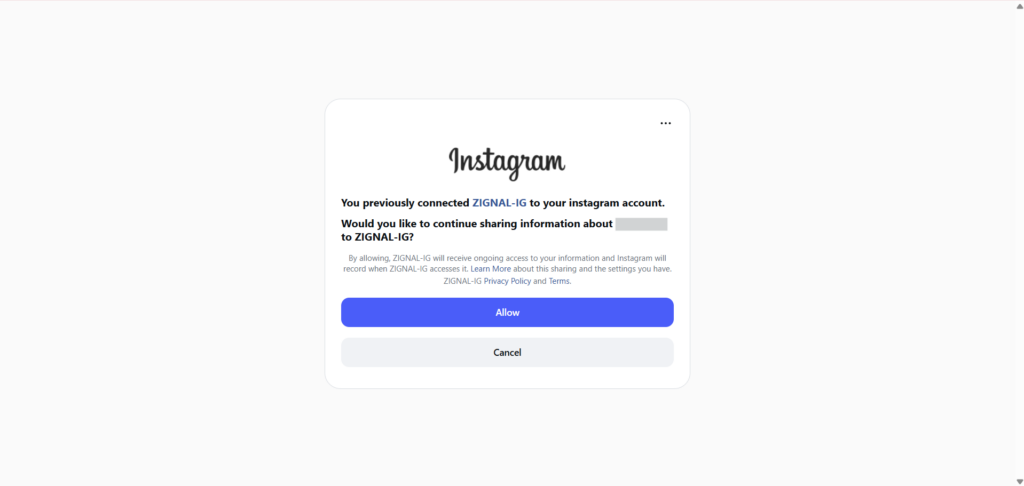
กรณีเคยเชื่อมต่อแล้ว : กด อนุญาต ได้เลย
โดยถ้าเป็น instagram จะสามารถดึงประวัติแชทย้อนหลัง (ย้อนหลังได้สูงสุด 90 วัน)
สามารถเลือกซิงก์ข้อมูล หรือไม่ซิงก์เลยก็ได้เช่นกัน
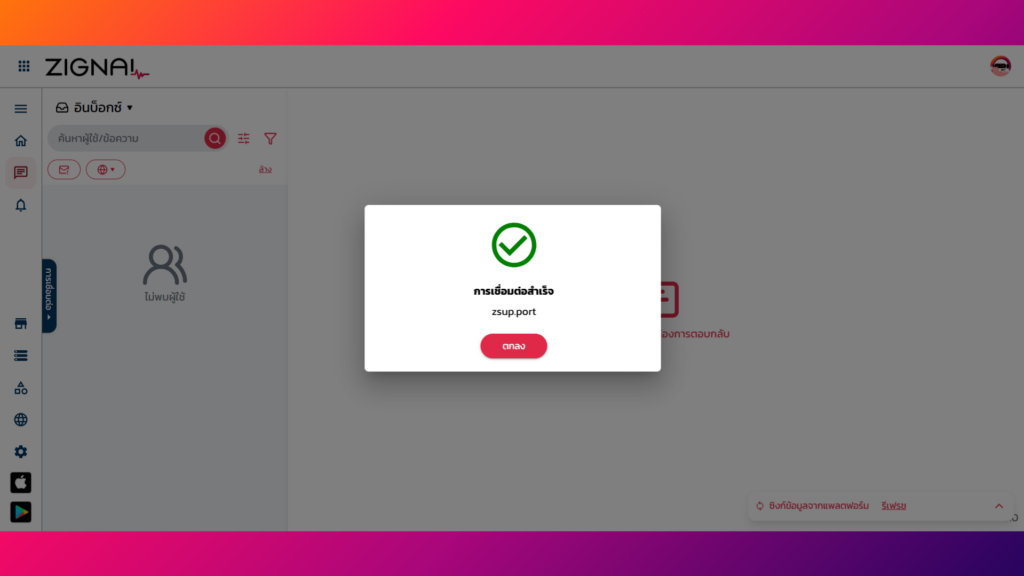
เชื่อมต่อ Instagram สำเร็จ!
🟢วิธีการเชื่อมต่อช่องทาง LINE OA
หลังจากกดเลือกเชื่อมต่อด้วย LINE OA เรียบร้อยแล้ว
ระบบจะบอกขั้นตอนเชื่อมต่อชัดเจน สามารถทำตามขั้นตอนนี้ได้เลย
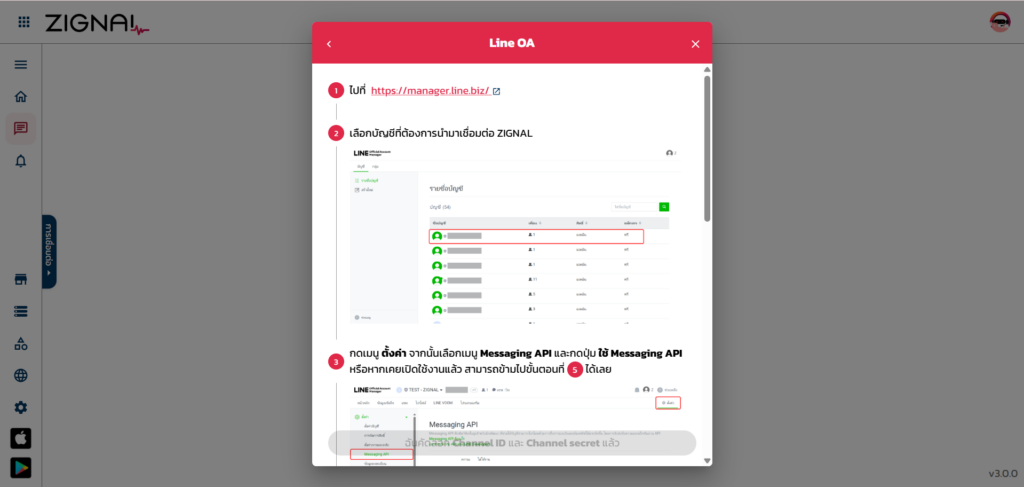
1. ไปที่ https://manager.line.biz/
2. เลือกบัญชีที่ต้องการนำมาเชื่อมต่อ ZIGNAL
3. กดเมนู ตั้งค่า จากนั้นเลือกเมนู Messaging API และกดปุ่ม ใช้ Messaging API หรือหากเคยเปิดใช้งานแล้ว สามารถข้ามไปขั้นตอนที่ 5 ได้เลย
4. หากมีโพรไวเดอร์อยู่แล้วสามารถเลือกใช้ โพรไวเดอร์ (Provider) ที่ต้องการได้เลย หรือหากยังไม่มีสามารถสร้างโพรไวเดอร์ใหม่ จากนั้นกดปุ่ม ยอมรับ
5. เมื่อตั้งค่าโพรไวเดอร์เสร็จเรียบร้อยแล้ว ให้คัดลอกข้อมูล แชนแนล ID (Channel ID) และ ความลับแชนแนล (Channel Secret) เพื่อนำมาตั้งค่าที่ระบบ ZIGNAL
6. นำข้อมูลจากข้อ 5 มาตั้งค่าที่ระบบ ZIGNAL ตามด้านล่าง จากนั้นกดปุ่ม ถัดไป
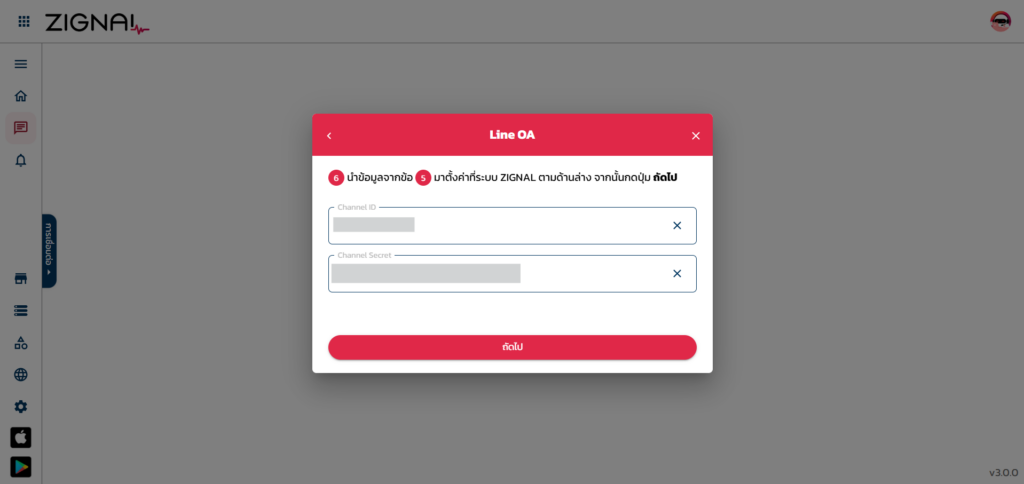
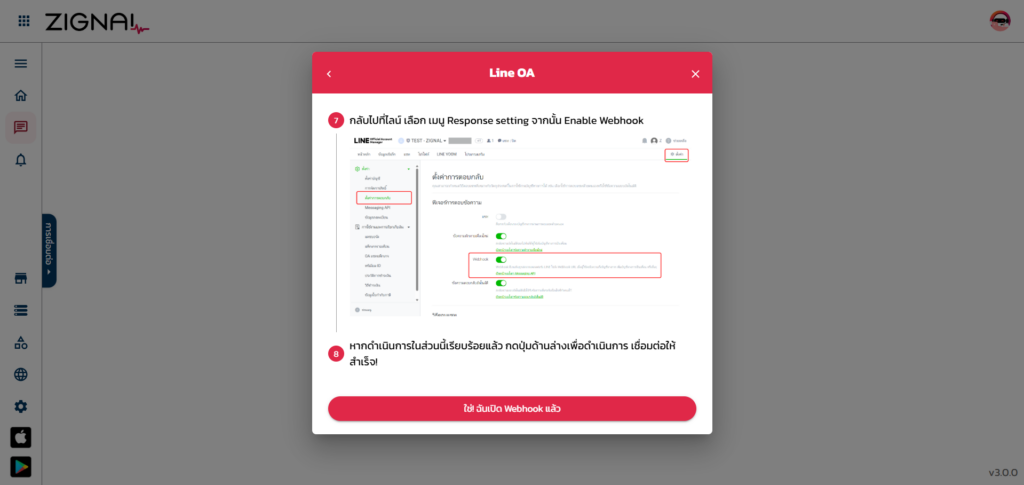
[⚠️กรณีที่กดปุ่มเปิด webhook ไม่ได้] ให้กดปุ่ม ใช่! ฉันเปิด webhook แล้ว และกลับไปเช็คปุ่มเปิด webhook อีกครั้งและทำการกดเปิดได้เลย
หมายเหตุ : การเชื่อมต่อช่องทาง LINE OA จะไม่สามารถดึงประวัติแชท หรือป้ายกำกับโดยตรงได้ตามเงื่อนไขของ LINE
แต่หากต้องการดึงข้อมูลประวัติแชทย้อนหลังสามารถติดต่อเราเพื่อพูดคุยรายละเอียดเพิ่มเติมได้นะ😊
[คลิกที่นี่เพื่อติดต่อทีมงาน]
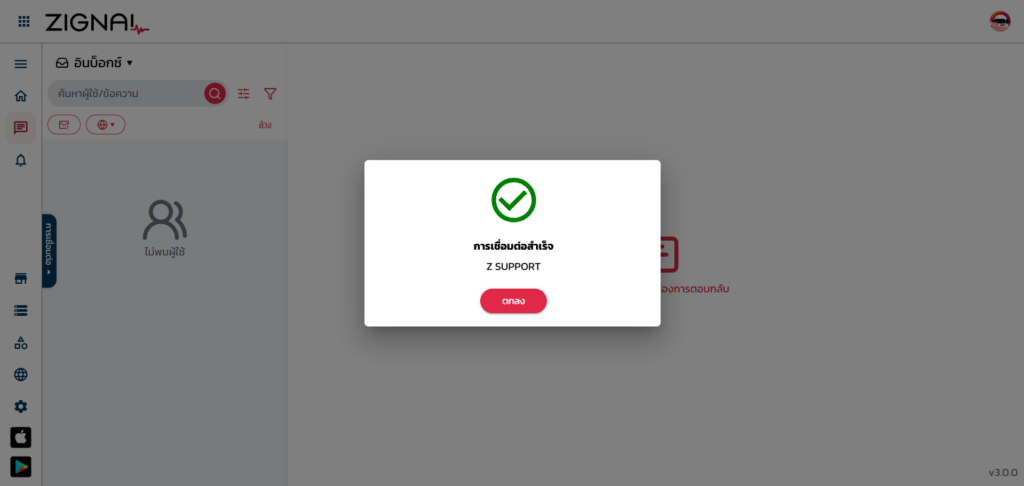
เชื่อมต่อ LINE OA สำเร็จ!
🟠วิธีการเชื่อมต่อช่องทาง ZWIZ.AI แชทบอท
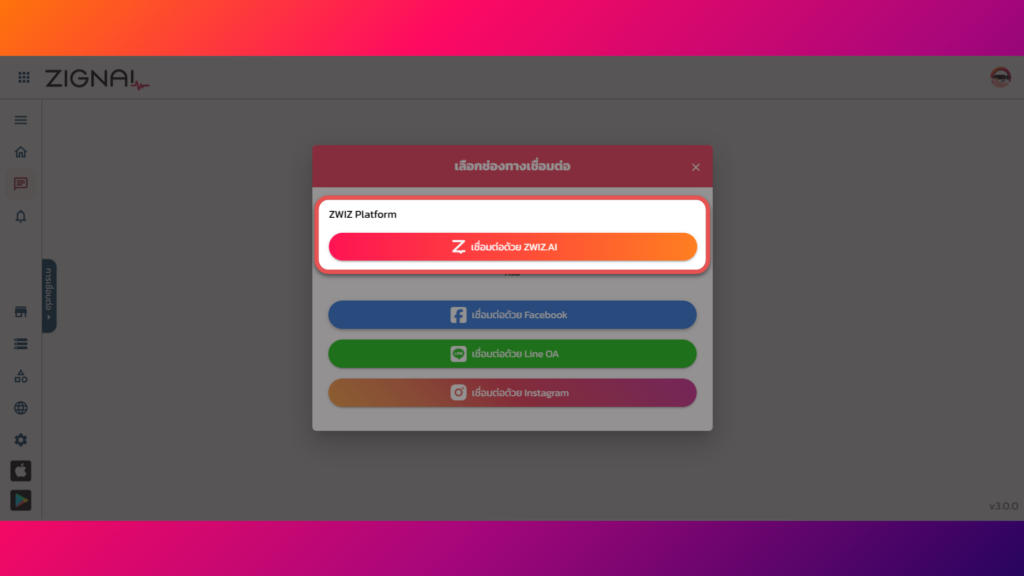
1. กดปุ่ม “+ เพิ่มการเชื่อมต่อ” >> กดปุ่ม “เชื่อมต่อด้วย ZWIZ.AI”
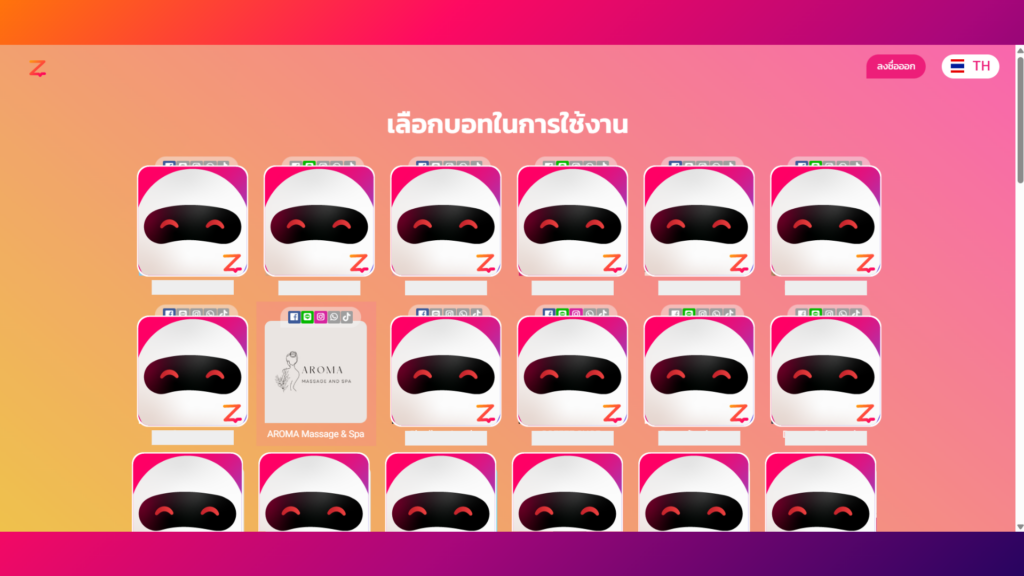
2. จากนั้นจะเข้าสู่ขั้นตอนการเข้าสู่ระบบ ZWIZ.AI และ จุดนี้สำคัญสุดๆ⚠️เมื่อเข้ามาที่หน้า “เลือกบอทในการใช้งาน” ให้กดเลือกบอท หรือเพจที่ต้องการเชื่อมต่อรวมแชท ZWIZ.AI เข้ากับ ZIGNAL
3. เมื่อกดเลือกบอทเรียบร้อยแล้ว ระบบจะเริ่มทำการเชื่อมต่อข้อมูลให้ทันที!
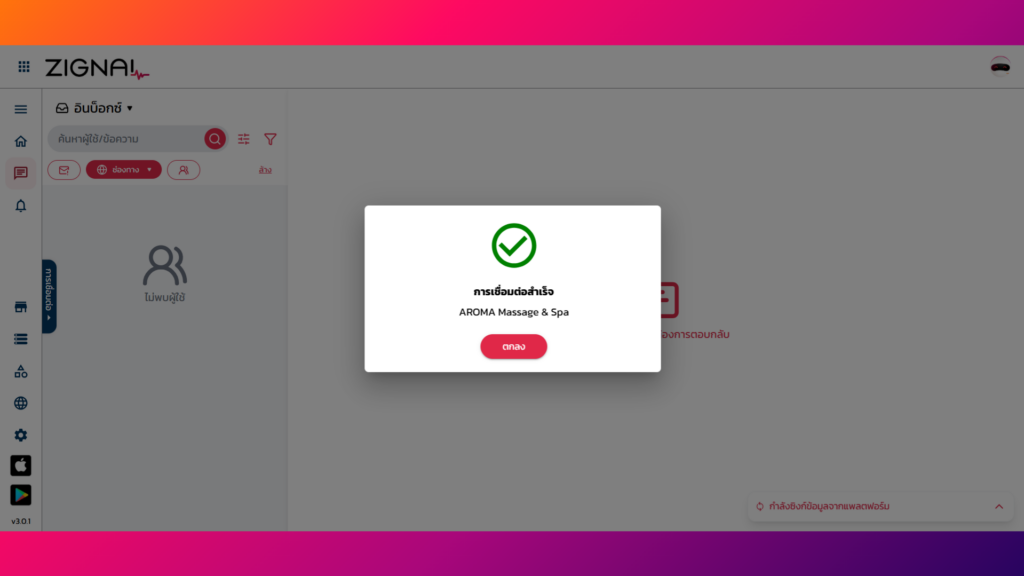
- สำหรับลูกค้าที่ใช้งาน ZWIZ.AI อยู่แล้ว : ระบบจะแสดงประวัติแชททั้งหมดที่เคยใช้งานบนซีวิซไว้ให้เลย ข้อมูล ครบ!
- สำหรับลูกค้าที่ใช้งาน ZWIZ.AI ใหม่ : และยังไม่เคยมีการสนทนาผ่านรวมแชทซีวิซมาก่อน : ระบบจะยังไม่มีแชท หรือข้อมูลลูกค้ามาแสดงผลให้ แต่เมื่อมีแชทใหม่เข้ามาระบบจะทำการแสดงผลข้อมูลบน ZIGNAL ให้ทันที
เพียงเท่านี้เราก็มีระบบรวมแชท ที่สามารถรวมทุกแชทไว้ในที่เดียวได้แล้ว
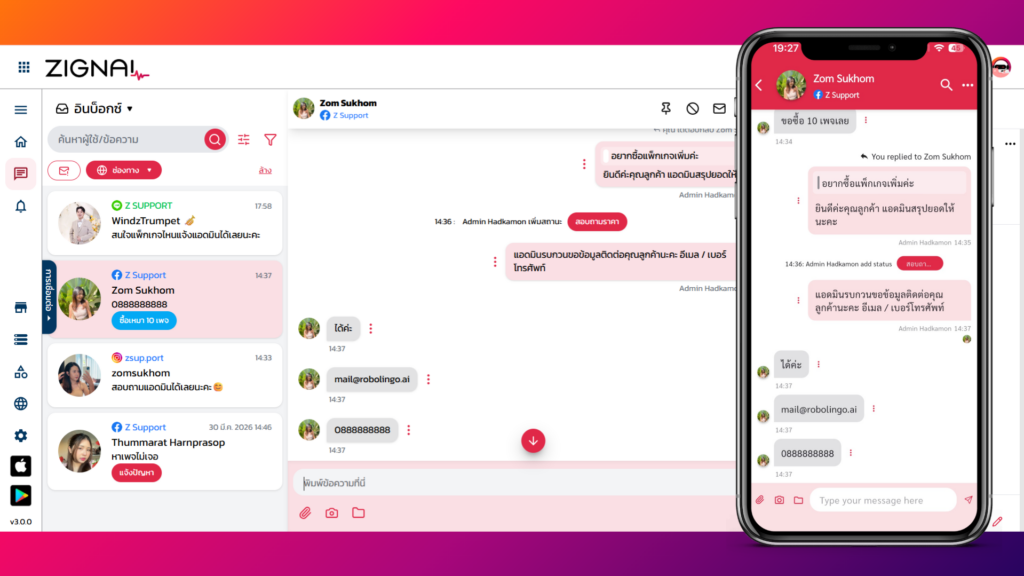
แต่ยังไม่หมดนะ ZIGNAL ยังทำได้มากกว่านี้อีก กดดูคู่มือที่ต้องการเพิ่มเติมได้ตามลิสท์ด้านล่างนี้เลย
ดาวน์โหลดแอปพลิเคชั่น ZIGNAL ได้แล้ววันนี้
👉คลิกที่นี่เพื่อดูรายละเอียดการดาวน์โหลดเพิ่มเติม ดูรายละเอียดเพิ่มเติม